


Wix Harmony エディタ:サイトにメディアを追加する
3分
この記事内
- 独自のメディアをアップロードする
- 無料のメディアを追加する
- メディアを購入する
サイトに美しいメディアを追加して、あなたのアイデアを形にし、コンテンツを目立たせましょう。独自のメディアをアップロードするか、何千もの無料のメディアファイルから選択するか、Shutterstock からメディアファイルを購入することができます。
画像、動画、ベクターアートなど、さまざまなタイプのメディアを活用して、サイトをユニークで魅力的なものに仕上げましょう。豊富なオプションを用意しているので、あなたのアイデアを紹介したり、訪問者に忘れられない体験を提供することができます。
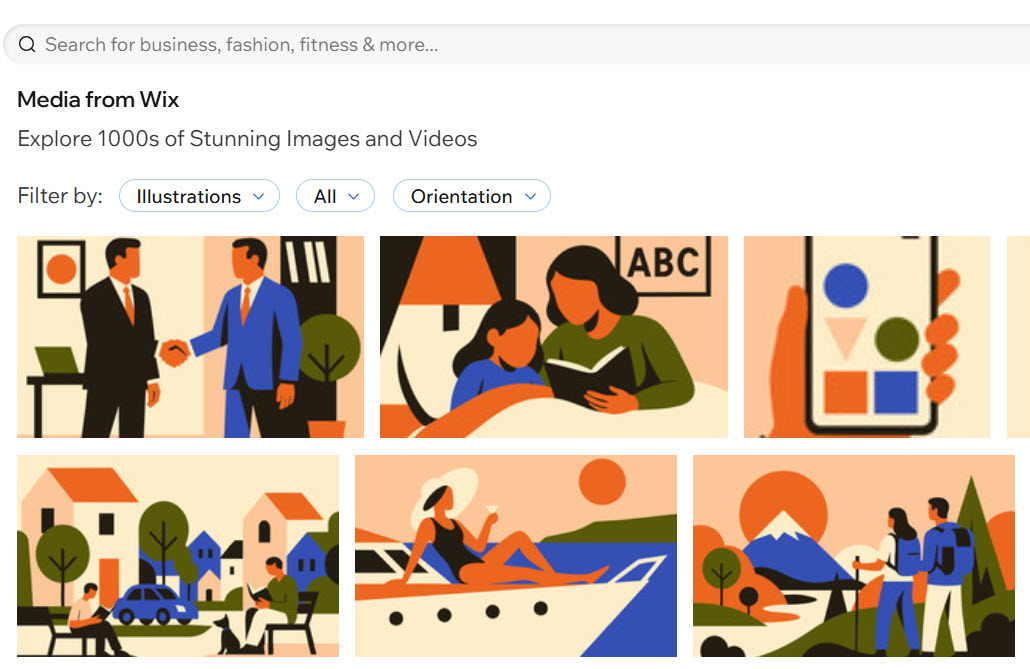
お探しのものが見つからない場合:
Wix AI 画像生成ツールを使用すると、ニーズに合った独自の画像を作成することができます。イメージしている内容を説明するだけでカスタムのビジュアル要素を生成できるため、すぐにパーソナライズされたコンテンツを作成することができます。
独自のメディアをアップロードする
エディタから直接メディアをアップロードします。PC、SNS、他の Wix サイト、または URL からメディアをアップロードできます。メディアマネージャーにメディアファイルをアップロードすると、サイト上の任意の場所で使用できます。
アップロードできるファイルの種類とサイズを確認したい場合:
独自のメディアをアップロードする方法:
- エディタに移動します。
- エディタ左上の「Wix」ドロップダウンをクリックします。
- 「メディアマネージャー」を選択します。
- 「+メディアをアップロード」をクリックします。
- どこからメディアをアップロードするかを選択します:
ご利用の PC
その他の Wix サイト
SNS
リンク(URL)
 をクリックします。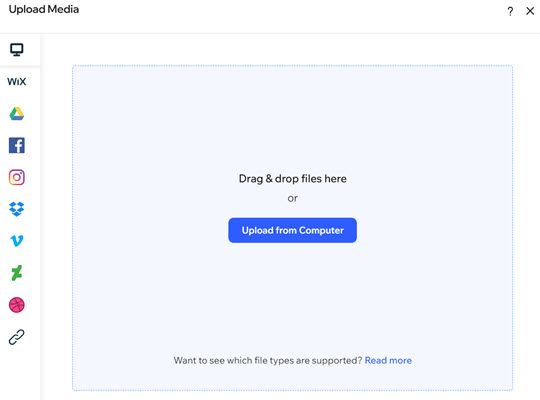
無料のメディアを追加する
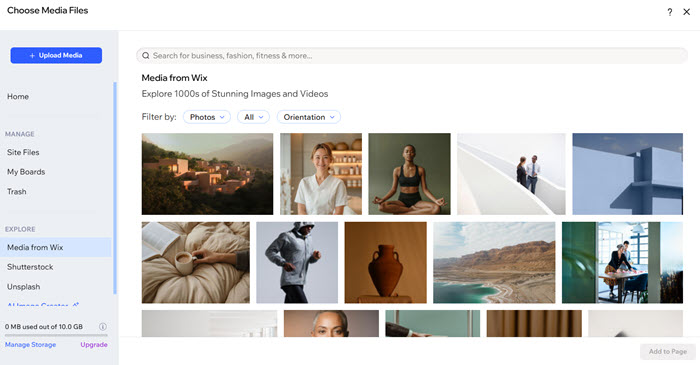
メディアマネージャーには、サイトに追加できる数多くの無料 Wix メディアファイルと Unsplash メディアファイルが含まれています。メディアマネージャー左側で「Wix 画像・動画素材」または「Unsplash」をクリックして、希望のファイルを探します。
無料のメディアを追加する方法:
- エディタに移動します。
- エディタ左上の「Wix」ドロップダウンをクリックします。
- 「メディアマネージャー」を選択します。
- 左側で該当するタブをクリックします:
- Wix 画像・動画素材:Wix ライブラリにある無料の画像、イラスト、パターン。
- Unsplash:高解像度の無料ストック画像。
- 利用可能な画像や動画から、希望のものを見つけることができます。
ヒント:検索バーとフィルターを使用すると、メディアをすばやく見つけることができます。 - 使用したい画像をクリックします。
- 「ページに追加」をクリックします。
注意:
- 無料の Wix のメディアファイルは、Wix 内でのみデジタル使用することができます。詳細は Wix.com 利用規約をご覧ください。
- Unsplash 画像は Unsplash 利用規約および Wix 利用規約に従うことで使用できます。
メディアを購入する
Shutterstock からメディアを購入できます。画像や動画をカテゴリーで絞り込んで簡単に閲覧したり、検索バーにキーワードを入力してメディアを検索したりできます。購入すると、メディアは自動的にメディアマネージャーに追加されます。
メディアを購入する方法:
- エディタに移動します。
- エディタ左上の「Wix」ドロップダウンをクリックします。
- 「メディアマネージャー」を選択します。
- 左側で「Shutterstock」をクリックします。
- 利用可能な画像や動画から、希望のものを見つけることができます。
ヒント:検索バーとフィルターを使用すると、メディアをすばやく見つけることができます。 - 購入する画像をクリックします。
- 「画像購入 / 動画購入」をクリックします。
- お支払い情報を入力します。
- 「購入する」をクリックします。