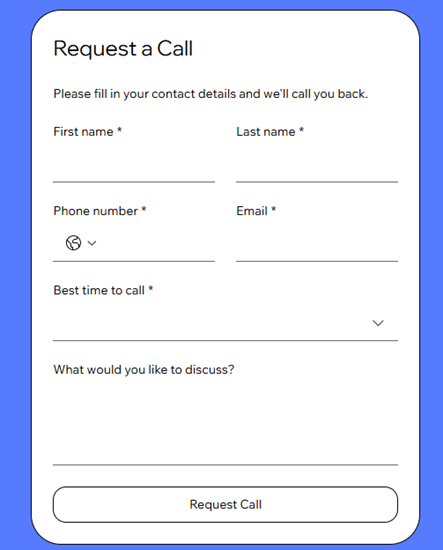
Wix フォームを使用すると、訪問者から情報を収集したり、リードを獲得したり、予約を受け付けたりすることができます。フォームは、Wix Harmony エディタでページに直接追加して、外観や機能をビジネスに合わせてカスタマイズすることができます。
ステップ 1 | サイトにフォームを追加する
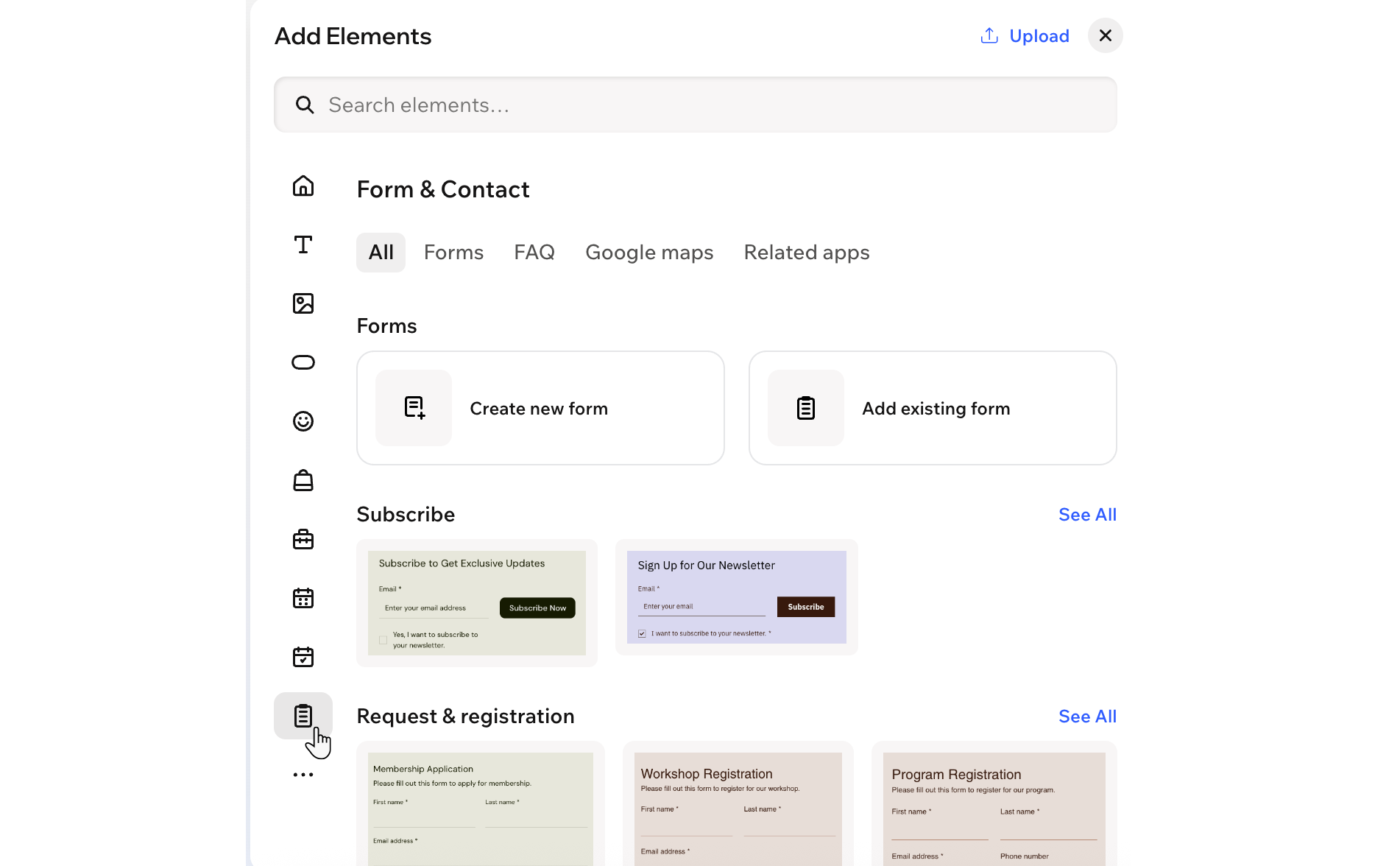
まず、「追加」パネルからサイトにフォームを追加します。「購読登録」、「リクエストと参加登録」、「お問い合わせ」などのカテゴリーからテンプレートを選択したり、既存のフォームを選択したり、ゼロから独自のフォームをデザインしたりすることができます。
ページにフォームを追加する方法:
- エディタに移動します。
- エディタ左上の「+追加」をクリックします。
- 「パーツ」を選択します。
- 「その他のオプション」アイコン
 にマウスオーバーし、スクロールダウンして、「フォーム・お問い合わせ」
 をクリックします。
 - 開始方法を選択します:
- 新しいフォームを白紙から作成する:
- 「新規フォームを作成」をクリックします。
- 該当する項目を追加します。
ヒント:これらは後でカスタマイズすることができます。
- 既存のフォームを追加する:
- 「既存フォームを追加」をクリックします。
- 再利用したいフォームを選択します。
- フォームテンプレートを追加する:
- 使用するテンプレートを選択します。
- テンプレートをページにドラッグします。
ステップ 2 | フォームの項目をカスタマイズする
ページにフォームを追加したら、訪問者に関する重要な情報を収集できるよう、ニーズに合わせてカスタマイズします。各フォームでは、訪問者が必要な情報のみを入力できるよう、項目を自由に追加、編集、複製、削除することができます。
フォームの項目をカスタマイズする方法:
- エディタでフォームをクリックします。
- 実行する内容を選択します:
- アクションバーで「フォームを編集」をクリックします。
- 左側の「追加」アイコン
 をクリックします。
 - 追加する項目の種類をクリックします。
- アクションバーで「設定」アイコン
 をクリックします。
 - 「デザイン」をクリックします。
- 「フォームの項目」をクリックします。
- 上部の「状態」ドロップダウンをクリックし、カスタマイズする状態を「通常時」、「ホバー時」、「エラー」から選択します。
- 利用可能なオプションを使用して、色、枠線、テキストなど、フォームの項目をデザインします。
- アクションバーで「フォームを編集」をクリックします。
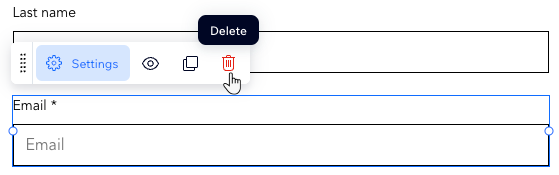
- 該当する項目をクリックします。
- 「削除」アイコン
 をクリックします。
ステップ 3 | フォームの設定を編集して保存する
フォームの設定を調整して、好みの外観や動作に変更します。レイアウト、スパムフィルター、確認メッセージなどを編集して、サイトやスタイルに適したフォームを作成することができます。
フォームの設定を編集する方法:
- エディタでフォームをクリックします。
- 実行する内容を選択します:
フォームのデザイン設定とレイアウト設定をカスタマイズする
- アクションバーで「設定」アイコン をクリックします。
- 以下のいずれかのタブをクリックし、フォームをカスタマイズします:
- レイアウト:フォームの余白と間隔を調整します。
- デザイン:フォームの背景、項目、ヘッダー、段落、ボタンをカスタマイズします。
- 管理:すべてのフォームを 1か所で表示・管理します。
- 「保存」をクリックします。
- アクションバーで「フォームを編集」をクリックします。
- 「設定」をクリックします。
- 「フォーム名」に名前を入力します。
- 「保存」をクリックします。
- アクションバーで「フォームを編集」をクリックします。
- 「設定」をクリックします。
- スクロールダウンし、「スパムフィルター」セクションで「スパムフィルター設定」ドロップダウンをクリックします。
- 次のオプションから選択します:
- reCAPTCHA のみ:非表示の reCAPTCHA を使用してサイト訪問者の行動を分析し、訪問者が人間かボットかを決定します。ボットの疑いがある場合は、チャレンジが表示されます。これは、最も低いレベルのスパム保護です。
- ベーシックフィルタと reCAPTCHA:非表示の reCAPTCHA を通過した後、送信内容は基本的なスパムフィルターを介して、ネットワーク識別子や連絡先情報などの条件に基づいてスパムにラベルを付けます。これは中レベルのスパム保護です。
- アドバンスフィルタと reCAPTCHA:reCAPTCHA とベーシックフィルタに加えて、追加の技術を使用してスパムをマークする高度なフィルターが含まれます。この最高レベルのスパム保護は、他の 2つのフィルターで送信内容がスパムとしてマークされなかった場合にのみ適用されます。
- 「保存する」をクリックします。
- アクションバーで「フォームを編集」をクリックします。
- 「設定」をクリックします。
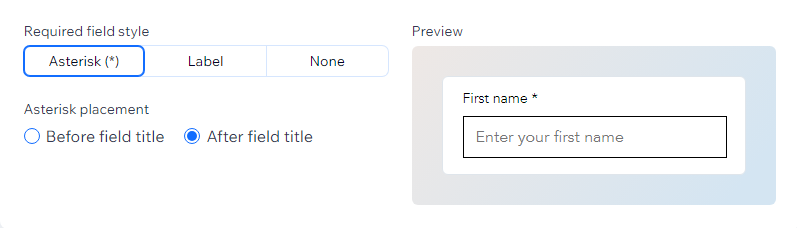
- 「基本設定」下で、必須項目のスタイルを選択します:
- アスタリスク:訪問者にアスタリスクを表示し、その項目が必須項目であることを知らせます。
- ラベル:「必須項目」というラベルを表示します。
- なし:この項目が必須項目であることを表示しません。
- (オプション)アスタリスクを項目タイトルの前または後ろに表示するかを選択します。
- 「保存」をクリックします。
- アクションバーで「フォームを編集」をクリックします。
- 「設定」をクリックします。
- 「確認メッセージ」下で、メッセージの動作を選択します:
- フォームが送信された時:ドロップダウンをクリックし、訪問者がフォームを送信した後の動作を選択します:
- メッセージを表示:フォームに確認メッセージを表示します。
- URL にリダイレクトする:訪問者を別のページまたは外部リンクにリダイレクトします。
- フォームをクリアする:送信後にすべての項目を削除します。
- メッセージの表示時間:メッセージを表示する時間を選択します:
- カスタム:指定した秒数メッセージを表示します。「表示される秒数」に、秒数を入力します。
- 常に表示:メッセージを表示したままにします。
- 「保存する」をクリックします。
- アクションバーで「フォームを編集」をクリックします。
- 左側で「ルール」または「ページ」をクリックして、フォームに条件付きルールまたは複数のページを追加します:
- ルール:フォームに条件付きルールを追加します。ルールを使用すると、回答に基づいて情報を収集する方法が改善されます。ある項目に対する訪問者の回答によって、別の項目の表示、非表示、必須、またはオプションが決まります。たとえば、「訪問者が質問 1 でオプション A を選択した場合、質問 2 を非表示にする。オプション B を選択した場合、質問 2 を表示する。」などのルールを追加します。
- ページ:フォームに複数のページを作成します。これにより、関連する質問や情報をまとめて表示することができます。
ヒント:複数のページを作成した場合は、訪問者が「次へ」をクリックしてページを移動できるよう、各ページに「送信」の項目を追加してください。
- 「保存」をクリックします。
ステップ 4 | フォームの回答内容を表示・管理する
Wix フォームで収集した情報は、すべて 1か所に保存されます。これらの回答内容は、サイトダッシュボードの「フォーム・回答内容」タブで確認したり、エクスポートしたり、通知を受け取るユーザーを選択したりすることができます。
フォームの回答内容を表示・管理する方法:
- サイトダッシュボードの「フォーム・回答内容」にアクセスします。
- 該当するフォームにマウスオーバーし、「その他のアクション」アイコン
 をクリックします。
 - 「送信されたフォームを表示」を選択します。
- 回答データを管理する方法を選択します:
該当する項目名の横にある矢印をクリックして、その列で表を並べ替えます。

- 該当する回答をクリックします。
- 「回答の詳細」下の「編集」をクリックします。
- 必要に応じて回答内容を編集します。
- 該当する回答の左側にあるチェックボックスを選択します。
- 「エクスポート」をクリックします。
- エクスポートしたいデータを選択します。
- 「エクスポート」をクリックします。
- 回答の横にある「その他のアクション」アイコン をクリックします。
- 「PDF をダウンロード」を選択します。
- ダウンロードフォルダから PDF にアクセスします。
注意:
- 一度にダウンロードできる回答は 1つだけです。
- PDF の設定をカスタマイズすることはできません。
- PDF には、データを含む項目のみが含まれます。空の項目(例:オプション項目を空白のままにした場合)は、除外されます。
- 該当する回答の左側にあるチェックボックスを選択します。
- 「スパムとして報告」をクリックします。
注意:
- 「スパム」タブで該当する回答の左側にあるチェックボックスを選択し、「スパムではないと報告」をクリックすることで、スパム報告をキャンセルできます。
- スパム回答を完全に削除するには、「その他のアクション」アイコン をクリックし、「完全に削除」を選択します。
- スパム回答(スパムフィルターによって自動的にフィルターされた回答や、手動でスパムとして報告した回答)はこのタブに 30日間表示され、その後完全に削除されます。
- 該当する回答横のチェックボックスを選択します。
- 「ゴミ箱に移動」をクリックします。
注意:以前にゴミ箱に移動させた回答は、「ゴミ箱」タブからいつでも復元することができます。手動でゴミ箱に移動させた回答は、180日間「ゴミ箱」タブに保管され、その後完全に削除されます。
よくある質問
詳細については、以下の質問をクリックしてください。
フォームをテストする場合は、以下の手順に従ってください:
- エディタでフォームを選択します。
- アクションバーで「フォームを編集」をクリックします。
- フォームビルダーの上部にある「プレビュー」タブをクリックします。
- さまざまなオプションを選択したり、テキストボックスに情報を入力したり、「次へ」をクリックしてフォームのページ間を移動したりして、フォームをテストします。
サイトにはいくつフォームを追加することができますか?
サイトには、無料で 4つまでフォームを作成して追加することができます。
サイトをアップグレードすると、必要な数だけフォームを作成してサイトに追加することができます。
フォームにメール通知を設定するにはどうすればよいですか?
フォームが送信されると、送信について通知するメールがサイト所有者に自動的に送信されます。このメール通知は、
Wix オートメーションによって構築されています。
オートメーションのトリガーを設定すると、オートメーションを更新したり、サイトダッシュボードの「
フォーム・回答内容」タブからメールを受信するユーザーを変更したりすることができます。
- サイトダッシュボードの「フォーム・回答内容」にアクセスします。
- フォーム横の「その他のアクション」アイコン
 をクリックします。
 - 「フォーム通知」をクリックします。
ヒント:クリックすると、「設定」タブが開き、そこで有効なオートメーションを確認できます。 - 該当するオートメーション横の「編集」をクリックします。
- 「アクション」をクリックします。
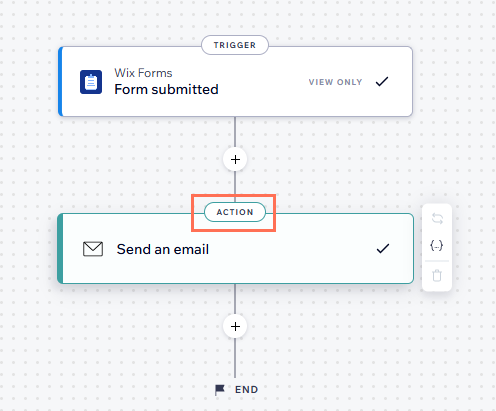
- 左側のパネルで「受信者を設定」セクションまでスクロールします。
- 「+受信者を追加」をクリックします。
- 「共同管理者の役割」をクリックします。
- フォーム送信の通知を受信する共同管理者の役割を選択します。
- 「適用」をクリックします。
はい。フォームから項目を削除すると、その項目が「削除済みの項目」セクションに移動します。
「
その他のアクション」アイコン

をクリックすると、項目を復元したり、項目を完全に削除したりすることができます。項目を完全に削除すると、その項目に関連するすべての回答が削除されるためご注意ください。
モバイル端末でフォームのデザイン設定とレイアウト設定をカスタマイズするにはどうすればよいですか?
モバイルでフォームのデザインとレイアウト設定をカスタマイズする方法:
- ページ右上の「モバイル」アイコン
 をクリックします。
 - 編集したいフォームをクリックします。
- アクションバーで「設定」アイコン をクリックします。
- 以下のいずれかのタブをクリックし、フォームをカスタマイズします:
- レイアウト:フォームの余白と間隔を調整します。
- デザイン:フォームの背景、項目、ヘッダー、段落、ボタンをカスタマイズします。
- 「保存する」をクリックします。