


Wix Harmony エディタ:PayPal ボタンを追加・設定する
4分
この記事内
- PayPal ボタンを追加する
- PayPal ボタンを設定する
- PayPal ボタンのレイアウトを選択する
- よくある質問
PayPal ビジネスアカウントまたはプレミアアカウントをお持ちの方は、サイトで PayPal ボタンを設定することができます。
PayPal ボタンを使用すると、ネットショップを開設しなくても、サイト上で寄付を集めたり、支払いを受けたりすることが簡単にできるようになります。エディタで利用できる PayPal ボタンには、「今すぐ購入」ボタンと「寄付」ボタンの 2種類があります。
重要:
この記事では、Wix Harmony エディタの PayPal ボタンについて説明します。Wix ストア、Wix ブッキング、および、その他のビジネスソリューションで使用する決済方法として PayPal を追加する内容とは異なります。
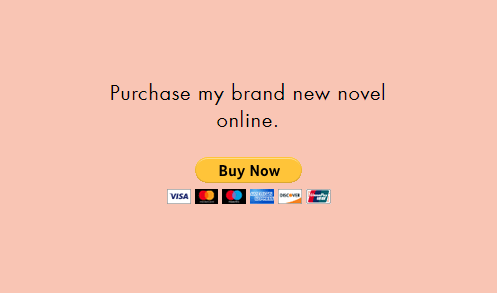
PayPal ボタンを追加する
簡単に販売している商品を購入できるようにしたり、慈善活動をサポートできるようにしましょう。PayPal ボタンを使用すると、サイトの任意の場所で商品に「今すぐ購入」オプションを追加したり、寄付を促すことができる「寄付」ボタンを追加したりすることができます。
PayPal ボタンを追加する方法:
- エディタに移動します。
- エディタで「パーツを追加」
をクリックします。
- 「ボタン」をクリックします。
- 「PayPal ボタン」をクリックします。
- 追加する PayPal ボタンの種類を選択します:
今すぐ購入ボタン
寄付ボタン
PayPal ボタンを設定する
「今すぐ購入」または「寄付」ボタンを配置したら、次はカスタマイズすることができます。PayPal アカウントを接続し、商品や団体の詳細を追加して、訪問者に適切なオプションを選択します。訪問者がボタンをクリックすると、PayPal に直接移動し、購入手続きや寄付を行うことができます。
PayPal ボタンを設定する方法:
- エディタに移動します。
- 設定するボタンの種類を選択します:
今すぐ購入ボタン
寄付ボタン
PayPal ボタンのレイアウトを選択する
サイト上でのボタンの外観を設定します。利用できるカードが表示されるボタン、またはカードが表示されないボタンから選択することができます。
PayPal ボタンのレイアウトを選択する方法:
- エディタに移動します。
- エディタ内でボタンをクリックします。
- 「レイアウト」アイコン
をクリックします。
- オプションからレイアウトプリセットを選択します。
スクリーンショット
よくある質問
PayPal ボタンの追加と設定に関する詳細については、以下の質問をクリックしてください。
ビジネス / 団体のメールアドレスを入力しないとどうなりますか?
商品名 / 団体名を入力しないとどうなりますか?
商品価格と寄付金額を設定しない場合はどうなりますか?