


Wix Harmony エディタ:パーツをグループ化・グループ解除する
この記事内
- 新しいグループを作成する
- グループで単一のパーツを編集する
- パーツのグループ化を解除する
- よくある質問
グループ化すると、複数のパーツを 1つのものとして扱うことができるため、サイトを整理しやすくなります。こうすることで、レイアウトを整理した状態に保ち、パーツをまとめて移動させたり、複数のアイテムを編集したりすることができます。これらのグループはエディタであなたにのみ表示されるため、サイト訪問者には表示されません。
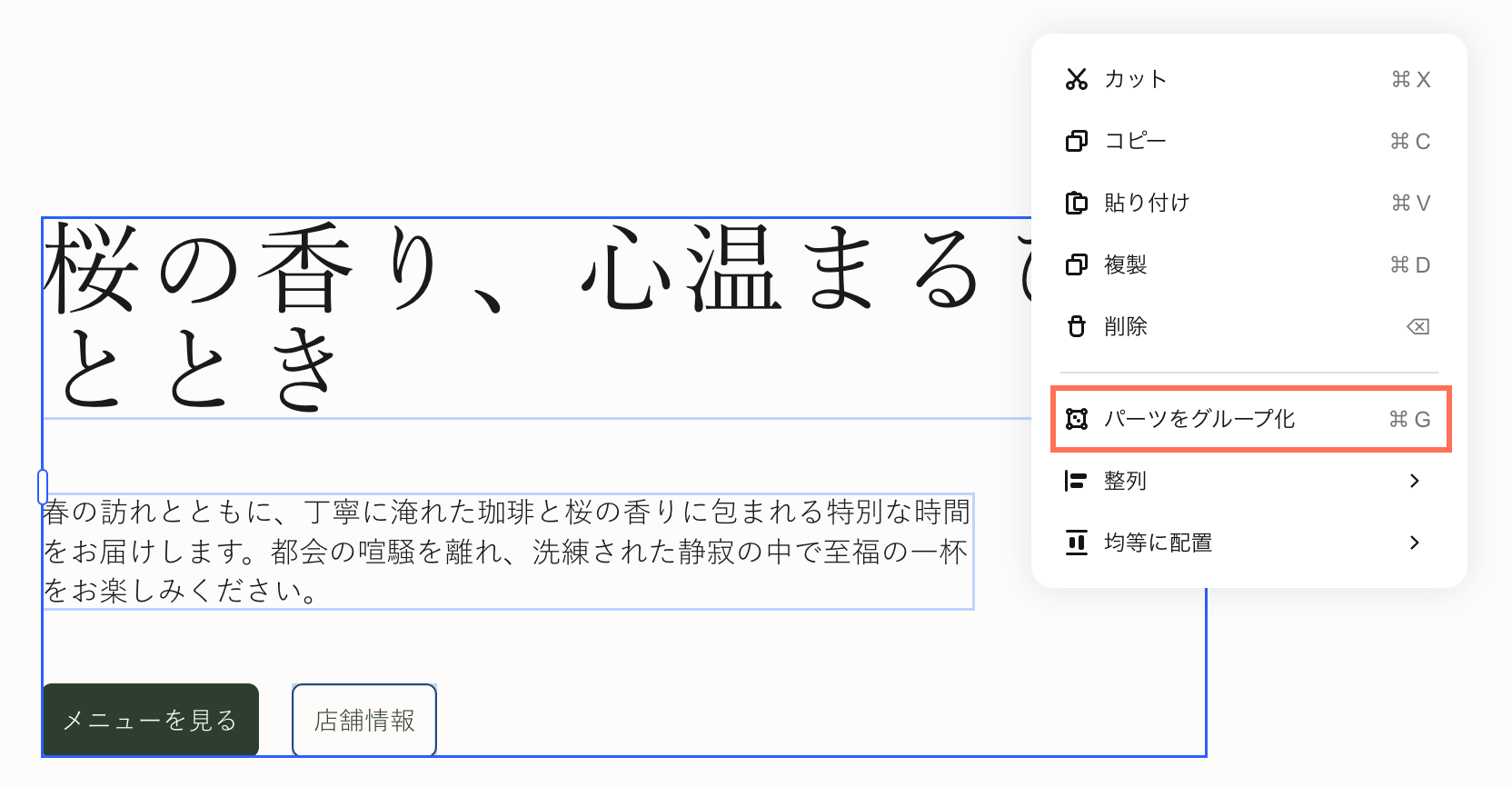
新しいグループを作成する
セクションのパーツをグループ化して移動させて配置すると、デザインを更新する際に時間を節約することができます。いつでもグループにさらにパーツを追加したり、既存のグループを 1つのより大きなグループに統合したりすることができます。
パーツをグループ化する方法:
- エディタに移動します。
- グループに含めたい最初のパーツをクリックします。
- 「Shift」キーを押しながら該当する他のパーツを選択します。
- アクションバーで「パーツをグループ化」をクリックします。
ヒント:
キーボードで「Ctrl + G / Cmd + G」を押してパーツをグループ化することもできます。
グループで単一のパーツを編集する
グループ内からは、一度に 1つのパーツを選択して編集することができます。ページ上のグループをクリックし、調整したいパーツをクリックします。
グループで単一のパーツを編集する方法:
- エディタに移動します。
- グループをクリックします。
- 該当するパーツをクリックします。
- パーツを編集します。
ヒント:
キーボードの「Ctrl(Mac の場合は Cmd)」を押しながら、パーツをクリックして選択することもできます。
パーツのグループ化を解除する
パーツはいつでもグループ解除することができます。コンテンツは失われず、グループの関連付けのみが失われます。
パーツのグループ化を解除する方法:
- エディタに移動します。
- グループをクリックします。
- アクションバーで「グループ解除」をクリックします。
ヒント:
キーボードで「Ctrl + Shift + G(PC の場合) / Cmd + Shift + G(Mac の場合)」を押してグループを解除することもできます。
よくある質問
詳細については、以下の質問をクリックしてください。
一度にいくつのパーツをグループ化できますか?
グループ化できないパーツはありますか?
既存のグループにパーツを追加するにはどうすればいいですか?