


Wix Harmony エディタ:URL からサイトを作成する
Wix Harmony エディタでは、既存のウェブサイトをベースに、新しいサイトを作成することができます。Aria がサイトの構造、コンテンツ、ビジュアルスタイルを分析し、新しいサイトを生成してくれます。生成されたサイトは、内容を確認した上で、さらにカスタマイズすることができます。
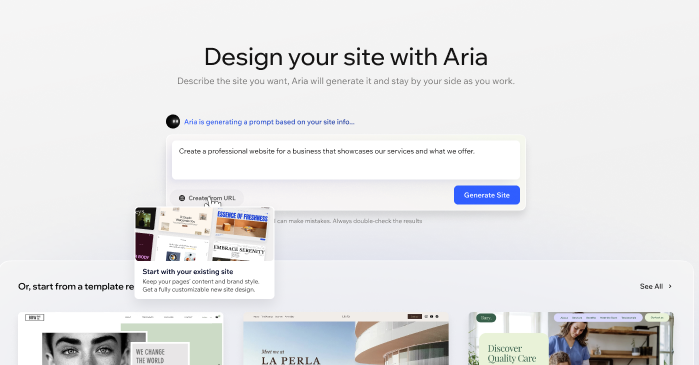
ステップ 1 | サイトの URL を追加する
まず、新しいサイトのベースにしたいサイトの URL を入力して開始します。Aria がその公開中のサイトを分析し、コンテンツやビジュアルスタイルに基づいた新しい Wix Harmony サイトを生成してくれます。
サイト URL を追加する方法:
サイトダッシュボードにアクセスします。
「サイトをデザイン」をクリックします。
「URL から作成」をクリックします。
サイトの完全な URL を入力します。
「続行」をクリックします。
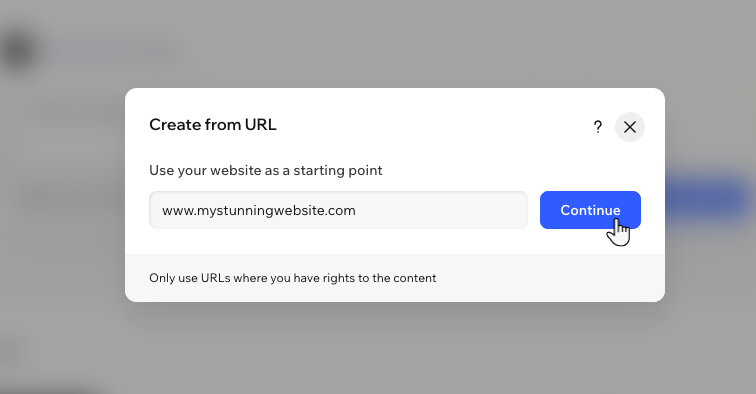
ステップ 2 | サイトの詳細を確認する
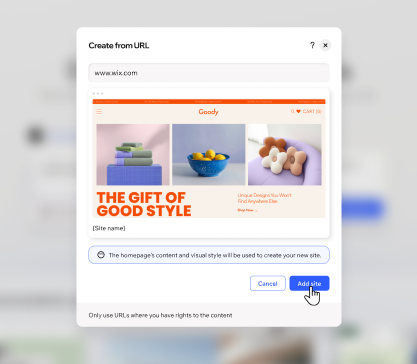
URL が分析されたらプレビューを確認して、希望するサイトであることを確認します。
サイトの詳細を確認する方法:
サイトのプレビューを確認します。
「サイトを追加」をクリックして続行するか、「キャンセル」をクリックして別の URL を入力します。
注意:Aria は新しいサイトのベースとして、サイトのコンテンツとビジュアルスタイルを使用します。
ステップ 3 | サイトを生成する
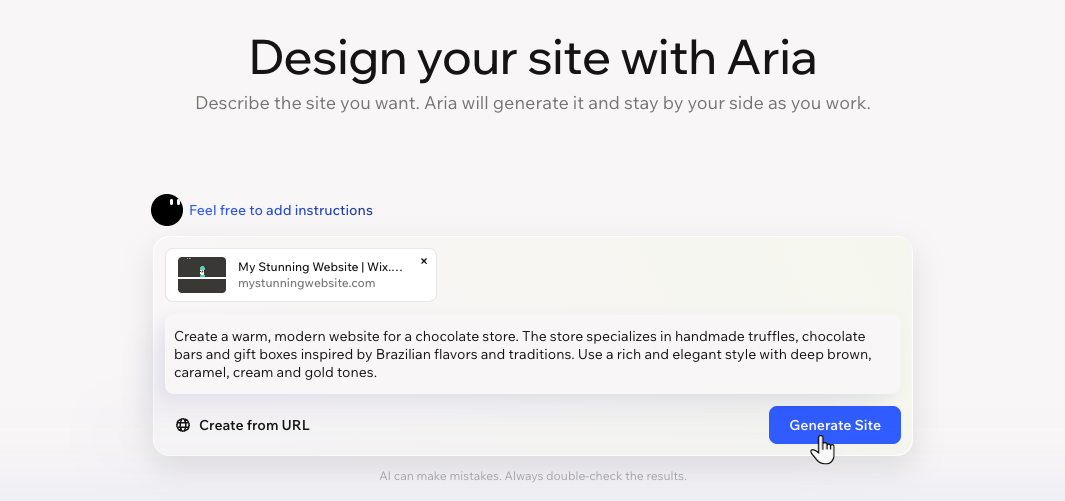
サイトを追加したら、新しいサイトを生成する前に、Aria に追加の指示を入力することができます。これにより、Aria により希望に近いサイトを生成してもらうことができます。
サイトを生成する方法:
「Aria でサイトをデザイン」画面で、プロンプトの欄をクリックします。
Aria に調整してもらいたい追加の詳細を入力します。
ヒント:Aria に依頼すると、トーンを調整したり、特定のサービスを強調したりと、より洗練されたビジネスサイトを作成することができます。「サイトを生成する」をクリックします。
ステップ 4 | 生成されたサイトを確認する
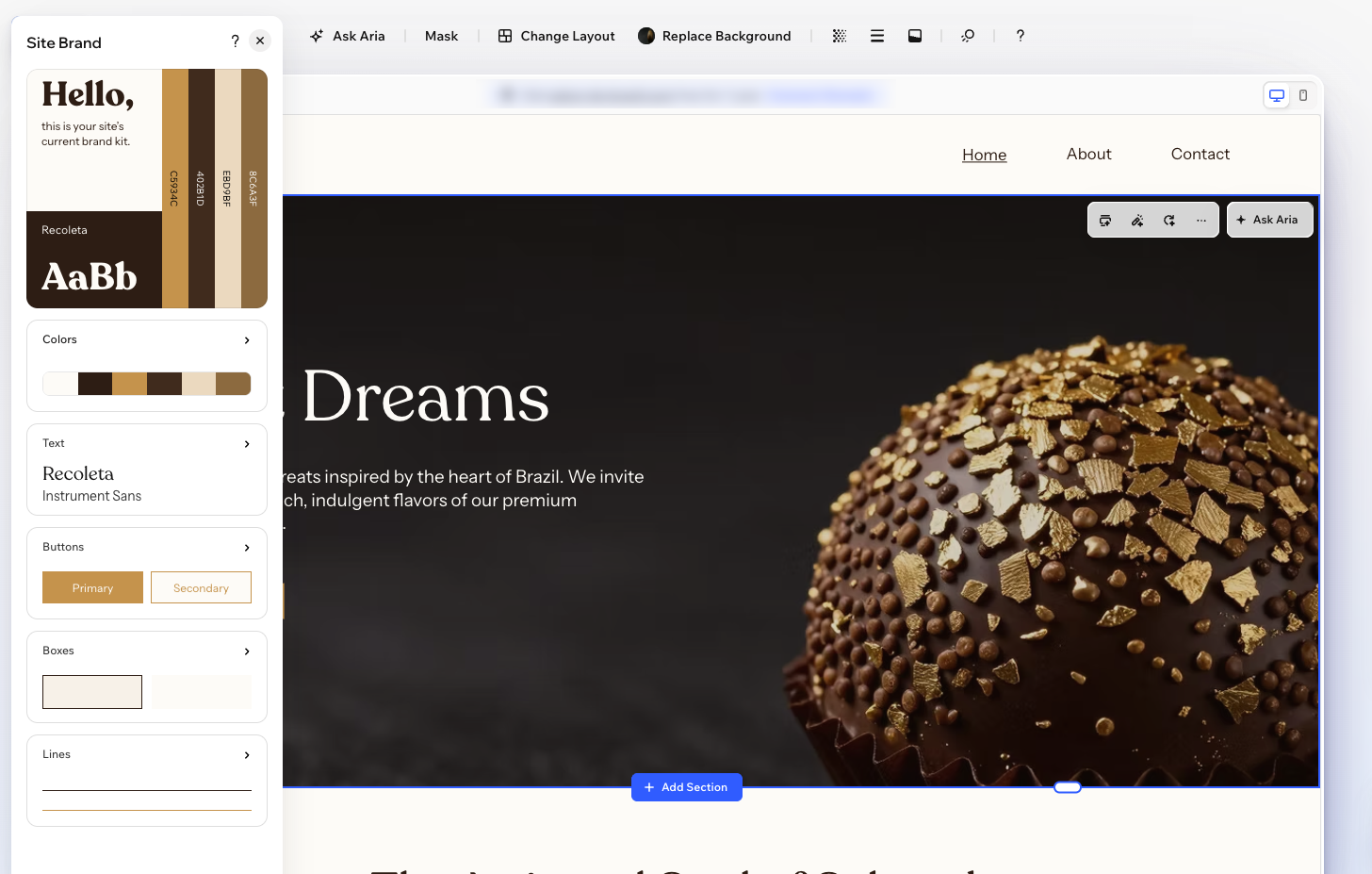
サイト生成されたら Wix Harmony エディタで開き、そのまま内容を確認してカスタマイズすることができます。
生成されたサイトを確認する方法:
ページ、コンテンツ、画像、リンクが正しく引き継がれていることを確認します。
サイトの色や全体的なデザインを確認します。
商品画像、価格、商品情報など、インポートされたストアの商品データを確認します。
必要に応じて Wix Harmony エディタでサイトの編集を続けます。
Aria が Wix Harmony エディタでサイトを作成している間は、そのブラウザのタブを開いたままにしてください。タブを離れると、サイトの準備ができる前にプロセスが中断される場合があります。
よくある質問
URL からのサイトの作成に関する詳細については、以下の質問をクリックしてください。