


Wix グループ:グループの会員プライバシー設定
この記事内
- 会員新規登録フォームのプライバシー設定をカスタマイズする
- サイト会員のプロフィールのプライバシー設定を変更する
- よくある質問
サイトにグループを追加すると、会員エリアも自動的に追加されます。グループメンバーになると、自分のアカウントが作成され、そこで個人情報を管理し、プロフィールを通じて他のメンバーとつながることができます。
すべてのサイト会員がプロフィールを公開にする必要がありますか?
会員新規登録フォームのプライバシー設定をカスタマイズする
会員新規登録フォームのプライバシー設定をカスタマイズできます。サイト会員は後からプライバシー設定を切り替えて、表示したい情報を決めることができます。
ヒント:
新規の訪問者がサイトに参加した際に、彼らを自動的にグループに追加するオートメーションを設定することができます。
Wix エディタ
Wix Studio エディタ
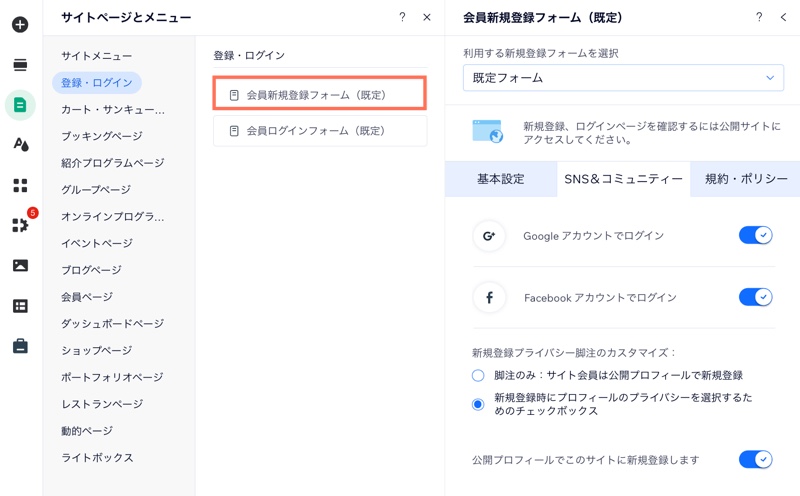
- エディタ左側で「ページ・メニュー」
 をクリックします。
 - 「登録・ログイン」をクリックします。
- 「会員新規登録フォーム」を選択します。
- 「SNS &コミュニティ」タブをクリックします。
- 「新規登録プライバシー脚注のカスタマイズ」下で該当するオプションを選択します:
- 脚注のみ:サイト会員は公開プロフィールで新規登録
- 新規登録時にプロフィールのプライバシーを選択するためのチェックボックス
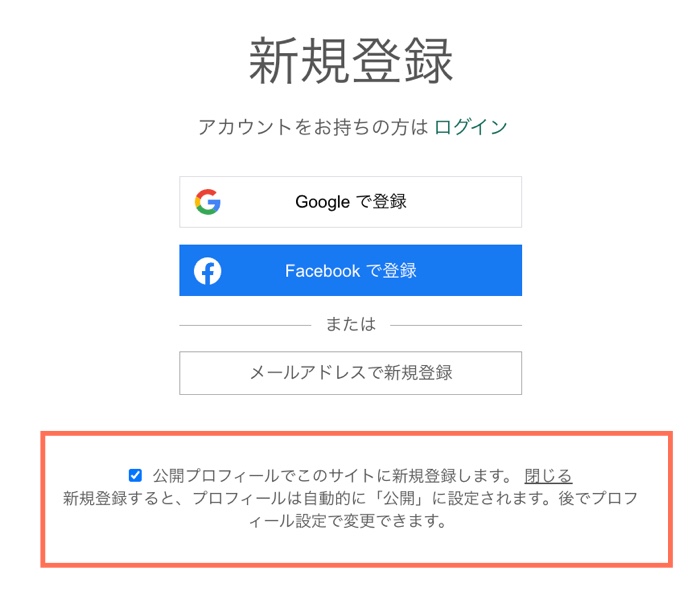
「公開プロフィールでこのサイトに新規登録します」トグルを有効にすると、ユーザーが公開プロフィールで新規登録できるようになります。
- 有効:公開プロフィールのチェックボックスは自動的に選択されます。
- 無効:公開プロフィールのチェックボックスは選択されていません。
サイト会員のプロフィールのプライバシー設定を変更する
メンバーは自身のプロフィールを公開または非公開に設定し、他のユーザーと共有するものを決定できます。これらの設定は、サイト会員アカウントのプロフィールページで切り替えることができます。
会員がプライバシー設定を切り替えられるよう、以下の手順を会員と共有してください。
サイト会員のプロフィールのプライバシー設定を変更する方法:
- ログインした状態でログインバーをクリックし、ドロップダウンメニューを開きます。
- 「プロフィール」をクリックします。
- 「プロフィールを編集」をクリックします。
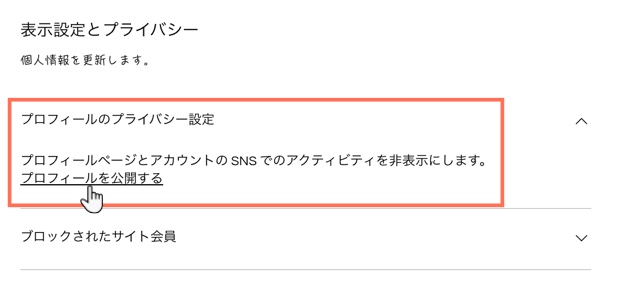
- 「表示設定とプライバシー」下の「プロフィールのプライバシー設定」をクリックし、プロフィールのプライバシー(例:プロフィールを非公開にするか、公開するか)を選択します。
- 「公開に設定 / 非公開に設定」をクリックします。
よくある質問
サイト会員のプライバシー設定の詳細については、以下の質問をクリックしてください。
サイト会員とグループの一員の違い
新規登録フォームが「脚注のみ」に設定されている場合、訪問者には何が表示されますか?

新規登録フォームが「新規登録時にプロフィールのプライバシーを選択するためのチェックボックス」に設定されている場合、新規会員には何が表示されますか?
