


Wix Google 広告:キャンペーンを作成・管理する
この記事内
- キャンペーンを作成する
- キャンペーンを管理する
- よくある質問
Wix Google 広告を使用すると、サイトダッシュボードから直接 Google 広告キャンペーンを作成して管理することができます。この記事の手順に従って設定することで、ターゲットを絞ったキャンペーンを実施し、新規顧客へのリーチを増やして売上を促進し、オンラインビジネスを成長させることができます。
ブラジルの Wix サイトの場合:
過去に Google 広告キャンペーンを作成したことがない場合は、技術的な制限により、現在は新しいキャンペーンを作成することはできません。既存のキャンペーンがある場合は、引き続きそのキャンペーンが配信され、アクセス権が変更されたりすることはありません。

キャンペーンを作成する
サイトのダッシュボードに表示される手順に従い、Wix Google 広告キャンペーンを作成します。このプロセスを通して、コンバージョンにつながる最高の広告コンテンツを作成するためのヒントが見つかります。
広告キャンペーンを開始すると、すべてのデータが Wix サイトダッシュボードの Google 広告 に自動的に同期されます。また、Wix アクセス解析のマーケティングレポートやマーケティング概要と同期するため、すべての有料マーケティングとオーガニックマーケティングを 1か所で確認できます。
重要:
Wix Google 広告キャンペーンを作成する前に、以下が完了していることを確認してください。
- サイトを公開する。
- プランを購入してサイトをアップグレードする。
- 独自ドメインを接続する。
キャンペーンを作成する方法:
- サイトダッシュボードで「Google 広告」にアクセスします。
- 「新しいキャンペーンを作成」をクリックします。
- 広告の目的を選択します:
- トラフィックを増やし、リードを獲得:P-MAX リード獲得キャンペーンでは、テキストや画像を使用して、あなたが提供している商品やサービスを探しているユーザーにリーチすることができます。このキャンペーンを活用すると、あなたの商品やサービスを積極的に探しているユーザーをターゲットにして、売上、リード、トラフィックを増やすことができます。
- 商品購入の促進:P-MAX 販売促進キャンペーンは Eコマースビジネス向けに設計されているため、Google 検索、YouTube、Google 画像検索、Google ディスプレイネットワークなど、Google のさまざまなプラットフォームで商品を紹介することができます。
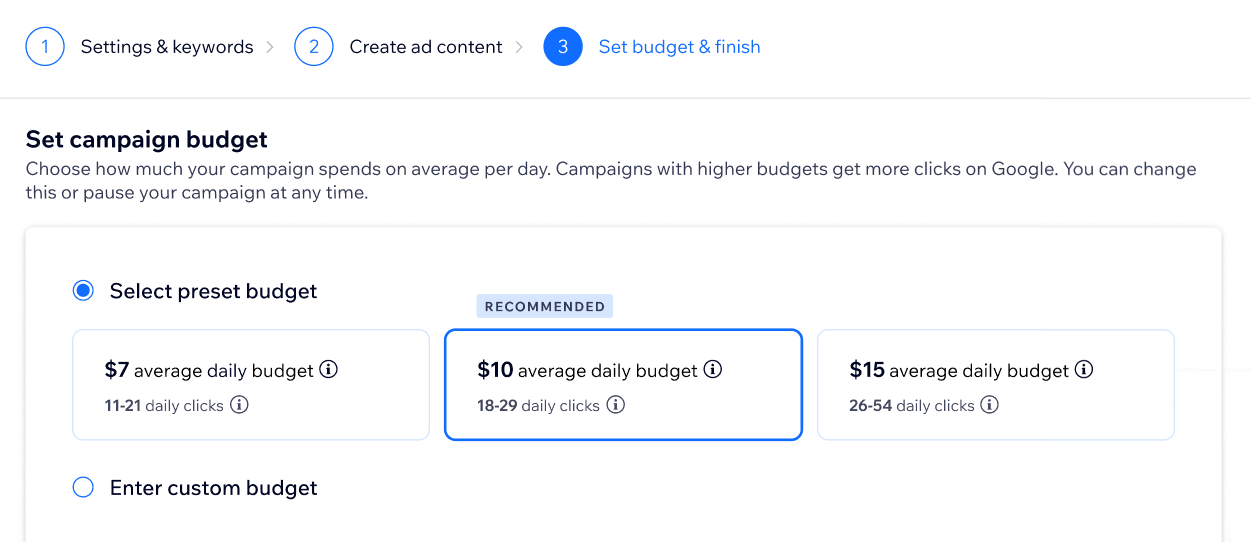
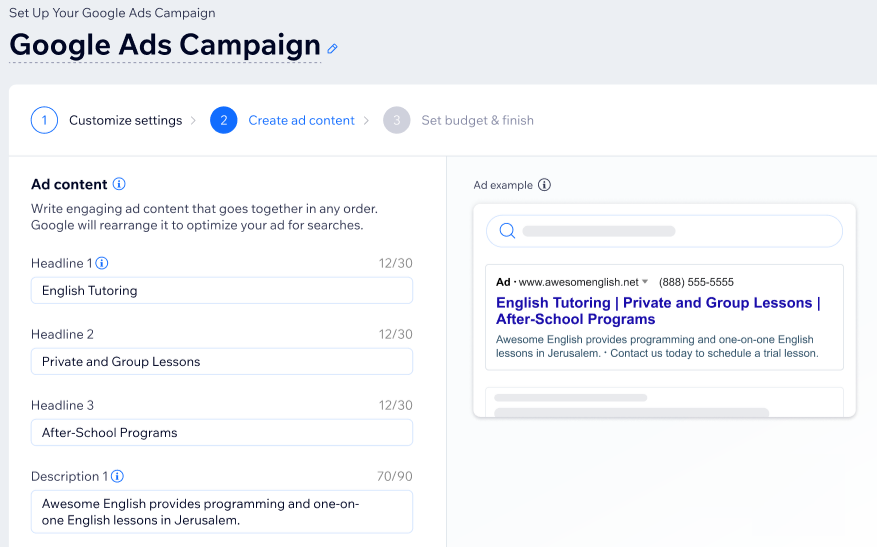
- 広告の目的に応じてキャンペーンを作成します:
P-MAX リード獲得キャンペーン
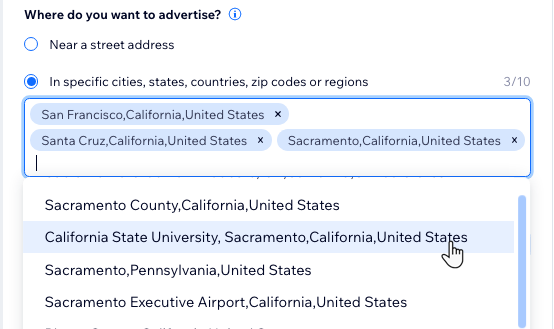
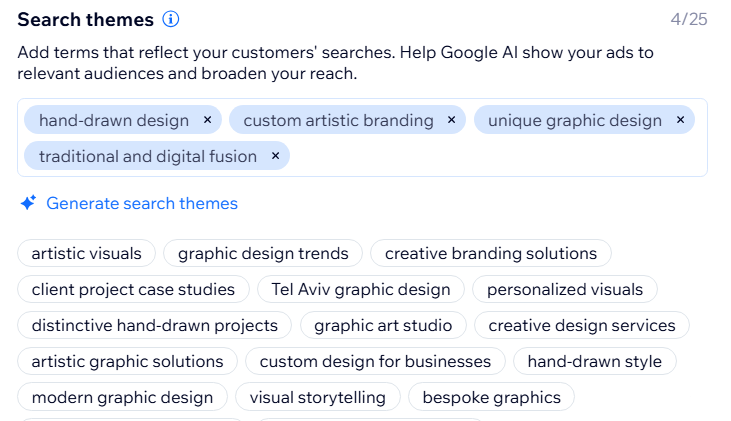
 「提案を生成」をクリックすると、AI がその他の候補を提案してくれます。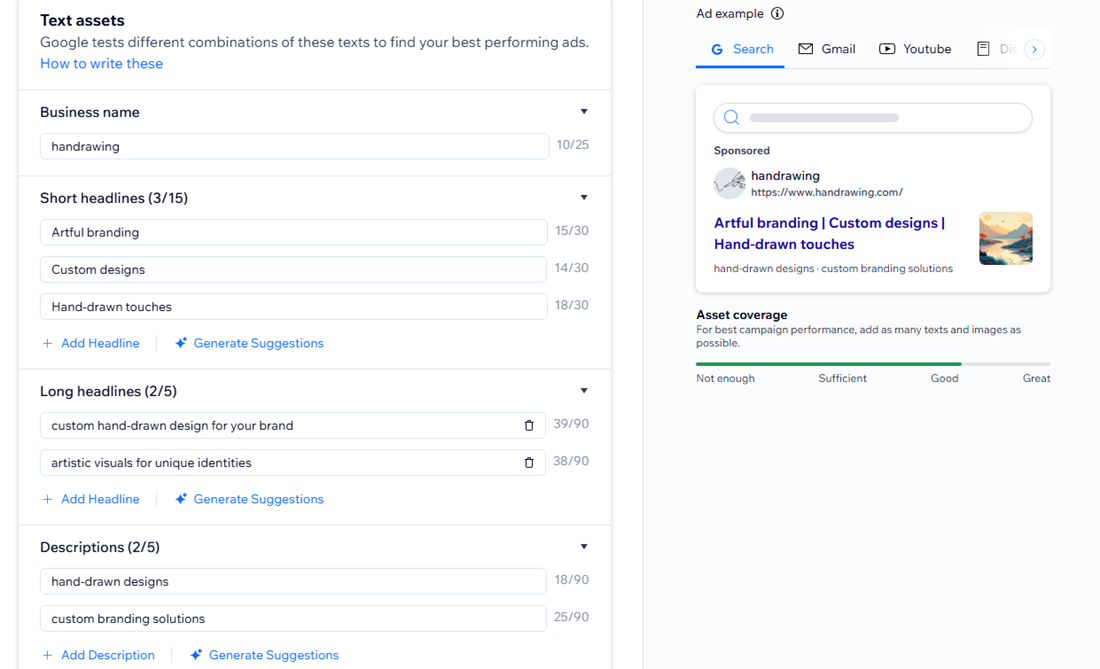
 にマウスオーバーすると、メディアマネージャーから画像を追加したり、AI で画像を生成したりすることができます。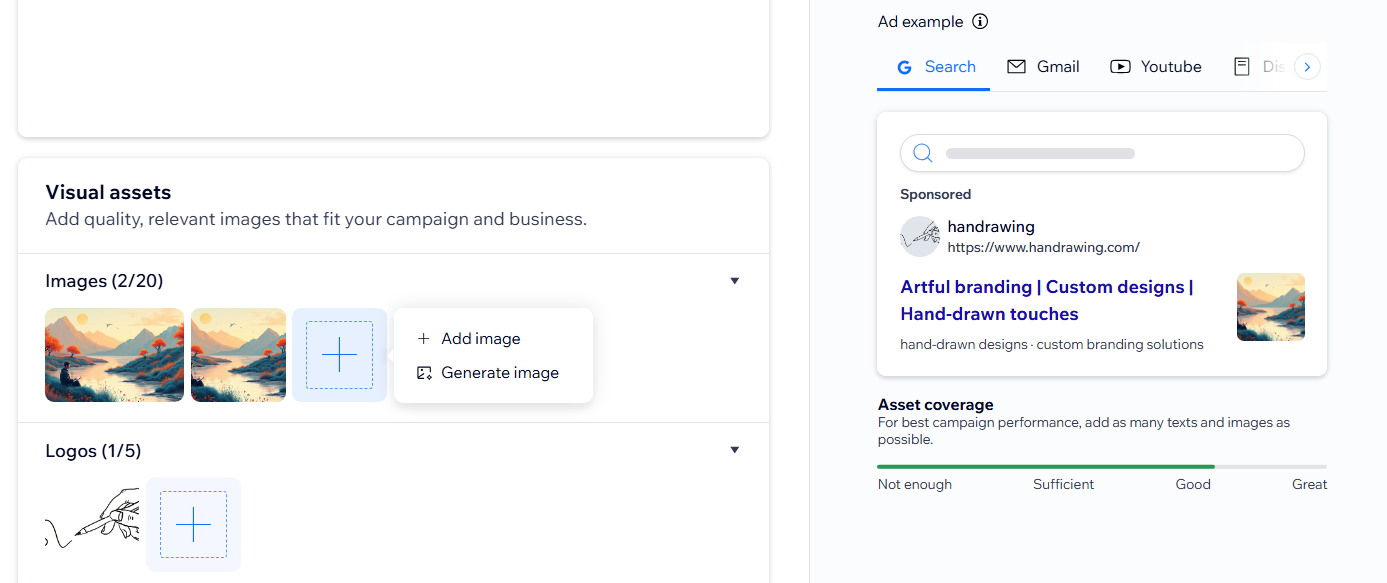
P-MAX 販売促進キャンペーン
キャンペーンを管理する
Google 広告キャンペーンは、サイトダッシュボードから直接管理することができます。マーケティングの目標やビジネスのニーズに合わせて、いつでもキャンペーンを編集、一時停止、再開することができます。
キャンペーンを管理する方法:
- サイトダッシュボードで「Google 広告」にアクセスします。
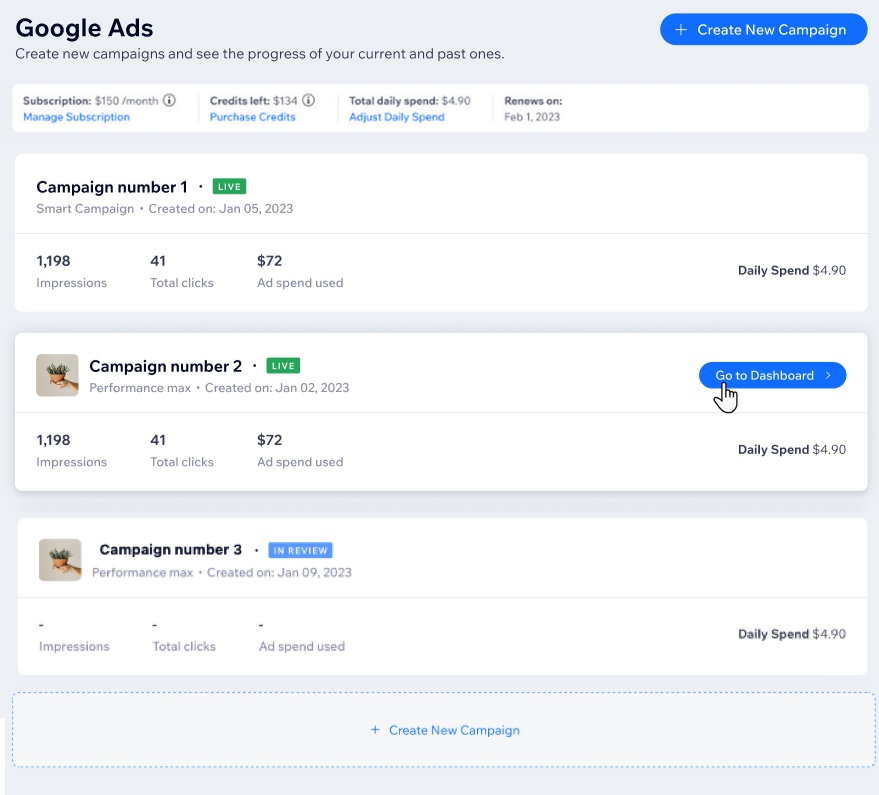
- 該当するキャンペーンにマウスオーバーし、「ダッシュボードを開く」をクリックします。
- 実行する内容を選択します:
キャンペーンを編集する
キャンペーンを一時停止する
キャンペーンを再開する
よくある質問
Wix Google 広告キャンペーンの作成・管理に関する詳細については以下をご覧ください。
キャンペーンの 1日あたりの予算を変更するにはどうすればよいですか?
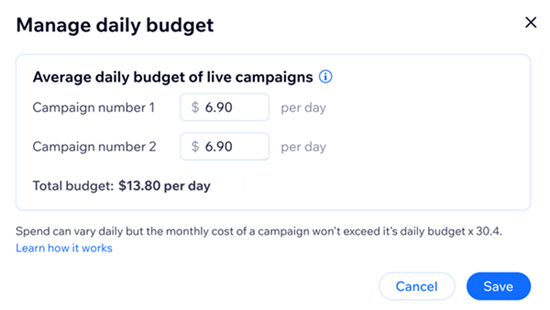
キャンペーンの予算ページで、通貨が USD で表示されるのはなぜですか?
キャンペーンの 1日あたりの予算はどのように請求されますか?
既存の Google 広告アカウントを Wix Google 広告キャンペーンに接続することはできますか?
P-MAX 販売促進キャンペーンと P-MAX リード獲得キャンペーンの違いを教えてください。
複数のキャンペーンを作成すると、どのようなメリットがありますか?
作成できるキャンペーンの数に制限はありますか?
ダッシュボードで、各キャンペーンの横に表示されているラベルは何ですか?
複数のキャンペーンのパフォーマンスを比較する場合、どれくらいの期間キャンペーンを実施する必要がありますか?