


Wix Google 広告:Google 広告 P-MAX リード獲得キャンペーンについて
この記事内
- P-MAX リード獲得キャンペーンとは
- P-MAX リード獲得キャンペーンを作成する
- よくある質問
重要:
Wix Google 広告で新しくリード獲得キャンペーンを作成する場合は、従来の「Google スマートアシストキャンペーン」に代わって、「Google 広告 P-MAX リード獲得キャンペーン」が適用されます。既に Google スマートアシストキャンペーンを実施している場合は、引き続き実施や管理を行うことはできますが、今後新しく Google スマートアシストキャンペーンを作成することはできません。
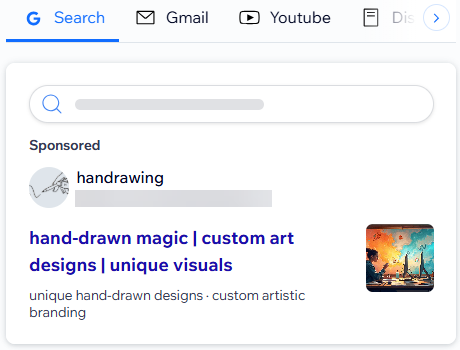
Google 広告 P-MAX リード獲得キャンペーンを活用すると、潜在顧客にアプローチしてリードを獲得することができます。このキャンペーンでは、複数の Google チャネルに同時に広告を掲載することができるため、ウェブを検索しているユーザーや、動画を視聴しているユーザーや、サイトを閲覧しているユーザーなどに、あらゆる方法でアプローチすることができます。
Google 広告 P-MAX リード獲得キャンペーンの設定や管理は、サイトダッシュボードの「Google 広告」タブから直接行うことができます。設定する際は、広告の目標、ターゲット地域、キャンペーンの言語、予算を選択できるほか、見出し、説明文、画像などのアセットを追加することもできます。
Google 広告を初めて利用する場合:
60日以内に最初の 500ドルをご利用いただくと、500ドル分の広告クレジットを獲得することができます(適用される利用規約はこちら)。
P-MAX リード獲得キャンペーンとは
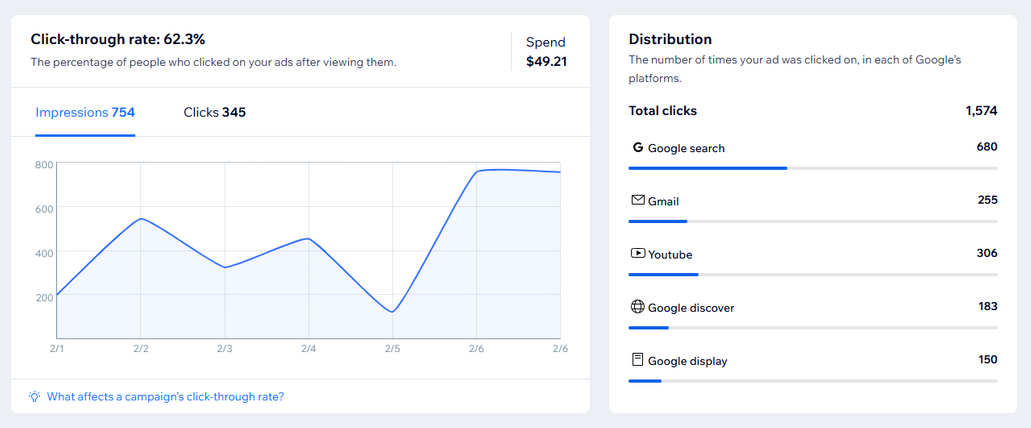
Google の P-MAX リード獲得キャンペーンは、ビジネスやサービスを宣伝しながら、フォーム送信、見積もり依頼、新規会員登録、電話連絡などを促して、リードを獲得するためのキャンペーンです。このキャンペーンでは、設定した目標や追加したアセットに基づいて、広告を掲載する場所やタイミングが機械学習によって自動的に決定されます。また広告は、Google 検索、YouTube、Google マップ、Gmail、Google ディスプレイネットワークなど、Google のあらゆるチャネルに掲載されます。
P-MAX リード獲得キャンペーンでは、従来のスマートアシストキャンペーンとは異なり、画像などのクリエイティブなアセットを追加することができます。Google は、設定された見出し、説明文、および追加された画像などを組み合わせ、掲載場所に合わせてさまざまな広告のバリエーションを作成してくれます。これにより、より多くの場所でビジネスの魅力をアピールすることができます。
P-MAX リード獲得キャンペーンを作成する
P-MAX リード獲得キャンペーンは、Wix Google 広告ダッシュボードから作成することができます。このキャンペーンでは、従来のスマートアシストキャンペーンとは異なり、広告のアセットやキャンペーンの設定方法をより詳細に制御することができます。
リードの獲得を目的とした目標を選択し、広告をクリックしたユーザーの誘導先(例:連絡先ページやトップページなど)を設定します。そして、言語と地域を選択し、画像をアップロードして 1日の予算を設定すると、キャンペーンを作成することができます。
注意:
キャンペーンを作成する前には、Wix で Google 広告を利用できる条件を満たしていることを確認してください。サイトは公開済みで、適切なプランにアップグレードされていて、独自ドメインに接続されている必要があります。
P-MAX リード獲得キャンペーンを作成する方法:
サイトダッシュボードの「Google 広告」にアクセスします。
「新しいキャンペーンを作成」をクリックします。
「トラフィックを増やし、リードを獲得」下の「リード獲得キャンペーンを作成」をクリックします。
以下の手順に従ってキャンペーンを設定します:
広告をクリックしたユーザーの誘導先を、連絡先ページ、見積依頼ページ、ブッキングページなどから選択します。
キャンペーンの言語と、広告を表示する地域を選択します。
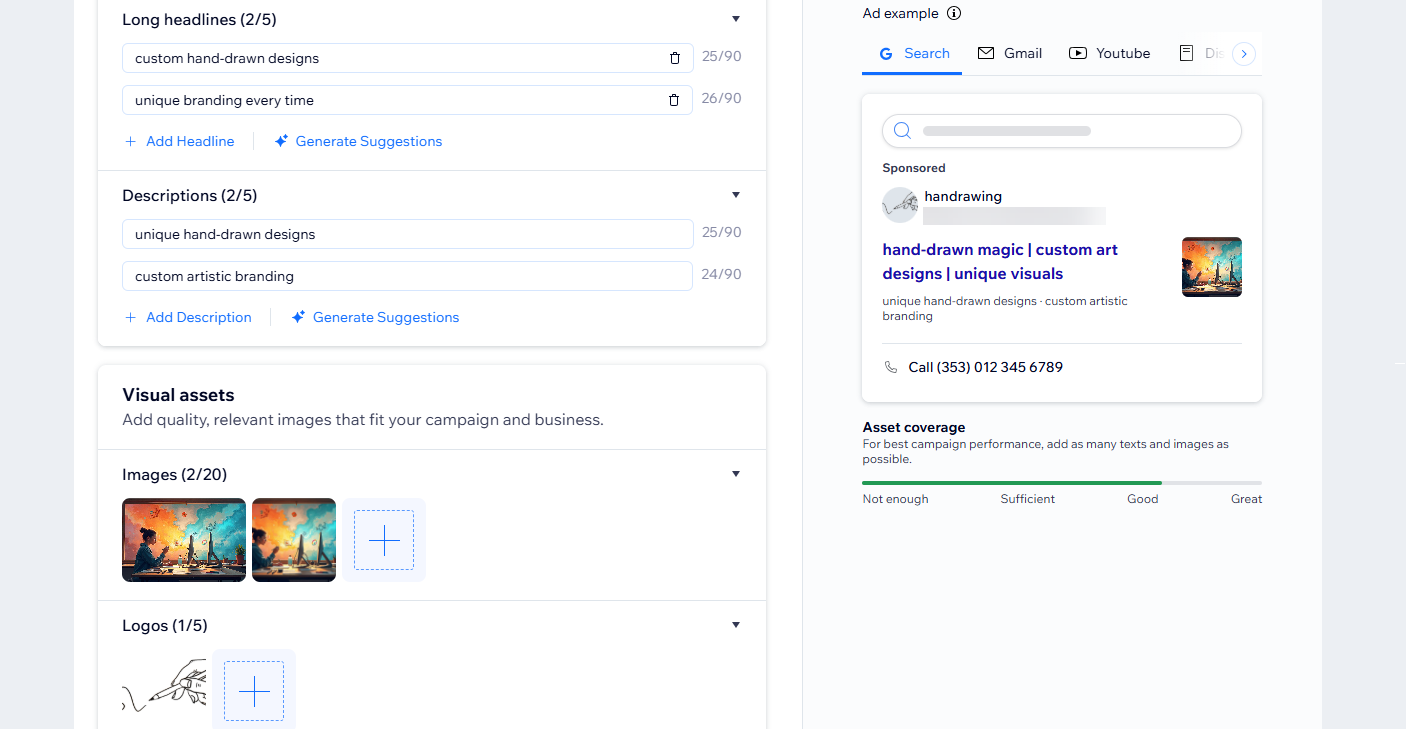
ビジネスを表す見出し、説明文、ロゴ、および画像などの広告アセットを追加します。
ヒント:高画質、且つさまざまな種類の画像を追加すると、P-MAX リード獲得キャンペーンで多様な組み合わせが可能になり、適切な広告が適切なユーザーに表示されるようになります。キャンペーンの 1日あたりの予算を設定します。
サブスクリプションを購入してキャンペーンを開始します。
ヒント:
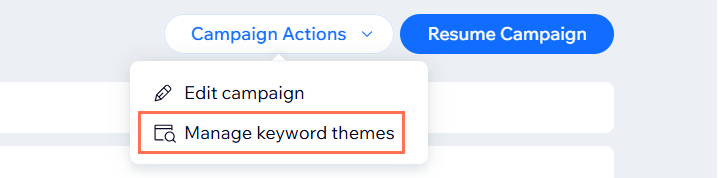
キャンペーンが一定期間実施されると、キャンペーンダッシュボードに最も効果的な検索語句とキーワードテーマが表示されます。「キャンペーンアクション」下の「キーワードのテーマを管理」をクリックし、キーワードのテーマと除外する用語を選択して、最も関連性の高い広告がクリックされるようにします。
よくある質問
P-MAX リード獲得キャンペーンに関する詳細については、以下の質問をクリックしてください。
Wix Google 広告ダッシュボードで、以前に作成した Google スマートアシストキャンペーンを引き続き管理することはできますか?
P-MAX リード獲得キャンペーンと P-MAX ショッピングキャンペーンの違いを教えてください。
P-MAX リード獲得キャンペーンに画像を使用することはできますか?
キャンペーンダッシュボードの「アセットパフォーマンス」セクションとはどのようなものですか?
広告はどこに掲載されますか?
広告費を支払っているのに成果が出ないのはなぜですか?
1日あたりの予算が変化するのはなぜですか?
キャンペーンを開始した直後にパフォーマンスが安定しないのは普通ですか?