


Wix フォーム:新旧 Wix フォームの違い
この記事内
- フォームを追加する
- フォームを作成する
- フォーム設定を変更する
- フォームの回答を確認する
- よくある質問
最近、
Wix フォームの新バージョンをリリースしました。このバージョンでは、フォームの作成と管理のためのより強力で機能豊富なソリューションを提供します。
この記事では、Wix フォームアプリの 2つのバージョンの違いと、現在使用しているバージョンを区別する方法について説明します。
フォームを追加する
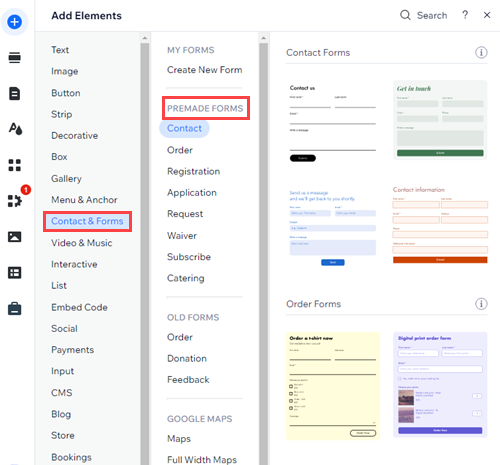
Wix フォームの新バージョンと旧バージョンの両方は、エディタの「パーツを追加」パネルから使用できます。
Wix エディタでは、
新フォームは「
事前作成フォーム」下に整理されており、
旧フォームには独自のカテゴリーがあります。
Wix Studio エディタでは、新フォームが既定のフォームになっています。「
旧フォーム」サブカテゴリーを除く「
フォーム」カテゴリー内のすべては、新しいバージョンの Wix フォームに関するものです。
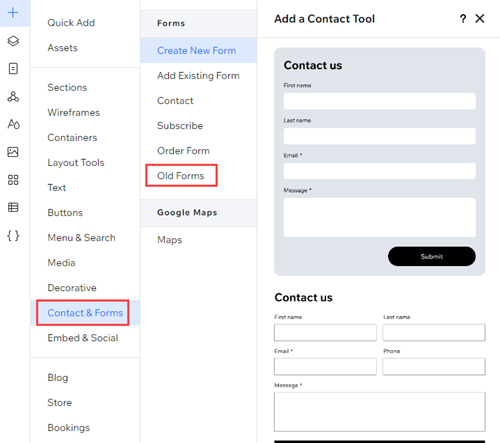
重要:
2025年8月1日より、Wix Studio エディタの「要素を追加」パネルで
旧 Wix フォームアプリがご利用いただけなくなります。
フォームを作成する
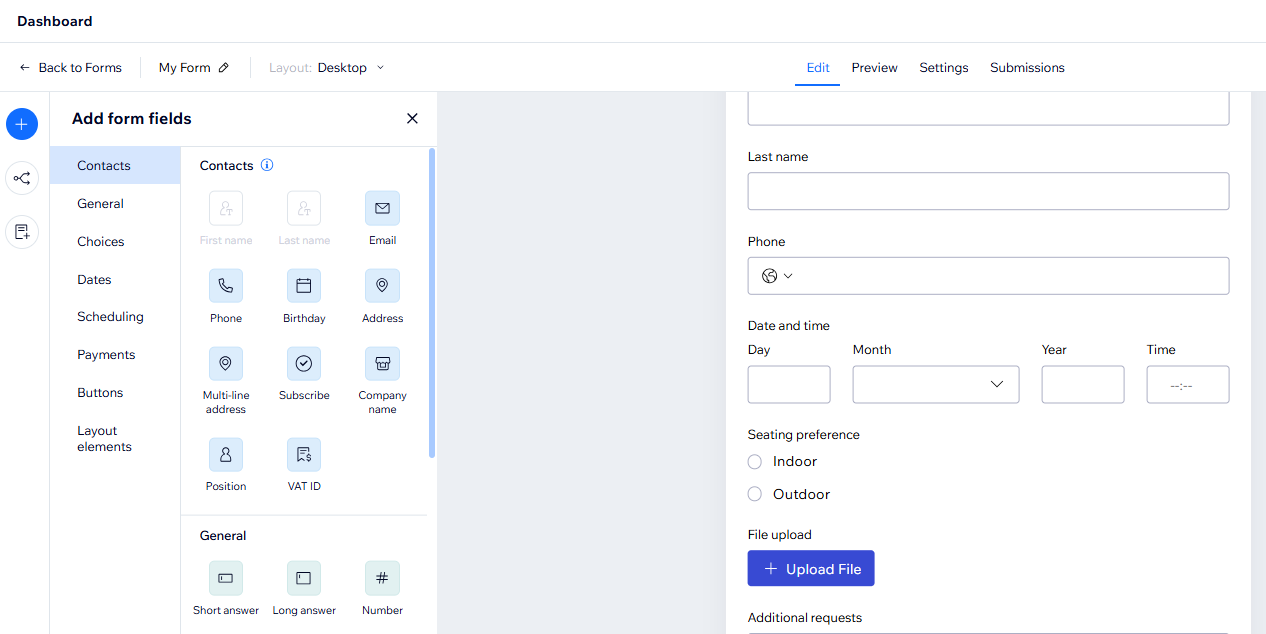
新 Wix フォームでは、新しいインターフェースでフォームを作成・編集します。新しいフォームビルダーには、複数選択、チェックボックス、ドロップダウンなど、あらゆるタイプの質問に合った項目が用意されています。フォームの列、セクション、ページを作成するための新しいレイアウトオプションもあります。
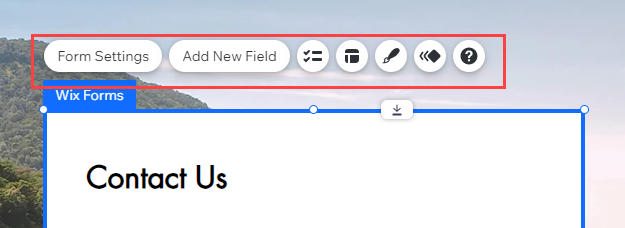
旧 Wix フォームでは、調整したい項目やパーツを選択し、フォームから直接編集します。
さらにカスタマイズしたい場合:
訪問者の注意を引き付けることができる
フォームをデザインする方法を学びましょう。
フォーム設定を変更する
利用可能なフォーム設定とそれらの場所は、Wix フォームの 2つのバージョンで異なります。また、エディタに表示される「設定」パネルでは、同じカスタマイズオプションは提供されていません。
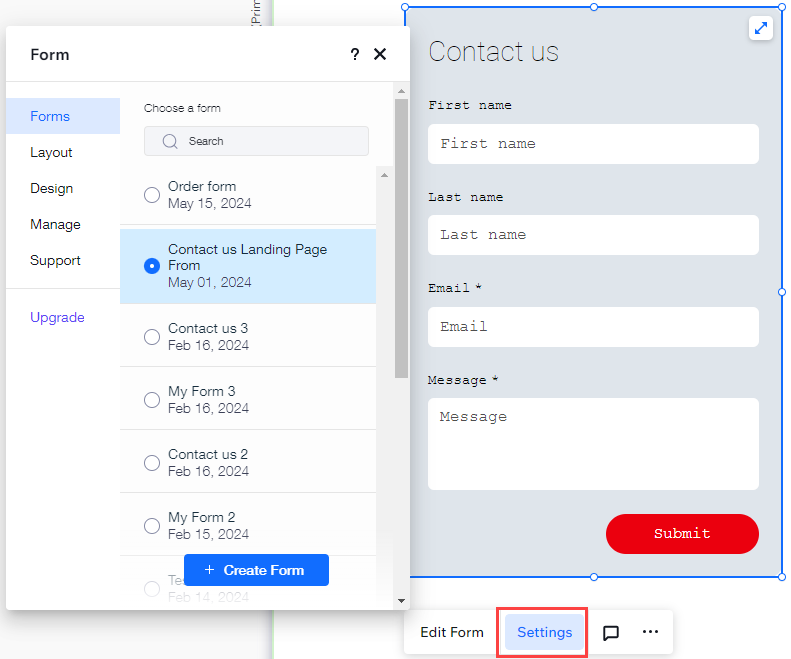
新 Wix フォームでは、「設定」パネルからフォームをデザインし、表示するフォームを選択することができます。フォームビルダーでは、送信メッセージ、フォーム条件、支払いなどの設定が可能です。
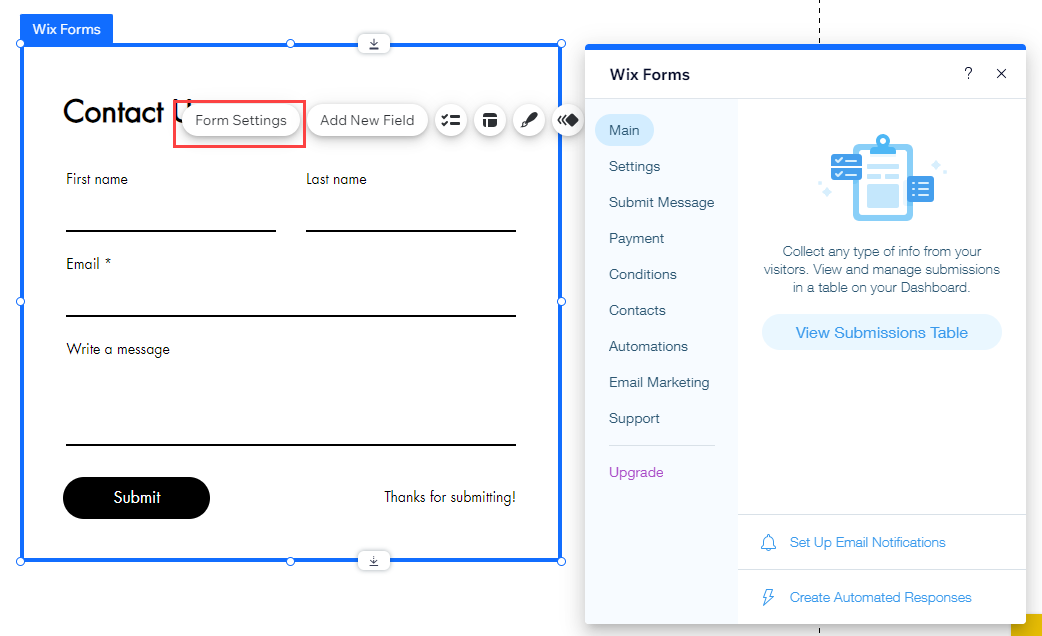
旧 Wix フォームでは、「フォーム設定」パネルを使用して、支払い設定、送信メッセージ、条件を調整します。デザインとレイアウトのオプションは引き続き利用できますが、それぞれのパネルで利用できます。
フォームの回答を確認する
どちらのバージョンの Wix フォームでも、フォームの回答は
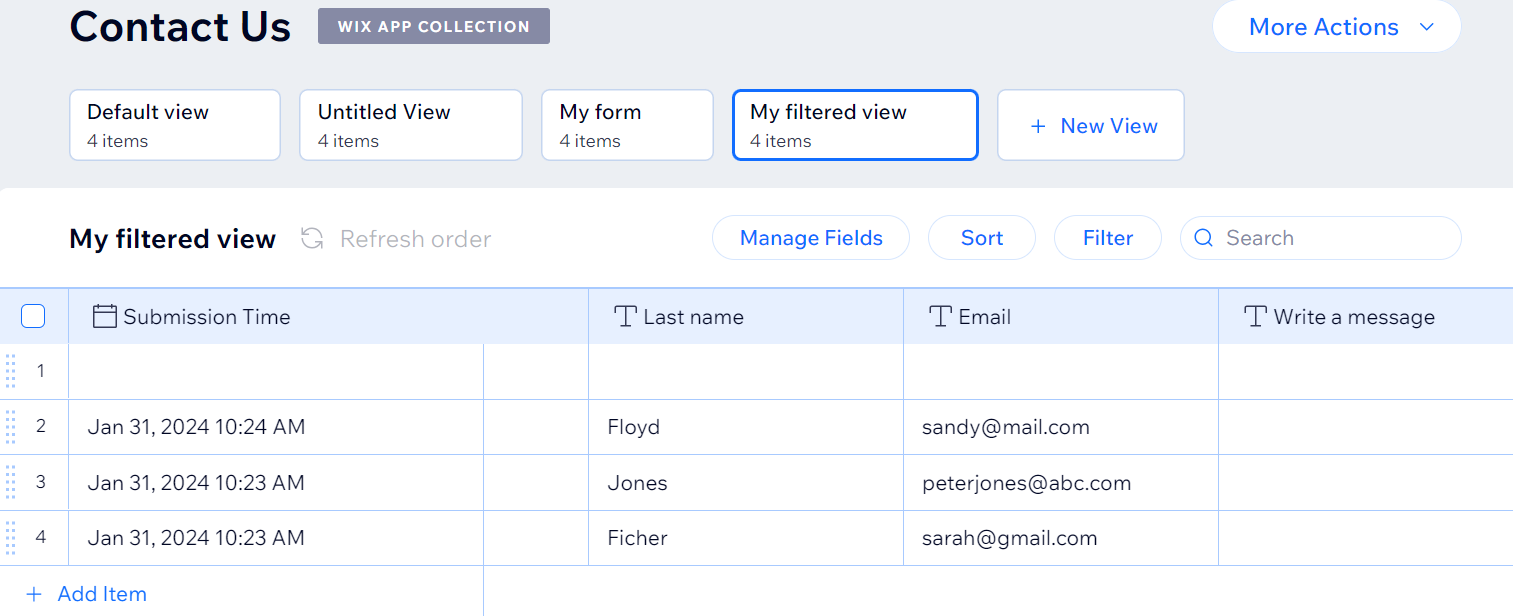
フォーム・回答内容で確認できます。ただし、回答集計表の見た目は 2つのバージョンで異なります。
新 Wix フォームでは、表は 3つのタブ(回答、スパム、ゴミ箱)に分割されています。

旧 Wix フォームでは、表はこれらのタブに分割されていません。
次のステップ:
よくある質問
詳細については、以下の質問をクリックしてください。
旧フォームから新フォームに切り替えるにはどうすればよいですか?
フォームはいくつまで作成できますか?
更新された回答データが表示されないのはなぜですか?