Wix フォーム:カスタムフォームを追加・設定する
- ステップ 1 | カスタムフォームを作成する
- ステップ 2 | フォームにタイトルを追加する
- ステップ 3 | フォームに項目を追加する
- ステップ 4 | 確認メッセージを追加する
- ステップ 5 | ライブフォームを確認して共有する
- よくある質問
ステップ 1 | カスタムフォームを作成する
カスタムフォームを作成する方法:
サイトダッシュボードの「フォーム・回答内容」にアクセスします。
右上の「フォームを作成」をクリックします。
ドロップダウンメニューで「カスタムフォーム」を選択します。
フォームビルダーで、以下のいずれかの方法を使用してフォームに項目を追加します:
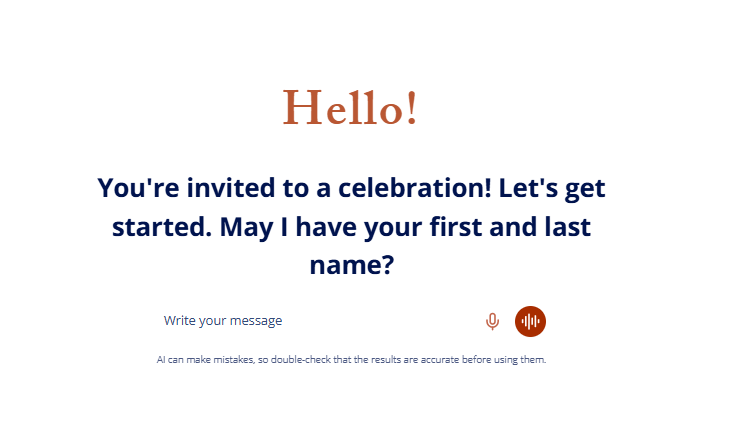
「AI フォームアシスタント」パネルに、作成したいフォームの種類を入力します(例:「イベント用の参加申し込みフォーム」など)。
「追加」アイコン
 をクリックし、フォームに必要な項目をドラッグアンドドロップして、各項目を手動で追加します。
 をクリックしてテーマを選択すると、簡単に用途に適した項目が追加されたカスタムフォームを作成することができます。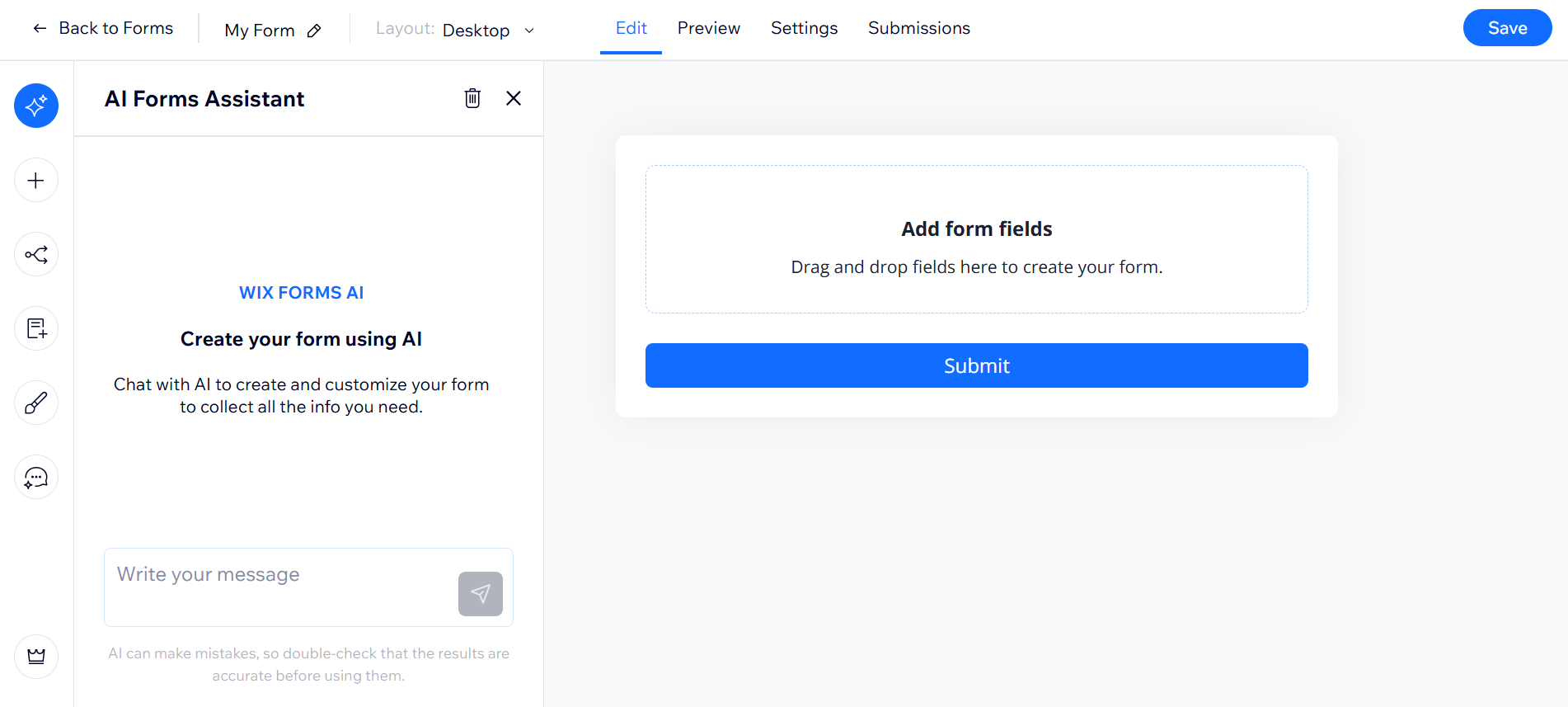
ステップ 2 | フォームにタイトルを追加する
フォームにタイトルを追加する方法:
フォームビルダー上部の「編集」タブをクリックします。
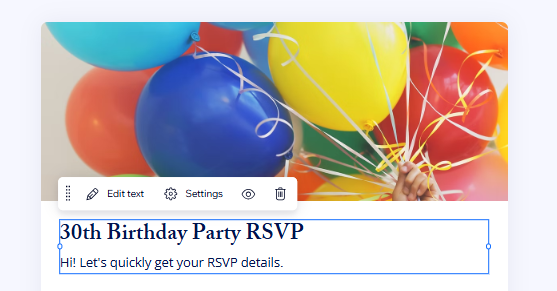
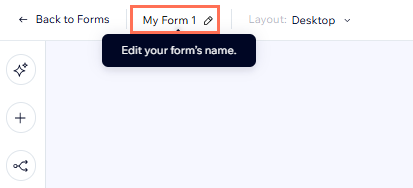
フォーム上で、タイトルまたは説明文が表示されているテキストボックスをクリックします。
「テキストを編集」をクリックします。
新しいタイトルまたは説明文を入力します。
ツールバーを使用してテキストの書式(例:見出し、段落、太字、斜体など)を設定します。
テキストボックスの外側をクリックし、変更内容を保存します。
ステップ 3 | フォームに項目を追加する
フォーム項目を追加してフォームを管理する方法:
フォームビルダー上部の「編集」タブをクリックします。
新しい項目を追加する方法を選択します:
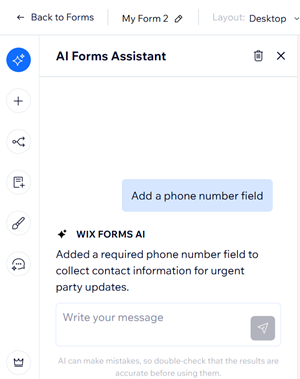
AI フォームアシスタントに指示(「電話番号の項目を追加してください」など)を入力し、必要な項目を自動で追加します。
「追加」アイコン
をクリックし、「フォーム項目を追加」パネルで目的の項目を選択して、フォーム上にドラッグします。
新しい項目をクリックし、次に実行する内容を選択します:
「項目設定」をクリックし、項目のタイトルを編集したり、必須項目にしたり、プレースホルダテキストを入力したりします。
フォーム内で項目をドラッグアンドドロップして配置を変更します。
「複製」アイコン
 をクリックし、この項目のコピーを作成します。
注意:このオプションは、特定の項目でのみ使用することができます。
(オプション)フォームの各部分を説明するための「テキスト」パーツ、または「見出し」パーツを追加します。
ステップ 4 | 確認メッセージを追加する
確認メッセージを追加する方法:
フォームビルダー上部の「設定」タブをクリックします。
「確認メッセージ」セクションに移動します。
「フォームが送信された時」下で、「メッセージを表示」を選択します。
テキストボックスに確認メッセージ(例:「ご回答ありがとうございました」など)を入力します。
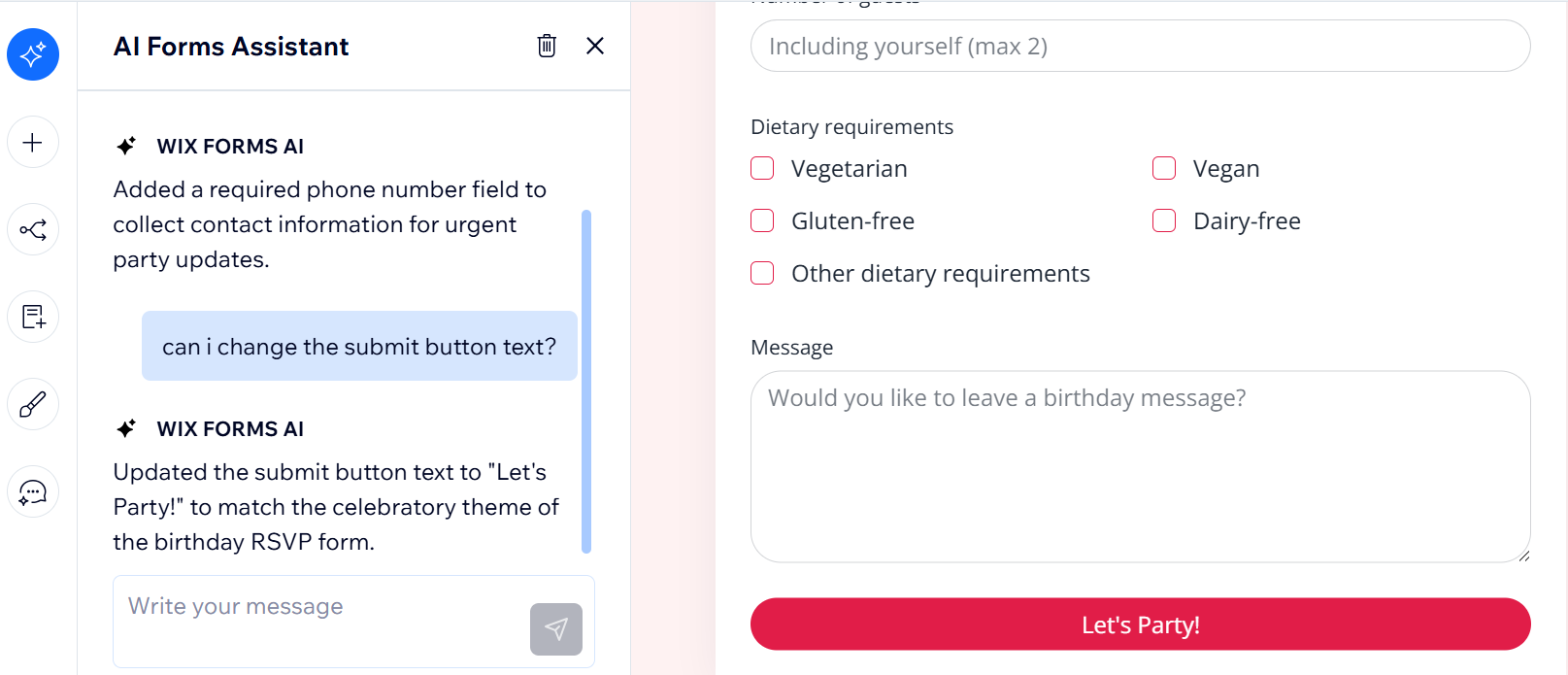
ヒント:テキストボックス上部のオプションを使用すると、必要に応じてテキストの書式を設定することができます。(オプション)送信ボタンのテキストを編集します:
「編集」タブに戻ります。
フォーム下部の「送信」ボタンをクリックします。
新しいテキスト(最大 28文字)を入力し、ボタンの外側をクリックして保存します。
右上の「保存する」をクリックし、変更内容を適用します。
ステップ 5 | ライブフォームを確認して共有する
フォームを確認して共有する方法:
フォームビルダー上部の「プレビュー」タブをクリックします。
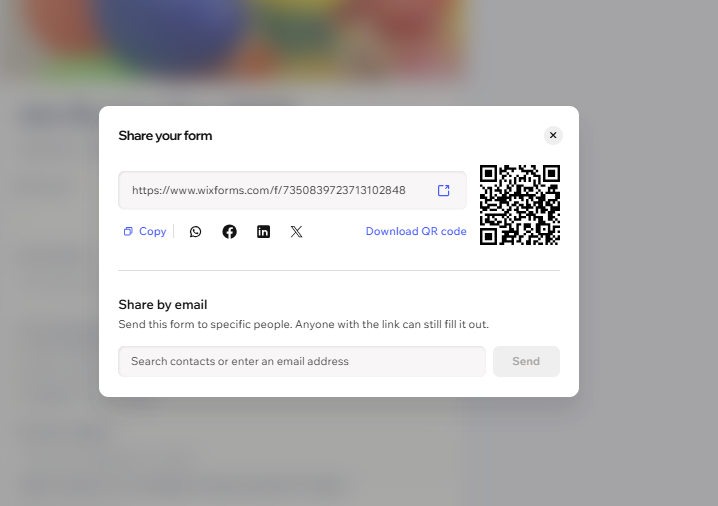
右上の「共有」をクリックします。
「コピー」をクリックしてフォームのリンクをコピーするか、共有オプションを選択します:
該当するアイコンをクリックし、WhatsApp、Facebook、LinkedIn、または X で共有します。
「QR コードをダウンロード」をクリックし、フォームの QR コードを保存します。
「メールで共有」下に連絡先名またはメールアドレスを入力し、「送信」をクリックします。