


header-logo
はじめましょう!Wix でサイトやビジネスを構築する方法をご紹介します。テンプレートを使用してサイトをカスタマイズしたり、パートナーに依頼してウェブプレゼンスを確立しましょう。
サイトの作成Wix エディタの使い方とサイトコンテンツの管理方法について学びましょう。訪問者のプライバシーを保護し、サイトをよりアクセシブルにします。
アカウント・お支払いアカウント設定を確認し、定期購入とプレミアムプランを管理、請求内容を把握しましょう。
Wix モバイルアプリの使用Wix Owner アプリを使用してビジネスを効率的に運営し、訪問者と関わり、コミュニティを構築しましょう。
ドメインの接続ドメインの購入・接続・移管方法と、サイトデータを安全に保つ方法について理解しましょう。
ビジネスの管理支払いの受け付け、分析、訪問者とのつながりなど、ビジネスを構築し成長させるための適切なツールを見つけましょう。
サイトの宣伝検索エンジンでサイトを宣伝し、メルマガを送信し、有料広告を掲載する方法を学びましょう。
Wix Studio・パートナー・エンタープライズWix Studio、パートナー、エンタープライズアカウントを最大限に活用し、ビジネスを拡大しましょう。
ヘルプサイトのパフォーマンスや技術的な問題を解決するための情報を入手しましょう。製品ロードマップでは今後の機能について確認できます。
placeholder-preview-image
Wix Learnコースとチュートリアルでスキルを習得する。
Wix ブログウェブデザインやマーケティングなどのヒントを得る。
SEO ラーニングハブ検索エンジンからのトラフィックを増やす方法について学ぶ。
Website developmentフルスタックプラットフォームでカスタムサイトを構築する。
Wix パートナーに依頼あなたの目標達成をサポートするエキスパートを見つけましょう。
placeholder-preview-image
この記事では下記を説明します:
  • テキストでギャラリー画像を最適化する
  • テキストのニーズに合ったギャラリーを選択する
  • テキストを自由にカスタマイズする
  • よくある質問

Wix エディタ:ギャラリー画像テキストについて

この記事内
  • テキストでギャラリー画像を最適化する
  • テキストのニーズに合ったギャラリーを選択する
  • テキストを自由にカスタマイズする
  • よくある質問
ギャラリー内の各画像にタイトルと詳細を追加して、訪問者の体験を向上ささせましょう。リンクを含めることもできるので、画像に追加のコンテキストを提供し、訪問者を詳細情報に誘導するのに最適な方法です。
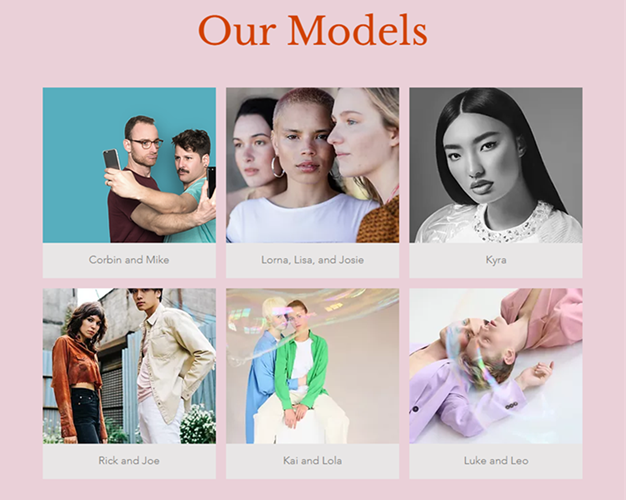
ライブ Wix サイトのギャラリー。ギャラリーのタイトルは「Our Models」で、各画像のタイトルにはモデルの名前が付いています。

ギャラリー画像には 3種類のテキストタイプを追加でき、それぞれのテキストタイプによってギャラリーの機能と体験が最適化されます。選択したギャラリーの種類に応じて、表示するテキストを決定できます。
ギャラリー画像に追加できるテキストの種類:
  • タイトル:最大 36文字の画像タイトルを追加して、画像の概要を説明します。
  • 詳細:最大 500文字の画像に関する詳細を追加して、画像のコンテンツを拡大し、詳細を提供します。
  • リンク先:画像を他のセクション、ページ、またはサイトにリンクして、インタラクティブなギャラリー体験を作成します。訪問者が画像をクリックすると、関連するリンクが開くように設定することができます。
注意:リンクはギャラリーには表示されません。
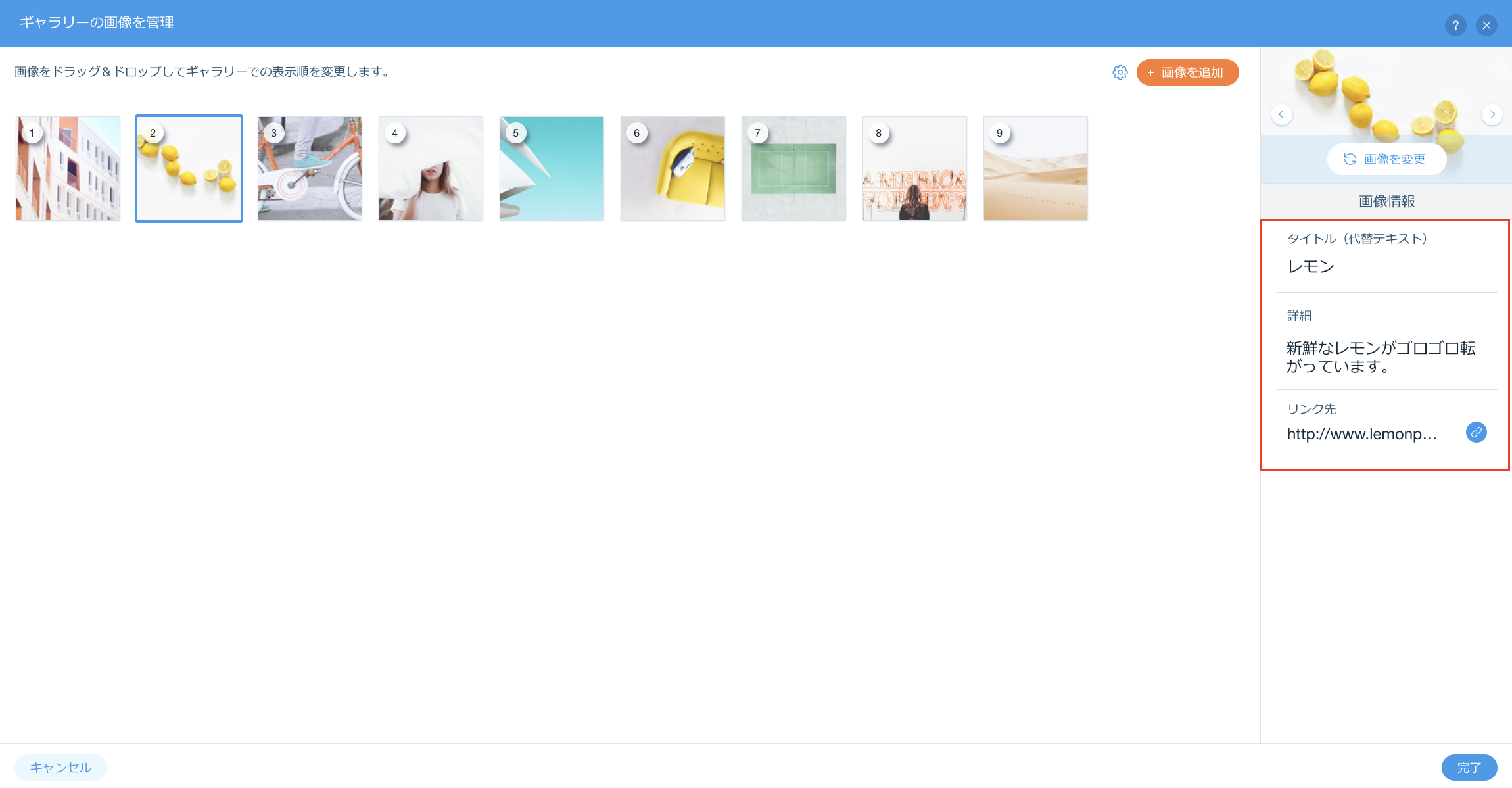
ヒント:
画像にタイトルと詳細を追加すると、サイトのアクセシビリティSEO に最適です。具体的には、タイトルは画像の代替テキストとして使用され、支援技術と検索エンジンが画像についてよりよく理解できるようにします。
ギャラリーの画像を管理する画面。画像が選択され、タイトル、詳細、リンク先を追加する項目がハイライトされています。

Wix ではさまざまなデザインのギャラリーを提供しているため、テキストの長さに関係なく、希望のレイアウトに合ったギャラリーを選択できます。
通常、ギャラリーには 2つのビューがあります:
  • 通常時:訪問者が操作する前の画像の表示方法。
  • ホバー:訪問者がマウスオーバーしたときの画像の表示方法。
必要に応じて、通常時とホバー時の両方にテキストを表示するギャラリー、ホバー時にテキストのみを表示するギャラリー、またはテキストをまったく表示しないギャラリーを選択できます。

テキストを自由にカスタマイズする

画像テキストのデザインを編集して、ギャラリーとサイトの外観を引き立てます。選択したギャラリープリセットに応じて、好みに合わせて調整可能なさまざまな設定があります。
これらのオプションには、フォントの変更、サイトのスタイルに合わせた色の選択、テキストの拡大・縮小、テキストの配置の設定などがあります。多数の画像を含む大きなギャラリーがある場合は、「もっと見る」ボタンのテキストコンテンツとデザインをカスタマイズすることもできます。
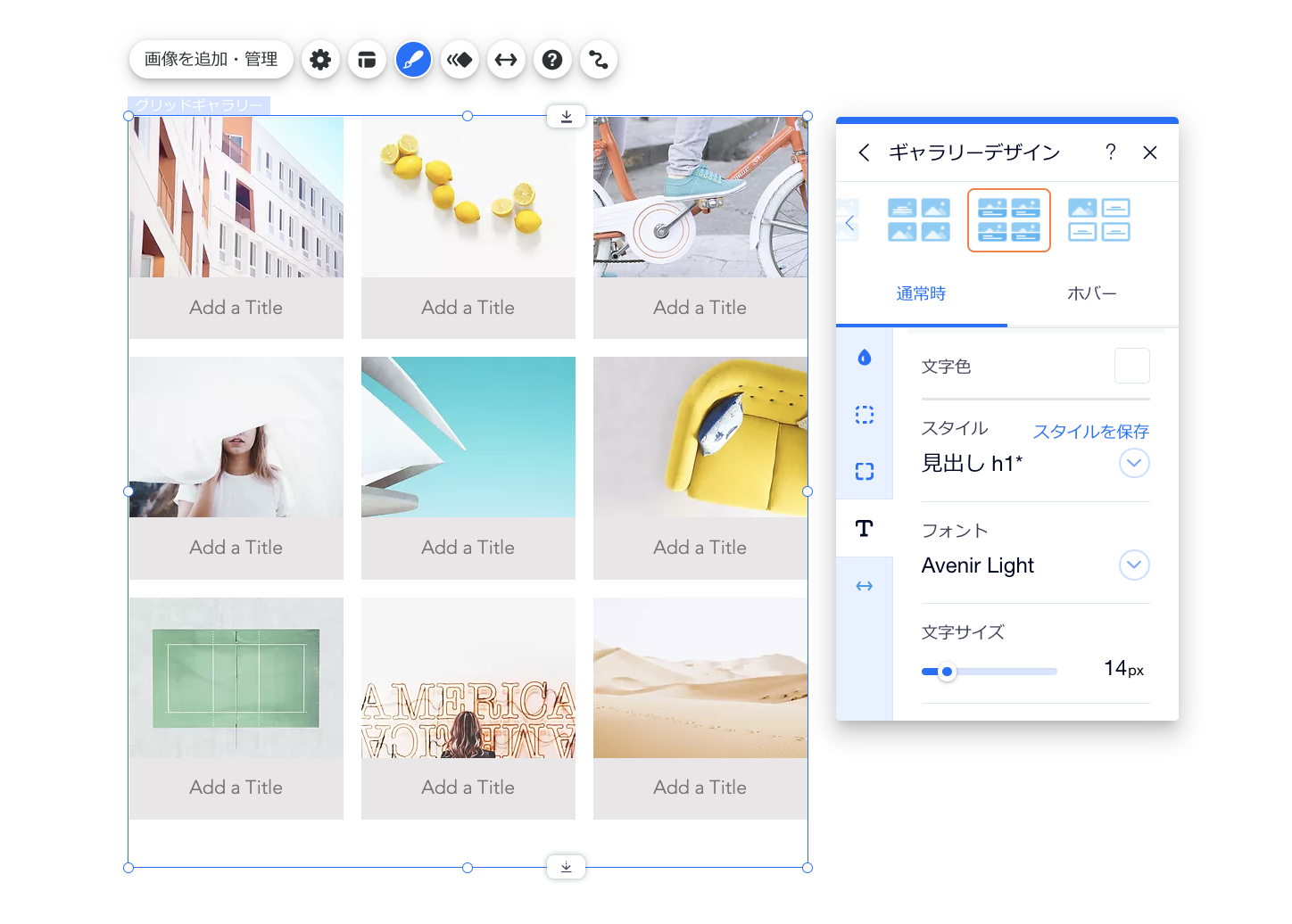
エディタのギャラリーデザインパネル。「テキスト」タブが開いており、カーソルが「フォント」ドロップダウンにマウスオーバーしています。

よくある質問

Helpmate

こんにちは、さん

さらにヘルプが必要ですか?
Unlock personalized helpLog in to get the most out of Helpmate.