


Wix ブッキング:コースの月額定期購入を管理する
この記事内
- コースの月額定期購入を確認・追跡する
- 定期購入の支払い日を変更する
- 月額サブスクリプションを一時停止する
- 月額サブスクリプションをキャンセルする
- 支払いが失敗した場合の猶予期間を追加する
- よくある質問
顧客が
月間料金制のコースに登録すると、新しい定期購入が自動的に作成されます。これらの定期購入はサイトダッシュボードから管理でき、支払い状況を追跡したり、今後の支払いを一時停止またはキャンセルしたり、請求日を変更したり、失敗した支払いを処理したりすることができます。
注意:
月額定期購入はコースでのみご利用いただけます。クラスやプライベート予約には対応していません。
コースの月額定期購入を確認・追跡する
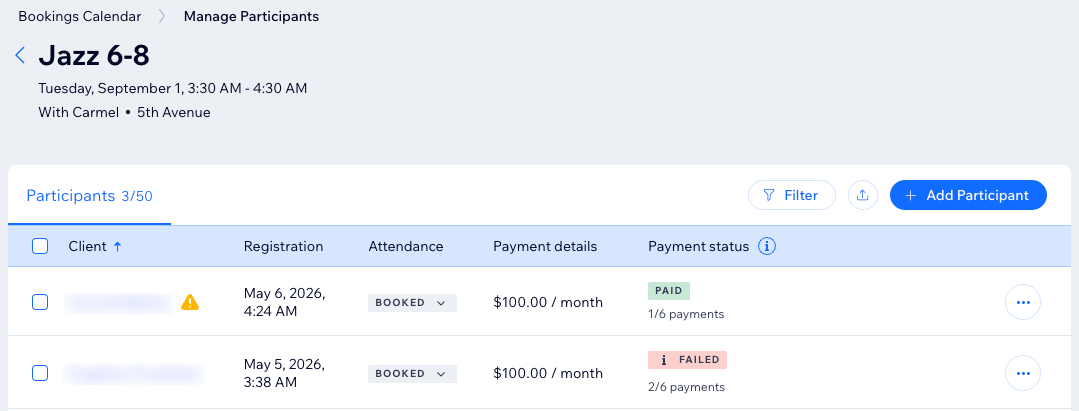
各顧客の支払い状況や定期購入の詳細は、ブッキングカレンダーのコースの「予約者を管理」ページから確認することができます。
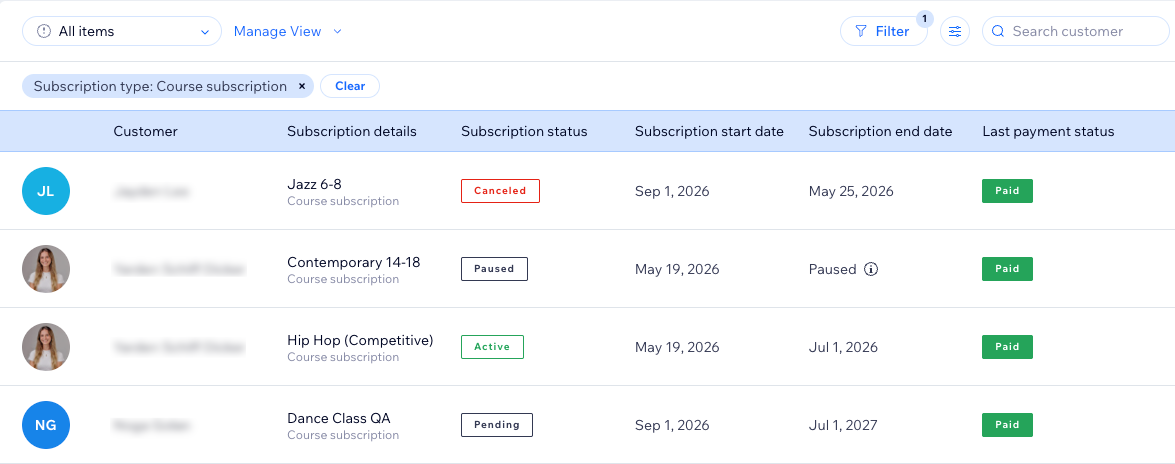
また、コースの定期購入の状況は、「定期購入を確認」ページで確認することができます。このページでは、各定期購入のステータスを確認したり、支払いスケジュールを確認したり、支払い日を変更したりすることができます。
参考:
顧客が、コースが始まる最初の月の前に申し込んだ場合は、定期購入のステータスに「保留中」と表示されます。これは、その顧客の定期購入が作成されて、購入手続き時に初月の支払いが完了していることを意味します。なお、次回の支払いは、支払いスケジュールに基づいて、翌月に行われます。
ブッキングカレンダーから予約者の支払い状況を確認する方法:
ダッシュボード
Wix アプリ
- サイトダッシュボードの「ブッキングカレンダー」にアクセスします。
- カレンダーで該当するコースをクリックします。
- 下部にある「参加者を管理」をクリックします。
- 「支払い状況」の列で、最新の支払い状況を確認します。
- (オプション)予約者横の「その他のアクション」アイコン
 をクリックし、「View subscription(定期購入を確認)」を選択して、その予約者の定期購入を確認・管理します。
ヒント:
予約者の横に「
警告」アイコン
 が表示されている場合は、その予約者がコースに登録されたまま、定期購入がキャンセルされていることを意味します。その場合は、アイコンにマウスオーバーし、「
予約者を削除」をクリックするとコースから削除することができます。
が表示されている場合は、その予約者がコースに登録されたまま、定期購入がキャンセルされていることを意味します。その場合は、アイコンにマウスオーバーし、「
予約者を削除」をクリックするとコースから削除することができます。
が表示されている場合は、その予約者がコースに登録されたまま、定期購入がキャンセルされていることを意味します。その場合は、アイコンにマウスオーバーし、「
予約者を削除」をクリックするとコースから削除することができます。
「サブスクリプション」ページから定期購入を確認する方法:
ダッシュボード
Wix アプリ
- サイトダッシュボードの「サブスクリプション」にアクセスします。
- 「開始日」、「終了日」、「前回の支払状況」など、各定期購入の詳細を確認します。
- (オプション)該当するサブスクリプションをクリックして管理します。
ヒント:
リストを(「
サブスクリプションのタイプ」下の)「
コースの定期購入」でフィルターします。
定期購入の支払い日を変更する
定期払いを毎月別の日に回収したい場合は、支払い日を変更することができます。たとえば、現在支払い日を毎月 1日に設定している場合は、それ以降の日付に変更することができます。
注意:
- 「保留中」の定期購入や、最後の請求サイクルに入っている定期購入については、支払い日を変更することはできません。
- 現在、定期購入の支払い日を変更するオプションは、デスクトップからのみご利用いただけます。
定期購入の支払い日を変更する方法:
- サイトダッシュボードの「サブスクリプション」にアクセスします。
- 該当する定期購入サービスを選択します。
ヒント:リストを(「サブスクリプションのタイプ」下の)「コースの定期購入」でフィルターします。 - 右上の「Manage Subscription(定期購入を管理)」をクリックします。
- 「支払日を変更」を選択します。
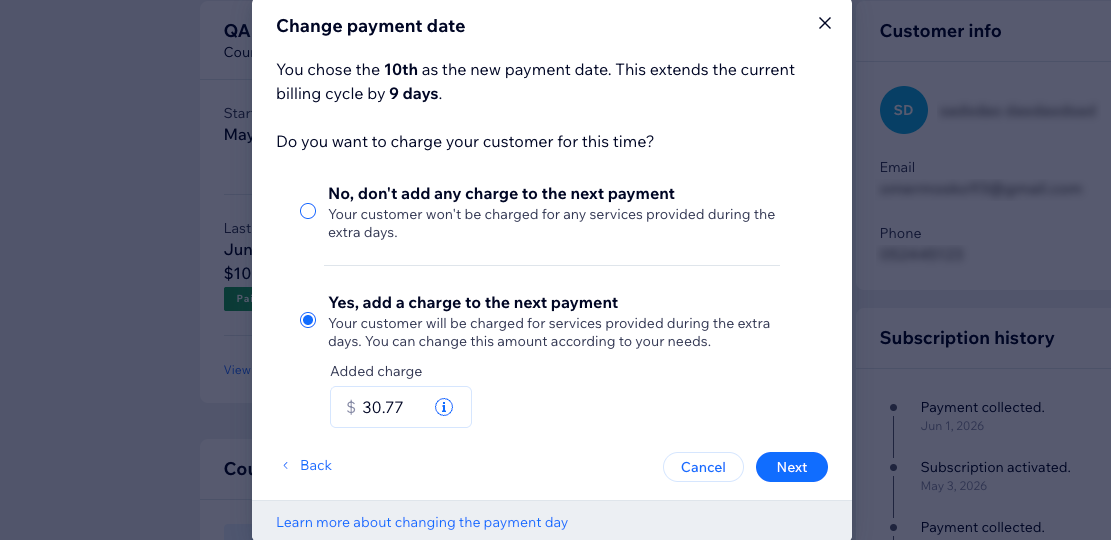
- 新しい日付を選択し、「次へ」をクリックします。
- 請求サイクルに追加した日数分を顧客に請求するかどうかを選択し、「次へ」をクリックします。
ヒント:表示される金額は、コースの月額料金に税金と合計期間が反映されて計算されます。 - 詳細を確認し、「確認」をクリックします。
次のステップ:
顧客には、月々の新しい支払い日を知らせるメールが送信されます。
月額サブスクリプションを一時停止する
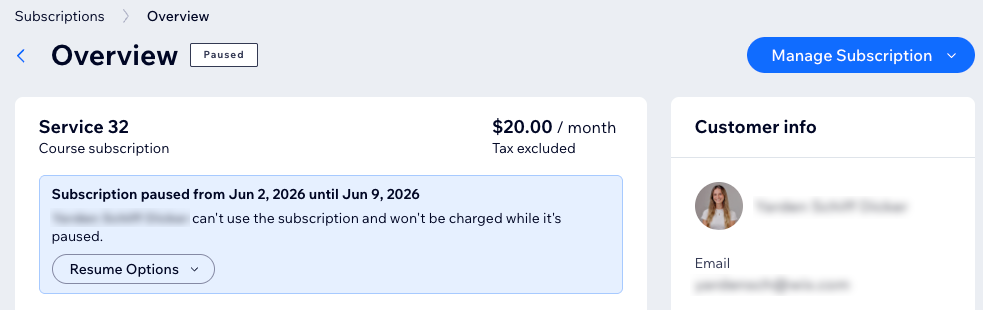
定期購入をキャンセルせずに今後の支払いを延期したい場合は、定期購入を一時停止することができます。これは、顧客が休暇などでコースを短期間欠席する場合などに便利です。一時停止した定期購入を特定の日に自動的に再開するか、手動で再開するかは選択することができます。
注意:
現在、定期購入を一時停止するオプションは、デスクトップからのみご利用いただけます。
月額サブスクリプションを一時停止する方法:
- サイトダッシュボードの「サブスクリプション」にアクセスします。
- 該当する定期購入サービスを選択します。
ヒント:リストを(「サブスクリプションのタイプ」下の)「コースの定期購入」でフィルターします。 - 右上の「Manage Subscription(定期購入を管理)」をクリックします。
- 「サブスクリプションを一時停止」を選択します。
- 必要に応じて一時停止を調整します:
- 一時停止するタイミングを、「今すぐ」または「特定の日付」から選択します。
- 定期購入を再開するタイミングを、「特定の日付」または「手動で再開」から選択します。
- 「保存」をクリックします。
ヒント:
- 定期購入を一時停止すると、停止した日数分だけ支払いが延期されます。支払いがスキップされたり、参加者がコースから削除されたりすることはありません。
- 手順 1~3 に従い、「再開日を変更」または「サブスクリプションを今すぐ再開」を選択すると、いつでも再開日を変更したり、すぐに定期購入を再開したりすることができます。
月額サブスクリプションをキャンセルする
参加者にコースの料金を今後請求しないようにしたい場合は、定期購入をキャンセルすることができます。これにより、今後の定期払いは停止されますが、該当する参加者をコースからも削除したい場合は、手動でその顧客を削除する必要があります。
重要:
「サブスクリプション」ページから定期購入をキャンセルすると、今後の支払いは停止されますが、コースからその参加者が自動的に削除されるわけではありません。
月額サブスクリプションをキャンセルする方法:
ダッシュボード
Wix アプリ
- サイトダッシュボードの「サブスクリプション」にアクセスします。
- 該当する定期購入サービスを選択します。
ヒント:リストを(「サブスクリプションのタイプ」下の)「コースの定期購入」でフィルターします。 - 「Manage Subscription(定期購入を管理)」をクリックします。
- 「Cancel subscription(定期購入をキャンセル)」をクリックします。
- 「Cancel now(今すぐキャンセル)」を選択します。
- 「Yes, Cancel(はい、キャンセル)」をクリックします。
- (オプション)コースから参加者を削除します。
支払いが失敗した場合の猶予期間を追加する
顧客の支払いが失敗した場合でも、定期購入を有効な状態に保ちたい場合は、猶予期間(最大 14日間)を設定することができます。この猶予期間はすべての定期購入に適用され、定期購入が自動的にキャンセルされる前に、顧客が支払いの問題を解決する時間を確保することができます。
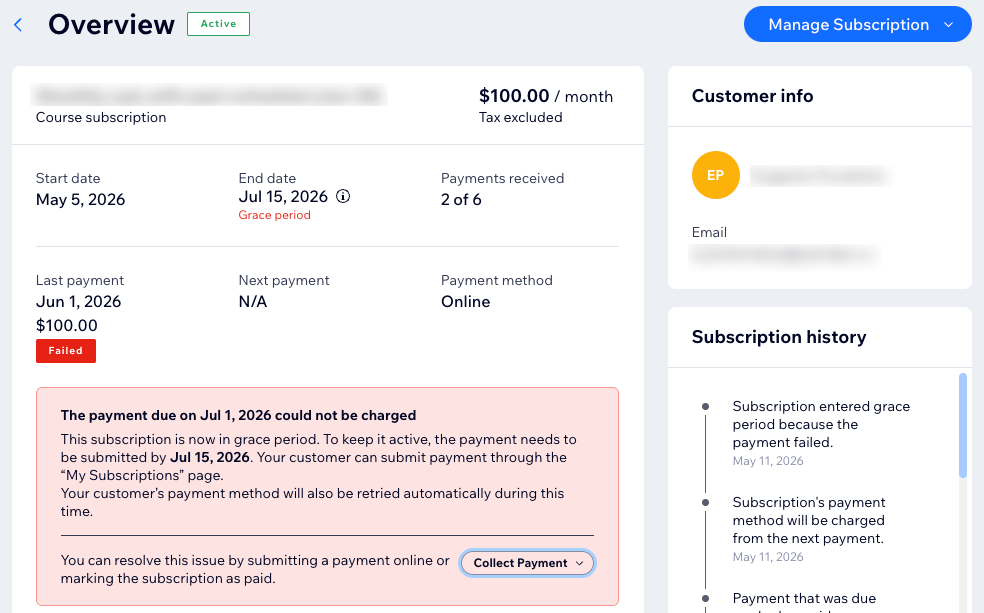
注意:
現在、猶予期間の設定は、デスクトップからのみ行うことができます。
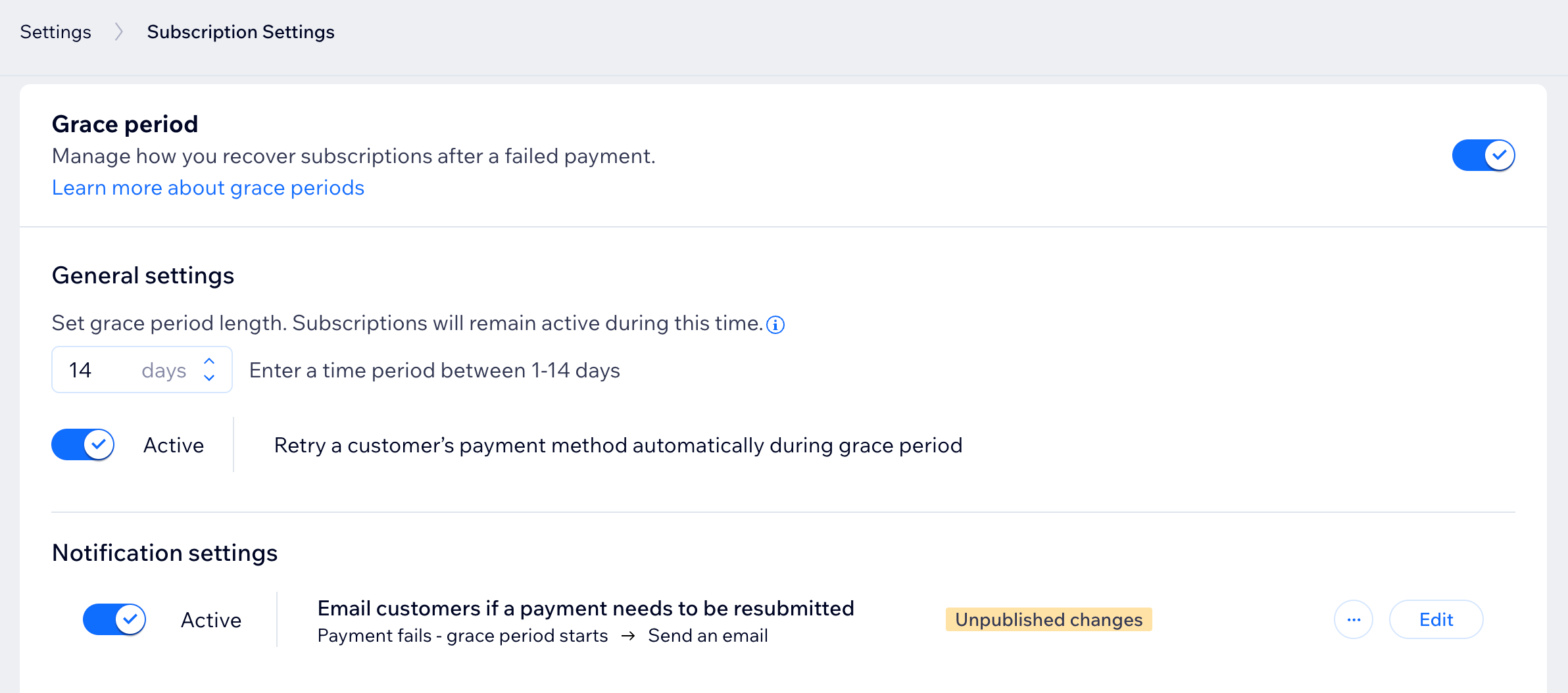
猶予期間を追加する方法:
- サイトダッシュボードの「サブスクリプション設定」にアクセスします。
- 「猶予期間」の横にあるトグルを有効にします。
- 支払いが失敗した顧客に提供する猶予期間(1〜14日)を入力します。
- 「猶予期間中に顧客の決済方法を自動的にリトライ処理する」横のトグルをクリックします:
- 有効:システムは、顧客の既存の決済方法から自動的に複数回の支払いの回収を試みます。
- 無効:システムは、顧客の既存の決済方法からの支払いの回収を試みません。
- 「支払いの再送信が必要な場合に顧客に自動メールを送信」横のトグルをクリックします:
- 有効:支払いが失敗すると、顧客は猶予期間に関する自動メールを受け取ります。
- 無効:サブスクリプションが猶予期間に入っても顧客にメールは送信されません。
注意:支払いが失敗した場合の自動メールはデフォルトで有効になっています。
- 「失敗した支払いが正常に回収された時に、顧客にメールを送信」横のトグルをクリックします:
- 有効:支払いが完了して猶予期間が終了すると、顧客に自動メールが送信されます。
- 無効:顧客に支払いが完了したことや猶予期間が終了する旨のメールは送信されません。
注意:猶予期間に入り、支払いが完了した際の自動メールはデフォルトで有効になっています。
よくある質問
詳細については、以下の質問をクリックしてください。
顧客は自身で定期購入をキャンセルすることはできますか?
定期購入をキャンセルすると、コースから該当する顧客も削除されますか?
月額定期購入の「保留中」とはどのような意味ですか?
支払いが失敗した際に顧客が受信するメールを編集することはできますか?