


Wix ブッキング:サービスの追加オプションを作成・管理する
この記事内
- サービスに追加オプションを作成する
- 追加オプションを管理する
- よくある質問
Wix ブッキングでは、顧客が予約するサービスをカスタマイズできるよう、追加オプションを作成することができます。たとえば、理容室を経営している場合なら、「シェービング」や「ホットタオル」といった追加オプションを作成して、顧客がメインのサービスにそれらのオプションを追加できるようにすることができます。顧客が選択する追加オプションによっては、サービス料金や所要時間が変わってくる場合があるため、追加オプションは予約時にのみ選択できるようになっています。
追加オプションは、各サービスページから直接作成することができます。追加オプションをまとめるためのグループを作成し、そこに新しい追加オプションや既存の追加オプションを追加します。顧客が予約をする際は、それらのグループの中から自身に必要な追加オプションを自由に選択することができます。
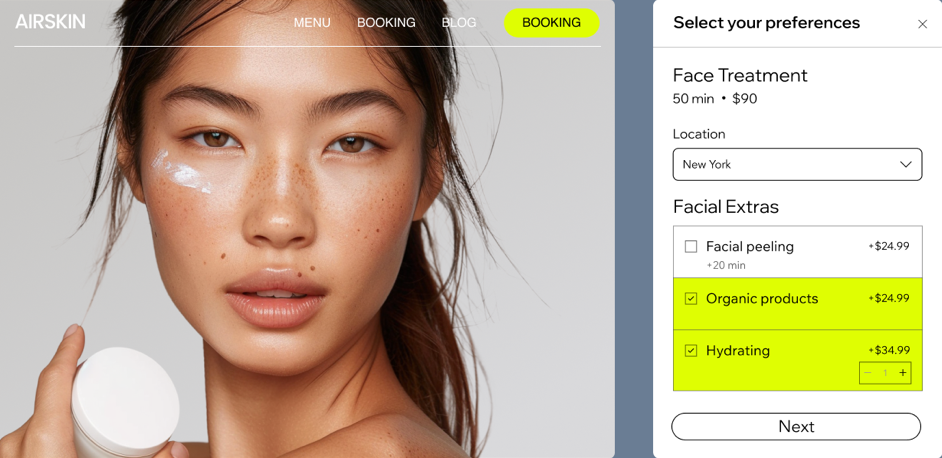
サービスに追加オプションを作成する
追加オプションをまとめるためのグループを作成し、そこに「シェービング」や「ホットタオル」といった追加オプションを追加して、顧客が予約するサービスをカスタマイズできるようにします。顧客が予約する際は、追加オプションに料金や所要時間が表示されるため、サービスにかかる費用や時間を把握することができます。各グループはサービス固有のものですが、個々の追加オプションは複数のサービスで利用することができます。
重要:
- プライベート予約には、最大で 3つの追加オプションのグループを含めることができ、各グループには、最大で 7つの追加オプションを含めることができます。
- クラスとコースには、追加オプションのグループを 1つ含めることができますが、追加オプションでサービスの時間を延長することはできません。
- 追加オプションは、無料のサービス、および、販売プランでのみ利用できるサービスにはご利用いただけません。
追加オプションを作成する方法:
- サイトダッシュボードの「ブッキングサービス」にアクセスします。
- 新しいサービスを作成するか、既存のサービスを編集します。
- 「追加オプション」セクションまでスクロールダウンします。
- 「新しいグループを作成」をクリックします。
注意:初めて追加オプションを作成する場合は、「今すぐはじめる」をクリックします。 - グループを作成し、サービスの追加オプションを設定します:
- グループ名:グループの名前を入力します。
- グループ詳細:顧客にこのグループの追加オプションについて説明するテキストを入力します。
- このグループの追加オプションを選択:実行する内容を選択します:
- 新しい追加オプションを作成する:新しいオプションを設定します。
- 「新規追加オプションを作成」をクリックします。
- 追加オプションの詳細を入力します:
- 追加オプション名:追加オプションに名前を付けます(例:「シェービング」など)。
- 料金:追加オプションの料金を入力するか、無料にする場合は 0 のままにします。
- 追加設定:追加オプションに関する制限を選択します:
- 所要時間の延長:追加オプションによってサービスの時間が延びる場合は、これを選択します(プライベート予約の場合のみ利用可能)。
- 選択可能数:顧客が追加オプションの数量を選択できるようにしたい場合は、これを選択します(例:追加オプションに「水(ボトル)」があり、顧客が最大 2本追加オプションとして選択できるようにしたい場合など)。
- 「保存してグループに追加」をクリックします。
- 既存の追加オプションから選択する:ドロップダウンをクリックし、既存の追加オプションを選択します。
- 新しい追加オプションを作成する:新しいオプションを設定します。
- (オプション)上記の手順を繰り返し、グループにさらに追加オプションを含めます。
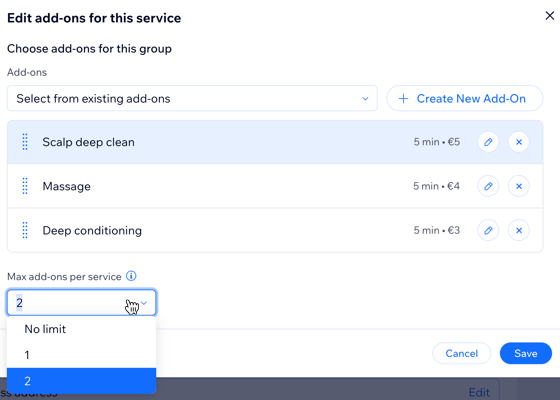
- (複数の追加オプションがある場合)「サービスごとの最大追加オプション数」で、各サービスで顧客が選択できる追加オプションの最大数を設定します。「No limit(無制限)」を選択するか、特定の数字(例:1 など)を選択します。
ヒント:プライベート予約のサービスにさらにグループを追加する場合は、「新しいグループを作成」をクリックし、上記の手順を繰り返します。 - 「保存」をクリックします。
追加オプションを管理する
追加オプションは、サービスを作成または編集する際に、「追加オプション」セクションから直接管理することができます。追加オプションは、サービスリストから特定のサービスに接続するまで、顧客には表示されません。
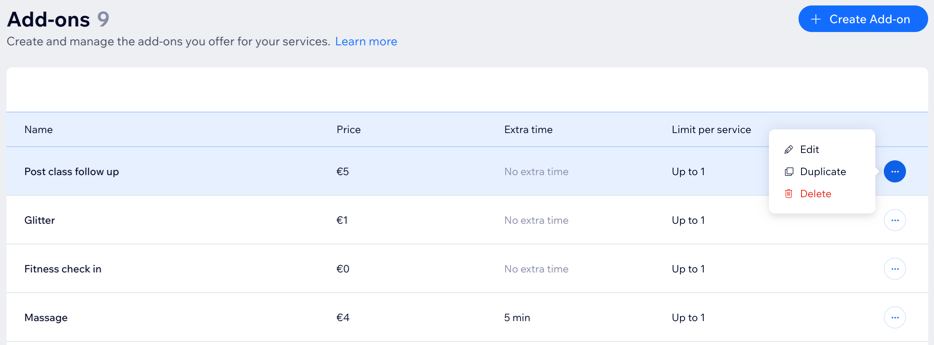
追加オプションを管理する方法:
- サイトダッシュボードの「ブッキングサービス」にアクセスします。
- 新しいサービスを作成するか、既存のサービスを編集します。
- 「追加オプション」セクションまでスクロールダウンします。
- 「追加オプションを管理」をクリックします。
- 実行する内容を選択します:
- 新しい追加オプションを作成する:「+追加オプションを作成」をクリックし、詳細を入力します。
- 既存の追加オプションを更新する:該当する追加オプション横の「その他のアクション」アイコン
 をクリックし、以下から実行する内容を選択します:
 - 編集:必要に応じて追加オプションの名前、料金、設定を更新し、「保存」をクリックします。
- 複製:必要に応じて追加オプションの詳細を更新し、「保存」をクリックします。
- 削除:「削除」をクリックし、再度「削除」をクリックして確定します。
追加オプションを「ブッキングサービス」タブ以外から管理する方法:
追加オプションは、ブッキング設定の「追加オプション」タブから管理することもできます。
よくある質問
詳細については、以下の質問をクリックしてください。
予約時に顧客に追加オプションは表示されますか?
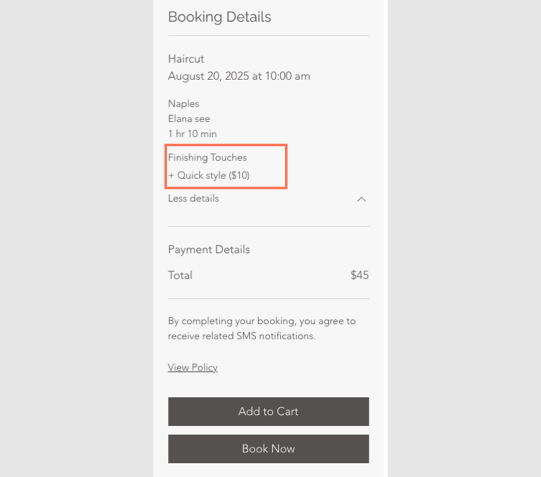
顧客が 1つのサービスに複数の追加オプションを追加することはできますか?
無料で追加オプションを提供することはできますか?
追加オプションの利用を制限することはできますか?
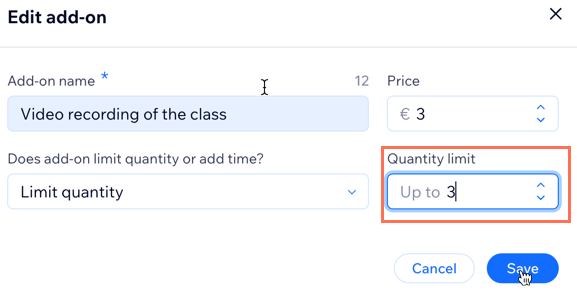
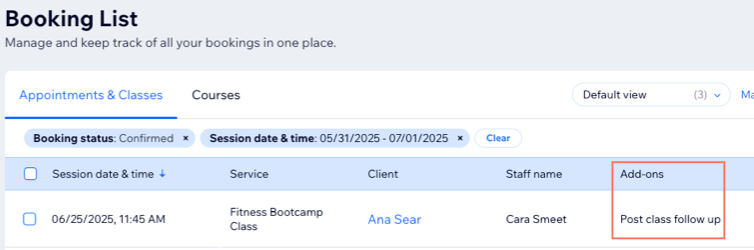
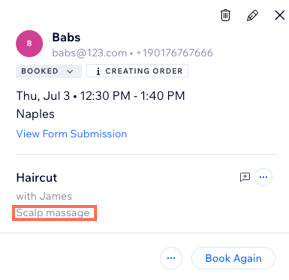
顧客が選択した追加オプションを確認するにはどうすればよいですか?
追加オプションと変動料金の違いについて教えてください。
サービスに追加オプションを作成することができないのはなぜですか?
月間料金制のコースで追加オプションを作成することはできますか?
プライベート予約の時間を延長して、数量を選択できる追加オプションを設定することはできますか?
顧客が独自のモバイルアプリからサービスの追加オプションを利用することはできますか?