


Wix ブログ:ブログカテゴリーを作成・管理する
この記事内
- ブログカテゴリーを作成する
- カテゴリーに記事を割り当てる
- カテゴリーを並べ替える
- カテゴリーを削除する
- ライブサイトにカテゴリーページを表示する
- よくある質問
カテゴリーを使用すると、ブログ記事をトピック別に整理して、読者が興味のあるコンテンツを簡単に見つけられるようになります。カテゴリーは、サイトダッシュボードまたは Wix アプリから作成・管理することができます。カテゴリーを設定すると、ブログのメインフィードにカテゴリーメニューが表示されます。
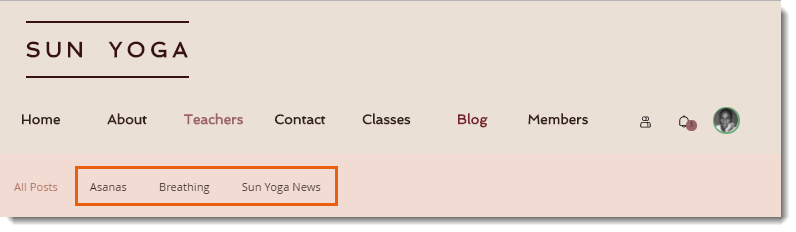
ブログカテゴリーを作成する
ブログで取り上げるトピックごとにカテゴリーを作成します。記事は複数のカテゴリー(1つの記事につき最大 10 のカテゴリー)に割り当てて、自由に整理することができます。カテゴリーに分かりやすい名前と説明文を追加すると、読者が関連する記事を探しやすくなります。
ダッシュボード
Wix アプリ
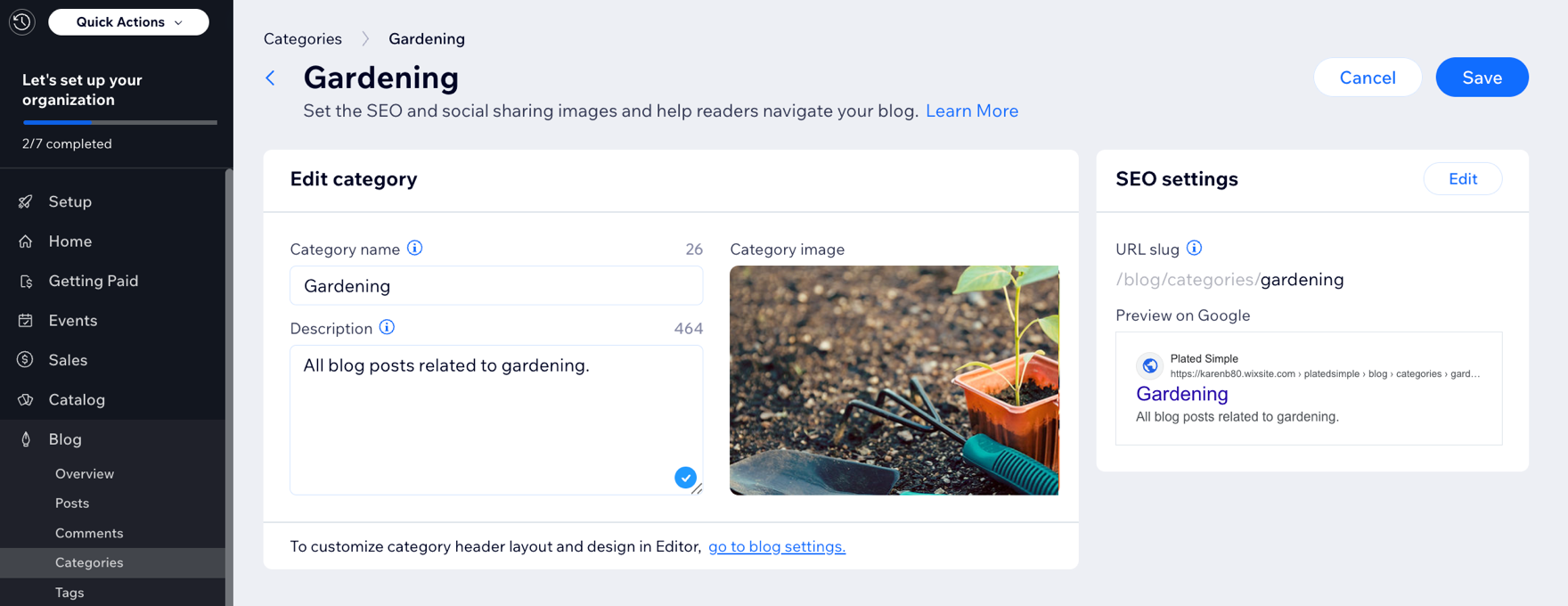
- サイトダッシュボードの「カテゴリー」にアクセスします。
- 「+カテゴリーを作成する」をクリックします。
- 「カテゴリー名」の項目に名前を入力します。
- 「説明文」の項目にカテゴリーの説明を入力します。
- 「カテゴリー画像」下の「追加」アイコン
 をクリックし、カテゴリーの画像を追加します。
 - (オプション)SEO 設定横の「編集する」をクリックし、カテゴリーの SEO 設定をカスタマイズします。
- 「保存」をクリックします。
ヒント:
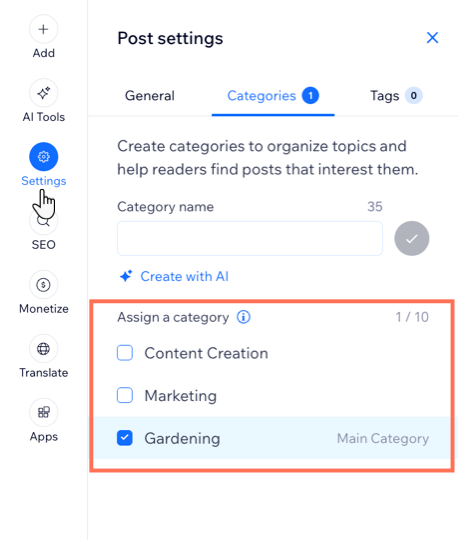
ブログ記事の作成中に新しいカテゴリーを作成することもできます。ブログエディタ左側の「設定」をクリックし、「カテゴリー」タブをクリックすると作成することができます。
カテゴリーに記事を割り当てる
記事にカテゴリーを割り当てると、読者が関連するコンテンツを見つけやすくなり、記事が増えた場合でも、常に記事を適切なカテゴリーにまとめておくことができます。
ダッシュボード
Wix アプリ
- サイトダッシュボードの「ブログ」にアクセスします。
- 実行する内容を選択します:
- 新しい記事を作成する:
- 「+新しい記事を作成」をクリックします。
- 記事のタイトルを追加します。
- 記事の本文に該当するコンテンツを追加します。
- 既存の記事を編集する
- 該当する記事にマウスオーバーし、「編集」をクリックします。
- 新しい記事を作成する:
- 「設定」タブをクリックします。
- 「カテゴリー」タブをクリックします。
- 記事に割り当てるカテゴリー(最大 10 のカテゴリー)を選択します。
- 「公開」をクリックします。
カテゴリーを並べ替える
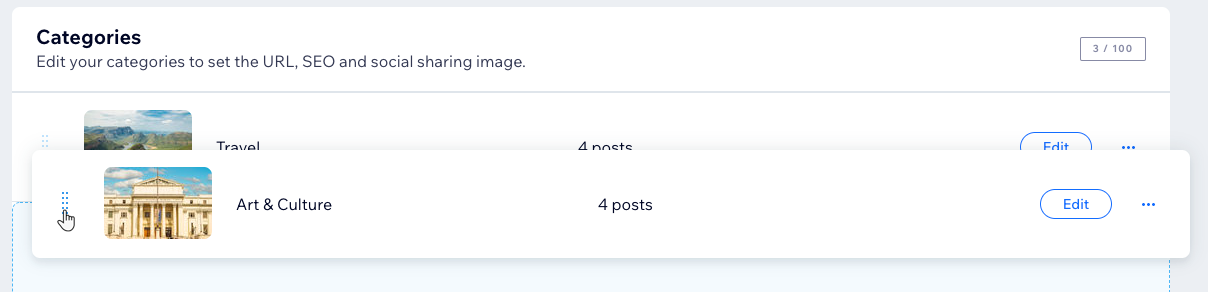
カテゴリーは、作成した順番でカテゴリーメニューとカテゴリーフィードに表示されます。この順番は、「カテゴリー」タブで、カテゴリーを上下にドラッグして変更することができます。
ダッシュボード
Wix アプリ
- サイトダッシュボードの「カテゴリー」にアクセスします。
- 「並び替え」アイコン
 を上下にドラッグし、カテゴリーを移動させます。
カテゴリーを削除する
不要になったカテゴリーは削除することができます。カテゴリーを削除しても、カテゴリー内の記事が削除されることはありません。記事は、「全ての記事」および割り当てられているその他のカテゴリーに引き続き表示されます。
ダッシュボード
Wix アプリ
- サイトダッシュボードの「カテゴリー」にアクセスします。
- 該当するカテゴリーにマウスオーバーし、「その他のアクション」アイコン
 をクリックします。
 - 「削除」をクリックします。
- 「削除」をクリックして確定します。

ライブサイトにカテゴリーページを表示する
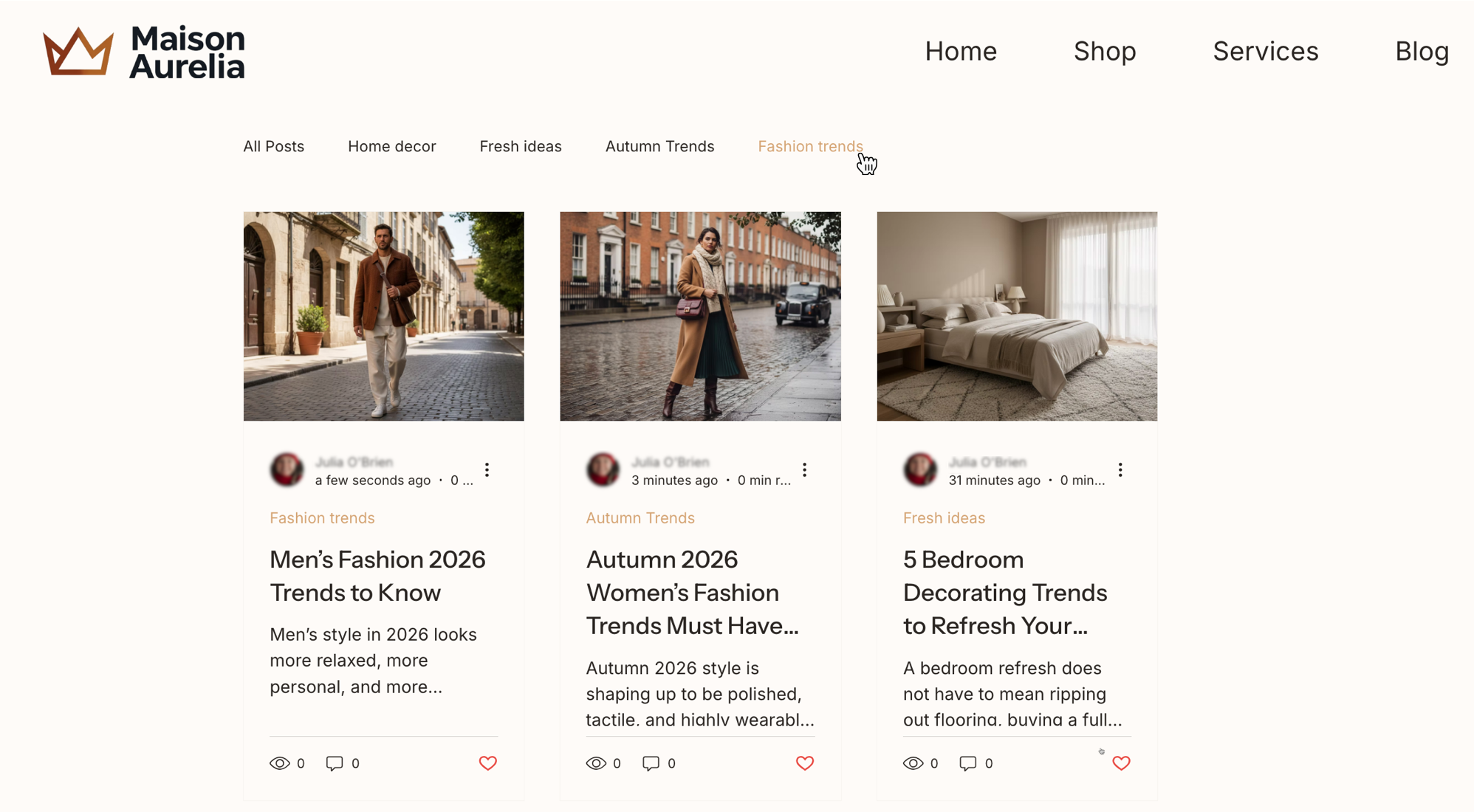
サイト訪問者がライブサイトでカテゴリーを選択すると、カテゴリーページが開き、そのカテゴリー内のすべての記事が一覧表示されます。カテゴリーフィードのレイアウトを変更することもできます。
訪問者は、ライブサイトの以下の 3つの場所から、カテゴリーページにアクセスすることができます:
ブログメニュー
記事上のカテゴリーラベル
「カテゴリーメニュー」パーツ
カテゴリーページを表示する方法:
ライブサイトにアクセスします。
「ブログ」をクリックします。
「ブログメニュー」でカテゴリーをクリックします。
注意:
タグページとアーカイブページは、カテゴリーページと同じフィードレイアウトを共有しています。カテゴリーページのフィードレイアウトを変更すると、同じ変更内容がタグページとアーカイブページにも適用されるためご注意ください。
よくある質問
ブログカテゴリーの作成と管理に関する詳細については、以下の質問をクリックしてください。
「全ての記事」カテゴリーの名前を変更するにはどうすればいいですか?
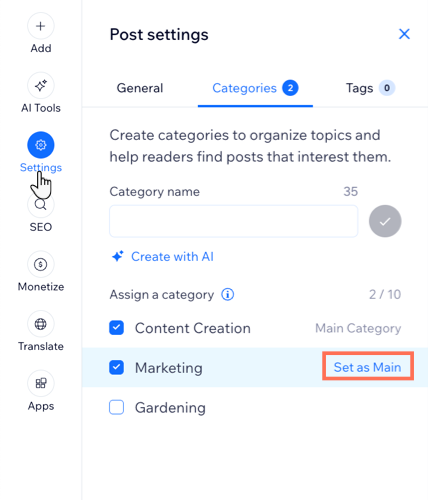
ダッシュボードから記事の「メインカテゴリー」を変更するにはどうすればよいですか?
Wix アプリから記事の「メインカテゴリー」を変更するにはどうすればよいですか?
 をタップします。
 をタップします。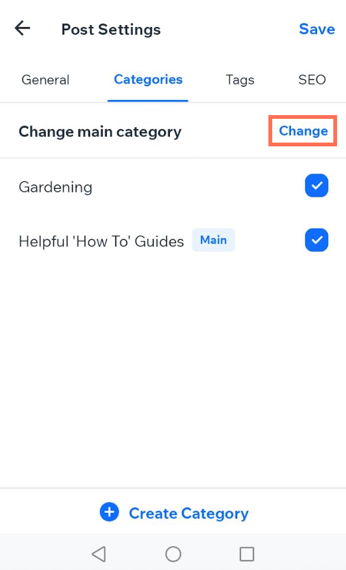
カテゴリーの一部が表示されないのはどうしてですか?
サブカテゴリーを作成できますか?
AI を使用してカテゴリーを作成することはできますか?
カテゴリーページの URL 構造はどのようになりますか?