
Wix アプリ:「モバイルアプリをダウンロード」アプリを追加・設定する
この記事内
- ステップ 1 | サイトにアプリを追加する
- ステップ 2 | 表示するパーツをカスタマイズする
- ステップ 3 | プリセットを選択する
- ステップ 4 | デザインをカスタマイズする
- ステップ 5 | アニメーションを追加する
- よくある質問
Wix では、メンバーがモバイル端末であなたとやり取りできる Wix メンバーズアプリと、自身で構築・カスタマイズできる「独自のモバイルアプリ」を提供しています。Wix App Market の「モバイルアプリをダウンロード」アプリを使用すると、自身で構築したアプリを Apple App Store や Google Play ストアに簡単に公開できるようになります。
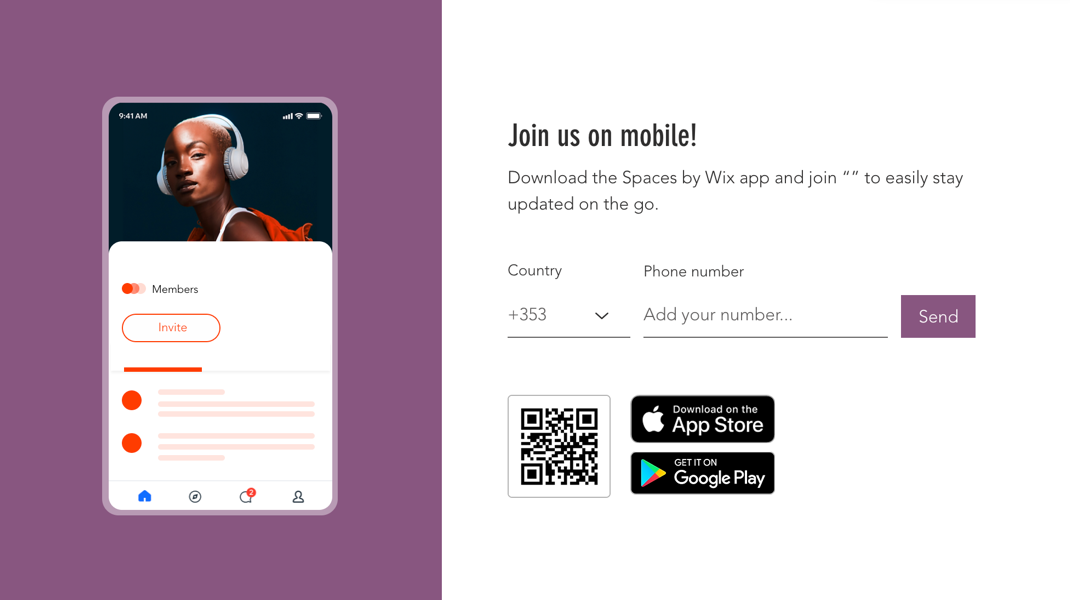
「モバイルアプリをダウンロード」アプリでは、Apple App Store や Google Play ストアに掲載しているアプリへのリンクが自動的に生成されます。サイト訪問者は、ストアへのリンクをクリックするか、表示される QR コードをスキャンするだけで、簡単にあなたのアプリをダウンロードすることができます。これにより、メンバーが特典プログラム、各種予約、会員制プランなどを、より便利に利用できるようになります。
ステップ 1 | サイトにアプリを追加する
Wix App Market から「モバイルアプリをダウンロード」アプリをサイトに追加して、訪問者が自身の端末にあなたのアプリを簡単にダウンロードできるようにします。
Wix エディタ
Wix Studio エディタ
- エディタに移動します。
- エディタ左側で「アプリ」
 をクリックします。
- 検索バーに「モバイルアプリをダウンロード」と入力して検索します。
- 「サイトに追加」をクリックします。
- 「OK」をクリックします。
ステップ 2 | 表示するパーツをカスタマイズする
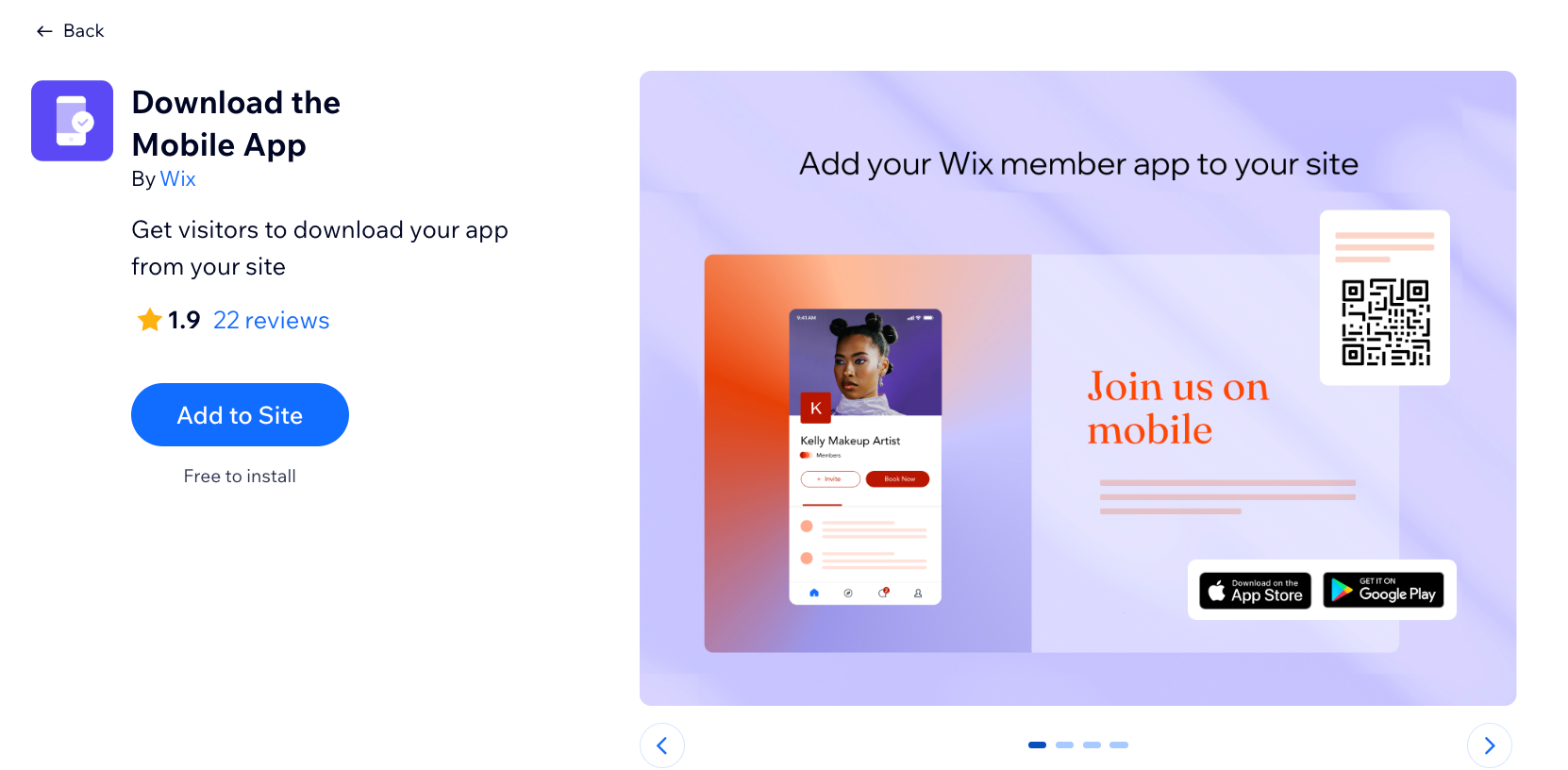
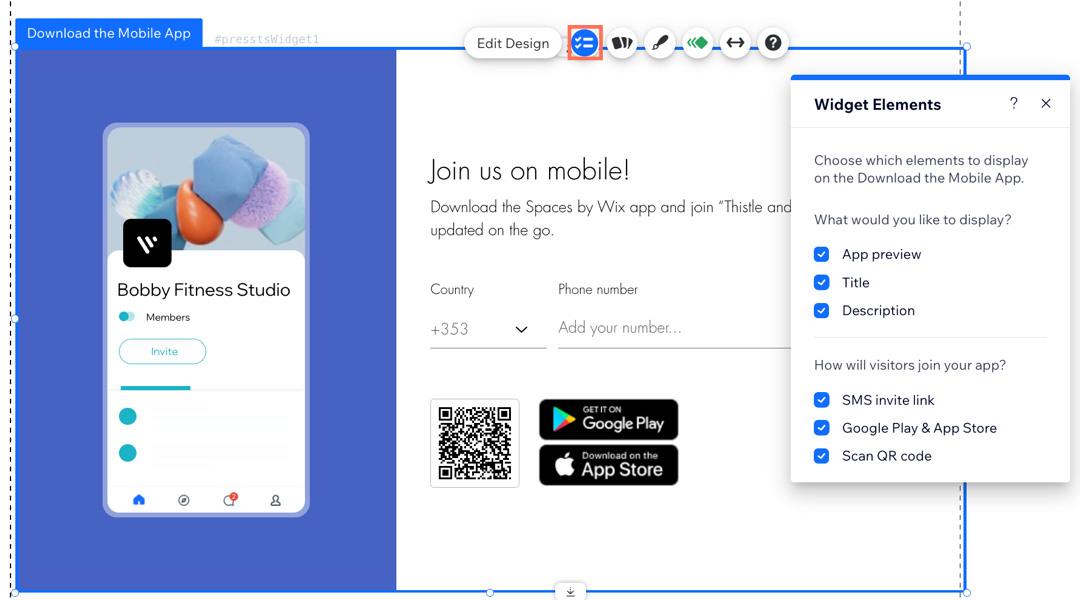
アプリに表示するパーツを選択して、訪問者がアプリをインストールする方法を決定します。たとえば、アプリのプレビューを表示するか非表示にするかを選択したり、サイト訪問者に SMS または App Store のリンクを使用して新規登録するよう促したりすることができます。訪問者が SMS で新規登録できるようにしたい場合は、訪問者に電話番号を入力してもらう必要があります。
表示されるパーツをカスタマイズする方法:
- エディタで「Download the Mobile App(モバイルアプリをダウンロード)」パーツをクリックします。
- 「パーツ」アイコン
 をクリックします。
- 下記をカスタマイズします:
- What would you like to display?(表示する項目を選択):アプリに表示するものを、「App preview(アプリのプレビュー)」、「Title(タイトル)」、または「Description(説明文)」から選択します。
- How will visitors join your app?(アプリをインストールする方法):訪問者がアプリをインストールする方法を、「SMS invite link(SMS 招待リンク)」、「Google Play & App Store(Google Play ストアと Apple App Store)」、または「Scan QR code(QR コードをスキャン)」から選択します。
ステップ 3 | プリセットを選択する
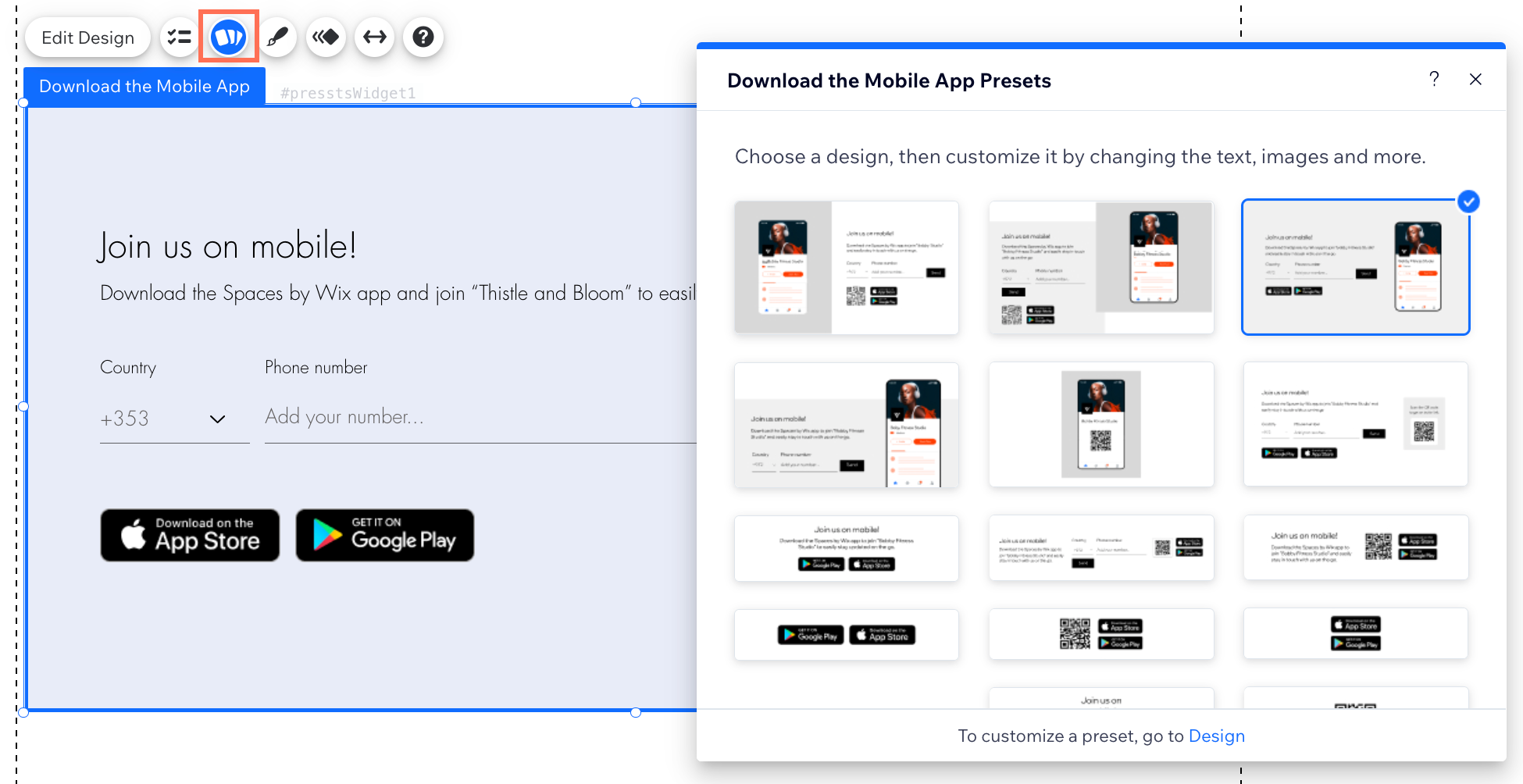
次に、このアプリのプリセットのデザインを選択します。既存のプロフェッショナルなデザインの中から、好みのものを選択することができます。
プリセットを選択する方法:
- エディタで「Download the Mobile App(モバイルアプリをダウンロード)」パーツをクリックします。
- 「プリセットを変更」アイコン
 をクリックします。
- 利用可能なオプションからプリセットを選択します。
ステップ 4 | デザインをカスタマイズする
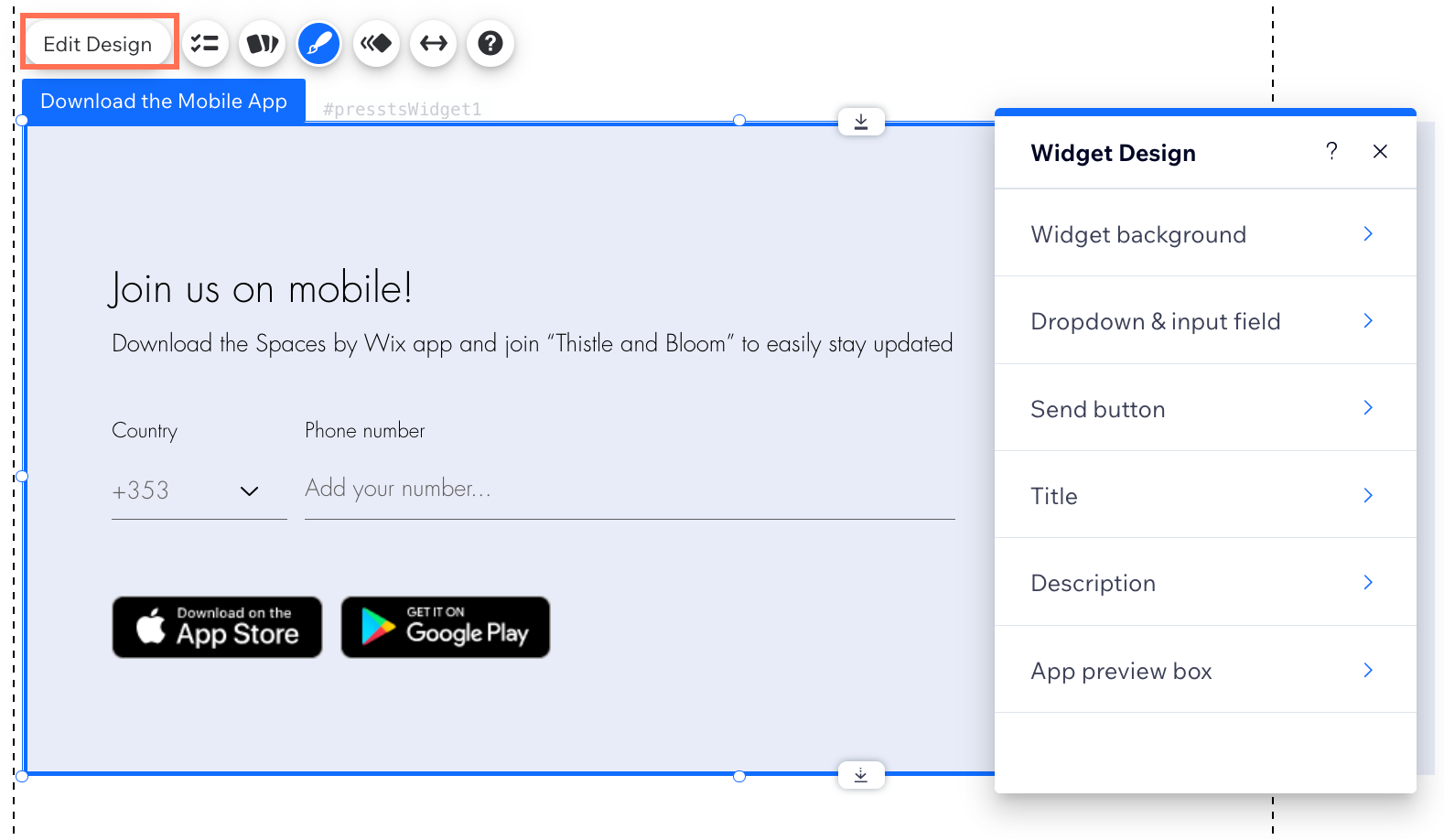
次に、アプリのデザインをカスタマイズします。色、フォント、ビジュアルなどを、サイトやブランドに合わせて調整すると、サイト訪問者の目を引き付けて、アプリの利用をより促すことができます。
デザインをカスタマイズする方法:
- エディタで「Download the Mobile App(モバイルアプリをダウンロード)」パーツをクリックします。
- 「Edit Design(デザインを編集)」をクリックします。
- カスタマイズするものを選択します。
Widget background(ウィジェット背景)
Dropdown & input field(ドロップダウン・入力項目)
Send button(送信ボタン)
タイトル
詳細
App preview box(アプリのプレビューボックス)
ステップ 5 | アニメーションを追加する
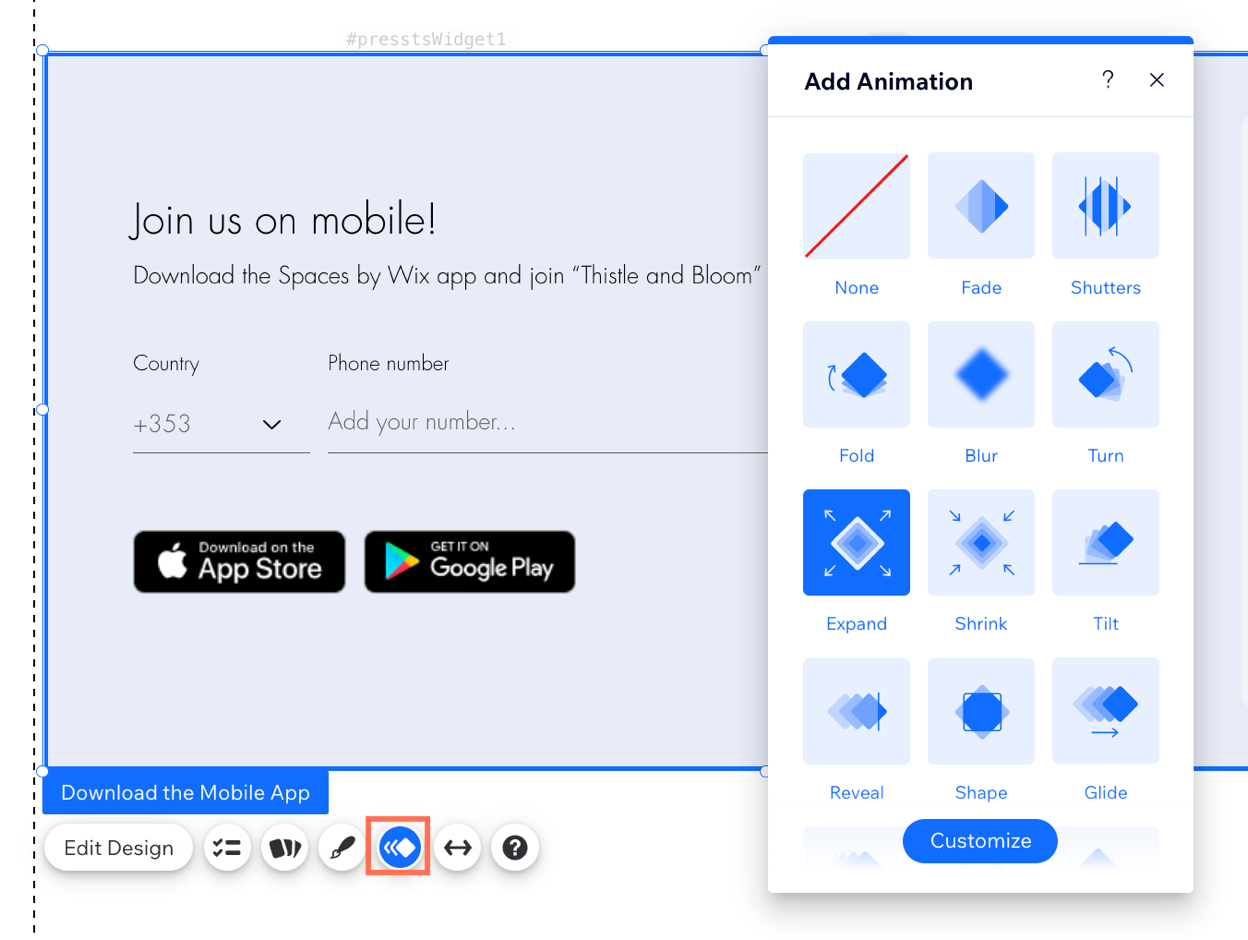
最後に、ウィジェットにアニメーション効果を追加します。これにより、ウィジェットに動きを加えて、訪問者の目を引くことができます。
アニメーションを追加する方法:
- エディタで「Download the Mobile App(モバイルアプリをダウンロード)」パーツをクリックします。
- 「アニメーション・エフェクト」アイコン
 をクリックします。
- 利用可能なオプションからアニメーションを選択します。
- (オプション)「カスタマイズ」をクリックし、アニメーションの設定を調整します。
よくある質問
「モバイルアプリをダウンロード」アプリに関する詳細については、以下の質問をクリックしてください。
このアプリはどのような目的に使用することができますか?
訪問者はどのプラットフォームからアプリをダウンロードすることができますか?
サイトでアプリのダウンロード数を追跡することはできますか?