


Wix 連絡先:Gmail から連絡先をインポートする
1分
Gmail アカウントから直接連絡先をインポートして、メーリングリストをすばやく構築しましょう。すべての Gmail 連絡先をインポートするか、必要な連絡先のみを選択します。サイトごとに最大 200,000件の連絡先を追加でき、インポートする連絡先には次の項目が少なくとも 1つ含まれている必要があります:電話番号、メールアドレス、住所。
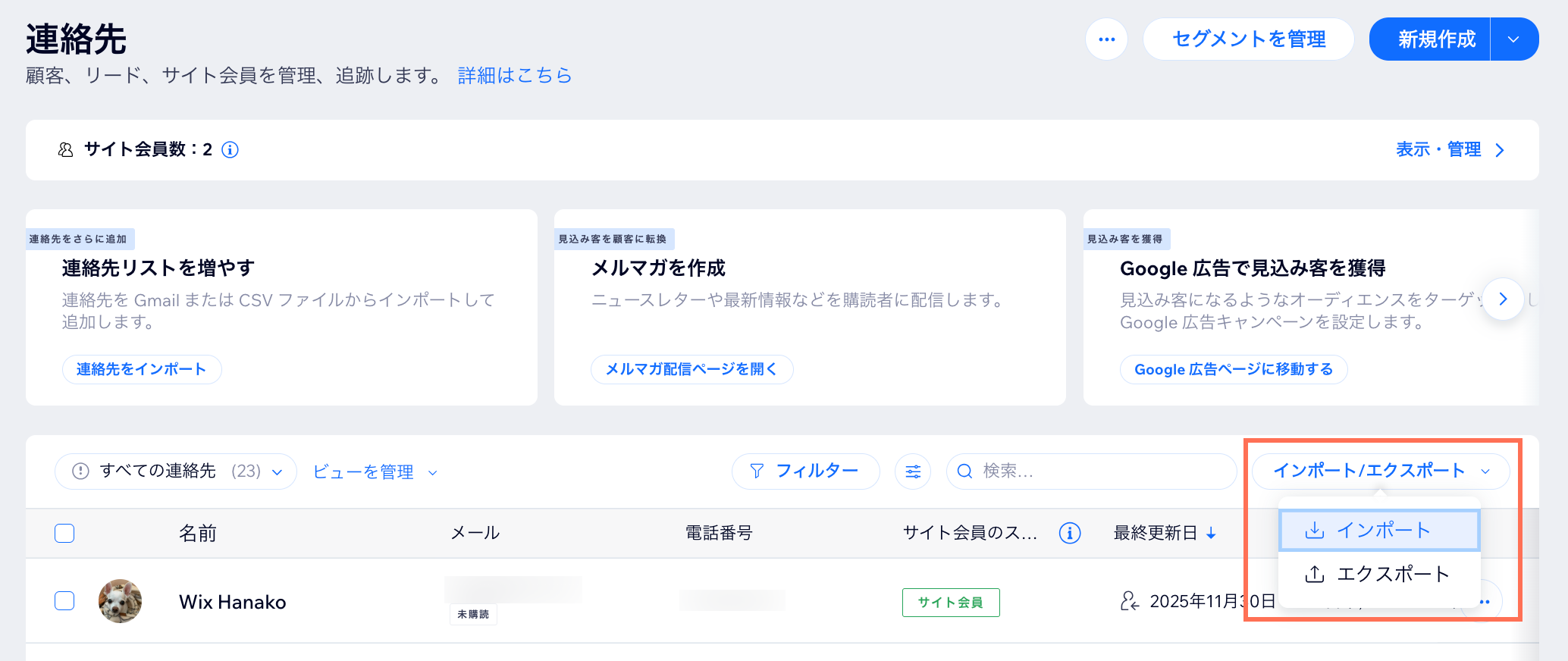
Gmail アカウントから連絡先をインポートする方法:
- サイトダッシュボードの「連絡先」にアクセスします。
- 「インポート / エクスポート」ドロップダウンをクリックします。
- 「インポート」をクリックします。
- 「Gmailアカウント」下の「接続」をクリックします。
- Gmail アカウントにログインし、「続行」をクリックします。
- チェックボックスを選択して、Wix に連絡先の閲覧およびダウンロードを許可します。次に、「続行」をクリックします。
- インポートする連絡先を選択します:
- すべての Gmail 連絡先:すべての連絡先が自動的にインポートされます。
- 選択した Gmail の連絡先のみ:ドロップダウンを使用して連絡先グループ(例:Gmail ラベル)をインポートします。
- (オプション)「メルマガ購読者としてマークする」チェックボックスを選択します。選択した場合、インポートするすべての連絡先は購読者(メーリングリストに追加されることを承諾した人)とマークされます。
- 「次へ」をクリックします。
- (オプション)既存のラベルを選択してラベルを追加するか、入力を始めて新しいラベルを作成します。ラベルを付けることで、連絡先リストを整理しやすくなります。
- 「インポート」をクリックします。
- 「完了」をクリックします。
次のステップ: