


Wix ブログ:展開可能なリストを使用してよくある質問を作成する
4分
この記事内
- ダッシュボードで記事によくある質問を作成する
- ライブサイトで記事によくある質問を作成する
記事によくある質問を追加すると、読者が特定のトピックについて抱く最も一般的な質問に素早く回答することができます。サイトダッシュボードまたはライブサイトから記事に展開可能なリストを追加することで、よくある質問を作成できます。
注意:
Wix アプリで記事に展開可能なリストを追加することはできません。

ダッシュボードで記事によくある質問を作成する
サイトダッシュボードの「ブログ」セクションで、記事によくある質問を作成することができます。記事に展開可能なリストを追加し、含めたい質問と回答を入力します。
よくある質問を作成する方法:
- サイトダッシュボードの「ブログ」にアクセスします。
- 「記事」タブをクリックします。
- 該当する記事にマウスオーバーし、「編集」をクリックします。
- よくある質問を追加したいセクションの横に表示される「追加」アイコン
 をクリックします。
 - 「パーツ」下で「展開可能なリスト」を選択します。
- 最初の質問と回答を入力します。
- 「+別の展開可能なアイテムを追加」をクリックして、別の質問と回答を追加します。
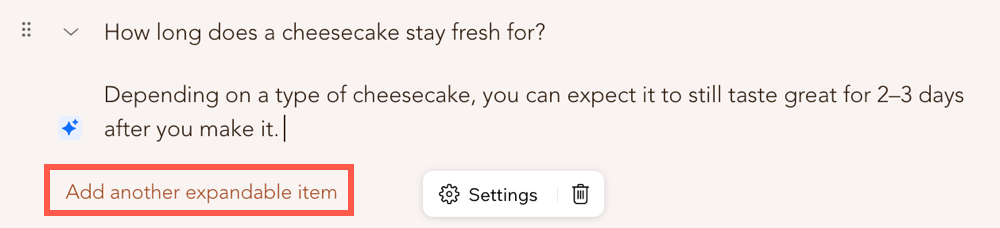
- 必要な数だけ質問と回答を追加するには、手順 6 を繰り返します。
- 「設定」をクリックします。
- 以下のオプションを使用して、展開可能なリストをカスタマイズします:
- デフォルトで表示するアイテム:すべての回答をデフォルトで展開するか、最初の回答のみを展開するか、どの回答も展開しないように選択します。
- 一度に 1つのアイテムを展開:このトグルを有効にすると、別の回答を開くと、現在の回答が自動的に閉じます。
- 表示設定:よくある質問のテキストの表示方向を「右から左」または「左から右」から選択します。
- 「保存」をクリックします。
- 「公開」をクリックします。
ライブサイトで記事によくある質問を作成する
ライブサイトから記事を編集することで、記事によくある質問を作成することができます。記事に展開可能なリストを追加し、含めたい質問と回答を入力します。
よくある質問を作成する方法:
- Wix アカウントに紐付けされているメールアドレスを使用して、ライブサイトにログインします。
- 編集したい記事のページに移動します。
- 記事にある「その他のアクション」アイコン
 をクリックします。
 - 「記事を編集」を選択します。
- よくある質問を追加したいセクションの横に表示される「追加」アイコン をクリックします。
- 「展開可能なリスト」アイコン
 をクリックします。
 - 最初の質問と回答を入力します。
- 「+別の展開可能なアイテムを追加」をクリックして、別の質問と回答を追加します。
- 必要な数だけ質問と回答を追加するには、手順 6 を繰り返します。
- 「設定」をクリックします。
- 以下のオプションを使用して、展開可能なリストをカスタマイズします:
- デフォルトで表示するアイテム:すべての回答をデフォルトで展開するか、最初の回答のみを展開するか、どの回答も展開しないように選択します。
- 一度に 1つのアイテムを展開:このトグルを有効にすると、別の回答を開くと、現在の回答が自動的に閉じます。
- 表示設定:よくある質問のテキストの表示方向を「右から左」または「左から右」から選択します。
- 「保存」をクリックします。
- 「公開」をクリックします。