


Wix ブログ:下書きを操作して記事を予約投稿する
5分
この記事内
- 下書きのブログ記事を作成する
- 下書きのブログ記事を公開する
- ブログ記事の予約投稿を設定する
- よくある質問
記事を公開する準備ができていない場合は心配ご無用です。「下書きとして保存」機能を使用すると、すぐに公開することなく、安全にコンテンツを開発することができます。準備ができたら、下書きを公開するか、特定の時間に記事を公開するよう投稿予約を設定することができます。
これらのツールは、時間をかけてコンテンツを磨きながら、一貫した投稿スケジュールを維持することができるので、より効率的にブログを管理するのに役立ちます。
注意:
コンピュータで作業する際は、下書きのコンテンツを 1つのブラウザタブで保持することをおすすめします。複数のタブで書き込むと、複数のバージョンの下書きやコンテンツが上書きされる可能性があります。
下書きのブログ記事を作成する
公開する前に自分のペースでコンテンツを編集できるよう、ブログ記事の下書きを作成します。サイトダッシュボードと Wix アプリのどちらを使用している場合でも、必要に応じて下書きを保存、アクセス、編集することができます。
ダッシュボード
Wix アプリ
- サイトダッシュボードの「ブログ」にアクセスします。
- 「新しい記事を作成」をクリックします。
- コンテンツを追加します。
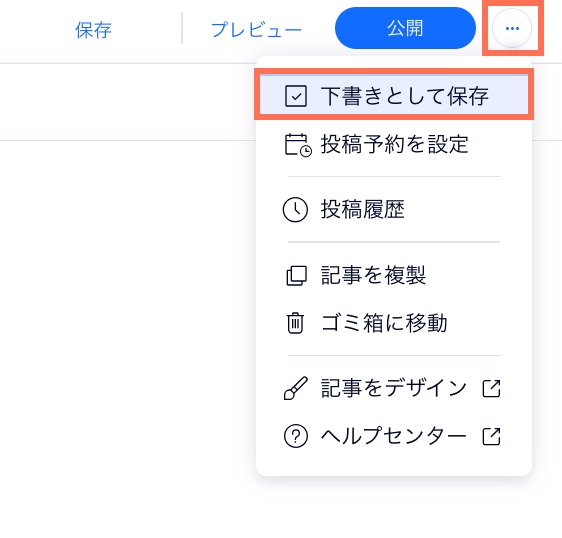
- 「その他のアクション」アイコン
 をクリックし、「下書きとして保存」を選択します。
下書きのブログ記事を公開する
下書きを共有する準備ができたら、サイトのダッシュボードまたは Wix アプリから直接公開することができます。下書きの記事を公開すると、ブログに追加され、サイト訪問者が読むことができます。
ダッシュボード
Wix アプリ
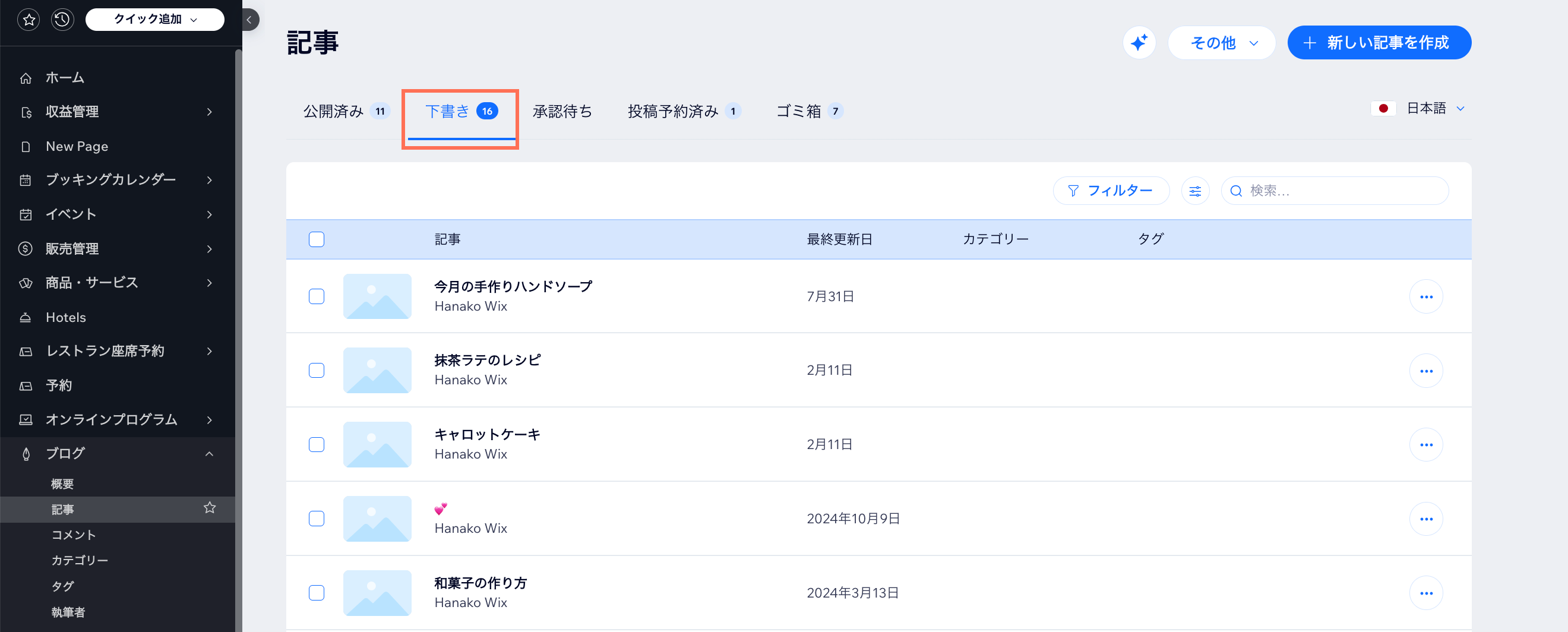
- サイトダッシュボードの「記事」にアクセスします。
- 上部の「下書き」タブをクリックします。
- 該当する記事横の「編集」をクリックします。
- 記事を確認し、必要な変更を加えます。
- 「公開」をクリックします。
ブログ記事の予約投稿を設定する
エンゲージメントが高まりやすいタイミングでブログ記事を公開することで、読者数を最大化することができます。予約投稿を使用すると、都合のよい時間にブログ記事を書き、好きな時間に公開するように設定することができます。
ダッシュボード
Wix アプリ
- サイトダッシュボードの「ブログ」にアクセスします。
- 「新しい記事を作成」をクリックします。
- 該当するコンテンツを追加します。
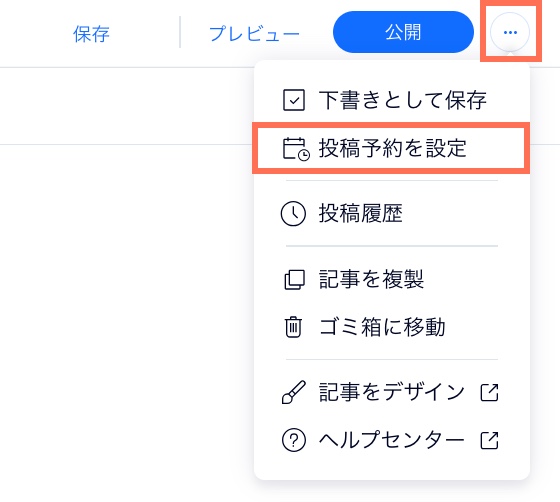
- 「その他のアクション」アイコン をクリックし、「投稿予約を設定」を選択します。
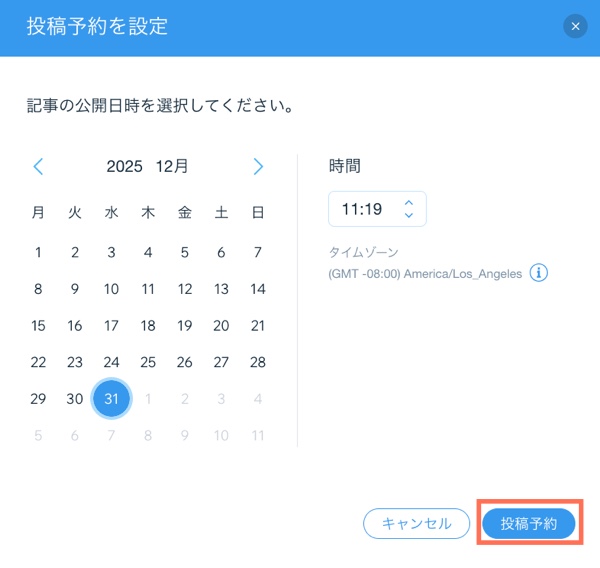
- 記事を公開する日時を選択します。
- 「投稿予約」をクリックします。
よくある質問
下書きの操作とブログ記事の投稿予約に関する詳細については、以下の質問をクリックしてください。
サイト訪問者に下書きの記事は表示されますか?
投稿予約が完了すると、記事はどうなりますか?
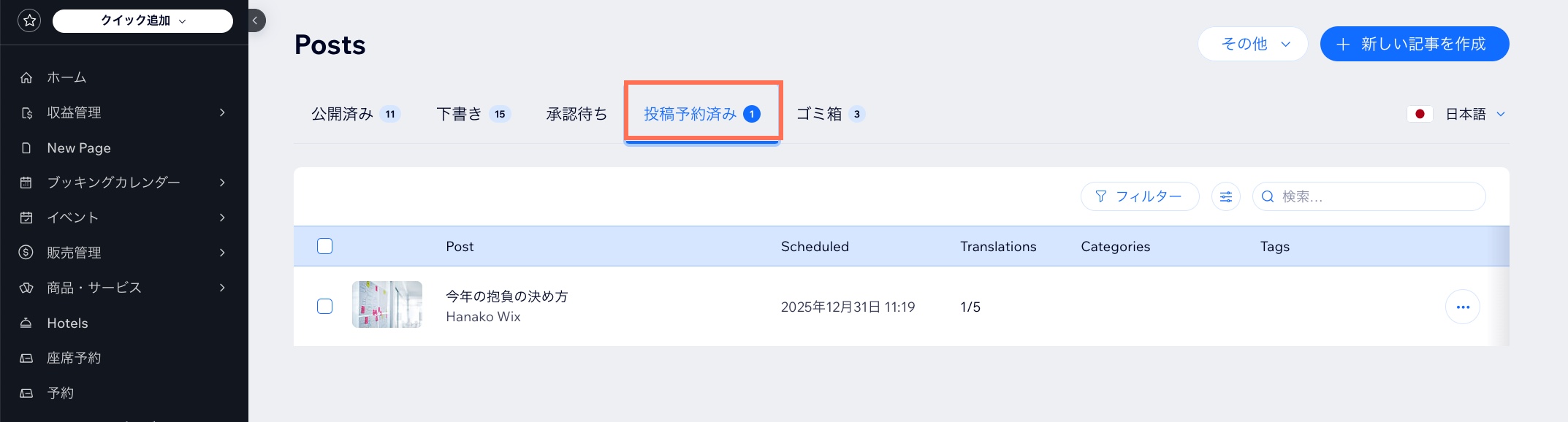
投稿予約を設定した後に記事を編集することはできますか?
投稿予約が公開された際に通知は届きますか?