


Wix フォトアルバム:フォトアルバムのデータ容量をアップグレードする
4分
この記事内
- フォトアルバムのデータ容量をアップグレードする
- よくある質問(FAQ)
Wix フォトアルバムを使用すると、サイト訪問者にあなたの作品を紹介することができます。フォトアルバムでは、写真をアップロードして、それらを好みの順番で表示することができます。フォトアルバムのデータ容量は、紹介したい写真の枚数に応じてアップグレードすることが可能です。
フォトアルバムのデータ容量をアップグレードする
データ容量の上限に近づいている場合は、フォトアルバムページの上部に「さらにデータ容量を追加する」リンクが表示されます。
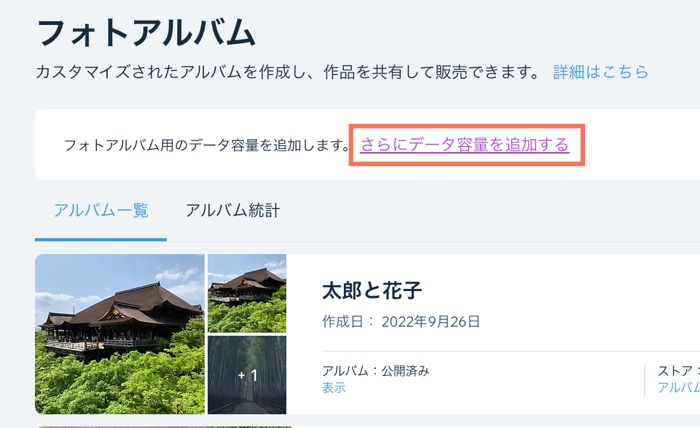
フォトアルバムのデータ容量は 3つの異なるプランオプションから選択できます。新たにデータ増量プランを購入すると、選択したデータ容量が自動的にフォトアルバムの保存容量に追加されます。
データ容量をアップグレードする方法:
- サイトダッシュボードの「フォトアルバム」にアクセスします。
- 上部の「さらにデータ容量を追加する」をクリックします。
注意:このメッセージは、保存容量が上限に近づいている場合にのみ表示されます。 - サイトに追加したいプランを選択します。
ヒント:
または、サイトをアップグレードできます。これは、サイトにデータ増量プランを追加することに加えて追加購入が可能で、メディア用に十分な空き容量を確保することができます。
よくある質問(FAQ)
データ容量のアップグレードに関する詳細については、以下の質問をクリックしてください。
フォトアルバムのデータ容量プランをアップグレードできるのは?
どのようなデータ増量プランを利用することができますか?
サイトをプレミアムプランまたは Wix Studio プランにアップグレードしていない場合、フォトアルバムのデータ容量プランを購入することはできますか?
追加したデータ容量は、Wix アカウント全体に適用されますか?
フォトアルバムのデータ増量プランを Wix アカウント内の別のサイトに移行することはできますか?
 をクリックします。
返金ポリシーはどのようなものですか?
現在のプレミアムプランまたは Wix Studio サイトプランにまだデータ容量が残っている場合はどうなりますか?
プレミアムプランまたは Wix Studio プランをキャンセルした場合、データ容量はどうなりますか?
フォトアルバムを削除しました。この操作を行っても、あまりデータ容量に空きができないのはなぜですか?