Wix ストア:顧客が商品を購入する際にテキストを入力できるようにする
3分
この記事内
- 商品ページにテキストボックスを追加する
- 購入手続き画面にテキストボックスを追加する
- 顧客が入力したテキストを確認する
商品ページと購入手続き画面には、それぞれ個別のテキストボックスを追加して、顧客がテキストを入力できるようにすることができます。たとえば、商品ページでは刻印に関するテキストを入力できるようにして、購入手続き画面ではギフト用のメッセージを入力できるようにすることができます。
商品ページにテキストボックスを追加する
変更を使用すると、商品ページにテキストボックスを追加することができます。このテキストボックスは、必須項目にするかどうかを選択したり、入力できるテキストの最大文字数を設定したりすることができます。
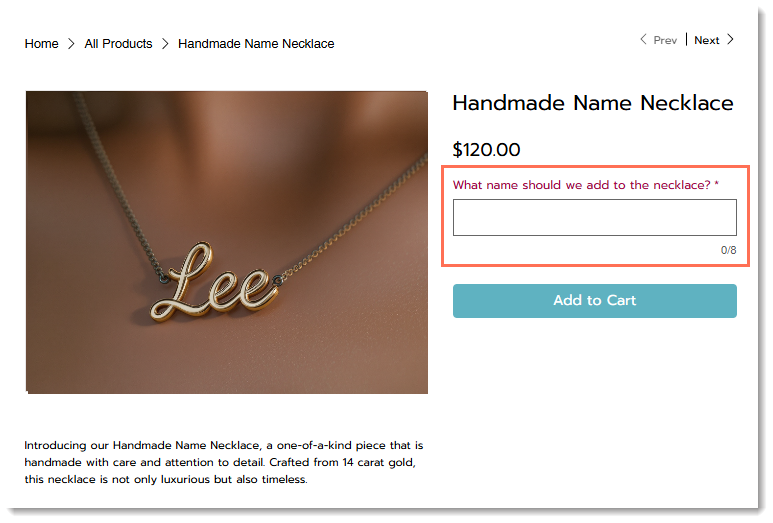
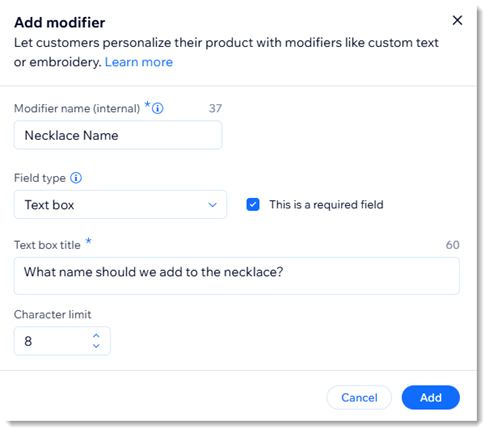
商品ページにテキストボックスを追加する方法:
- サイトダッシュボードの「商品」にアクセスします。
- 「+商品を追加」をクリックするか、既存の商品を選択します。
- 「変更」までスクロールダウンし、「変更を追加」をクリックします。
- 変更名を入力します。
ヒント:この名前は顧客には表示されません。 - 項目タイプドロップダウンから「テキストボックス」を選択します。
- (オプション)「これは必須項目です」チェックボックスを選択します。
- 顧客に分かりやすいテキストボックスのタイトルを入力します(例:「刻印する名前」など)。
- 顧客が入力できる最大文字数を入力します。
- 「追加」をクリックします。
購入手続き画面にテキストボックスを追加する
購入手続きフォームをカスタマイズすると、購入手続き画面にテキストボックスを表示して、顧客に希望するテキストを入力してもらえるようになります。このテキストボックスは、ギフト用のメッセージや配送に関する希望などを入力してもらうために、幅広く使用することができます。
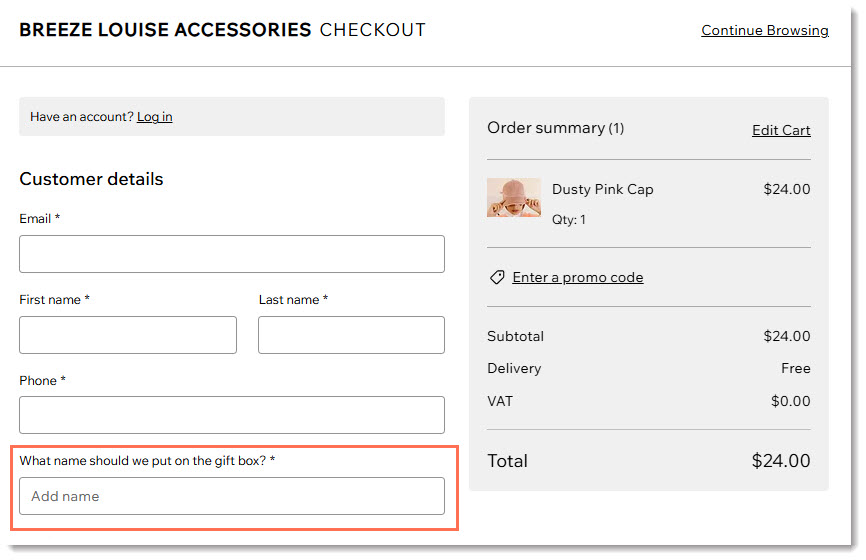
購入手続き画面にテキストボックスを追加する方法:
- サイトダッシュボードの「購入手続き画面」にアクセスします。
- 「購入手続きフォーム」下の「編集する」をクリックします。
- 左側で「+項目の作成」をクリックします。
- 「短い回答」または「長い回答」を選択します。
- 項目のタイトルを入力します(例:「名前」など)。
- (オプション)「必須項目」トグルを有効にして、この項目を必須項目として設定します。
- (オプション)顧客に入力例を示すためのテキストを追加します:
- 「プレースホルダテキスト」トグルを有効にします。
- テキストを入力します(例:「追加する名前」など)。
- (オプション)項目の詳細を追加します:
ヒント:入力した詳細は、項目の下に表示されます。- 「項目の詳細」トグルを有効にします。
- 詳細を入力します。
- 個人を特定できる情報(例:住所やパスポート番号など)を入力できるようにする場合は、「個人情報(PII)」トグルを有効にします。
注意:これにより、セキュリティがさらに強化されます。 - 顧客が入力できる文字数を制限します:
- 「詳細設定」タブをクリックします。
- 「文字数を制限する」トグルを有効にします。
- 最小文字数と最大文字数を入力します。
- (オプション)デフォルトの「項目キー」を編集します:
注意:開発者は、このキーを使用してフォーム項目を参照することができます。保存後にこのキーを変更することはできません。- 「詳細設定」タブをクリックします。
- キーを入力します。
- 「保存する」をクリックします。
顧客が入力したテキストを確認する
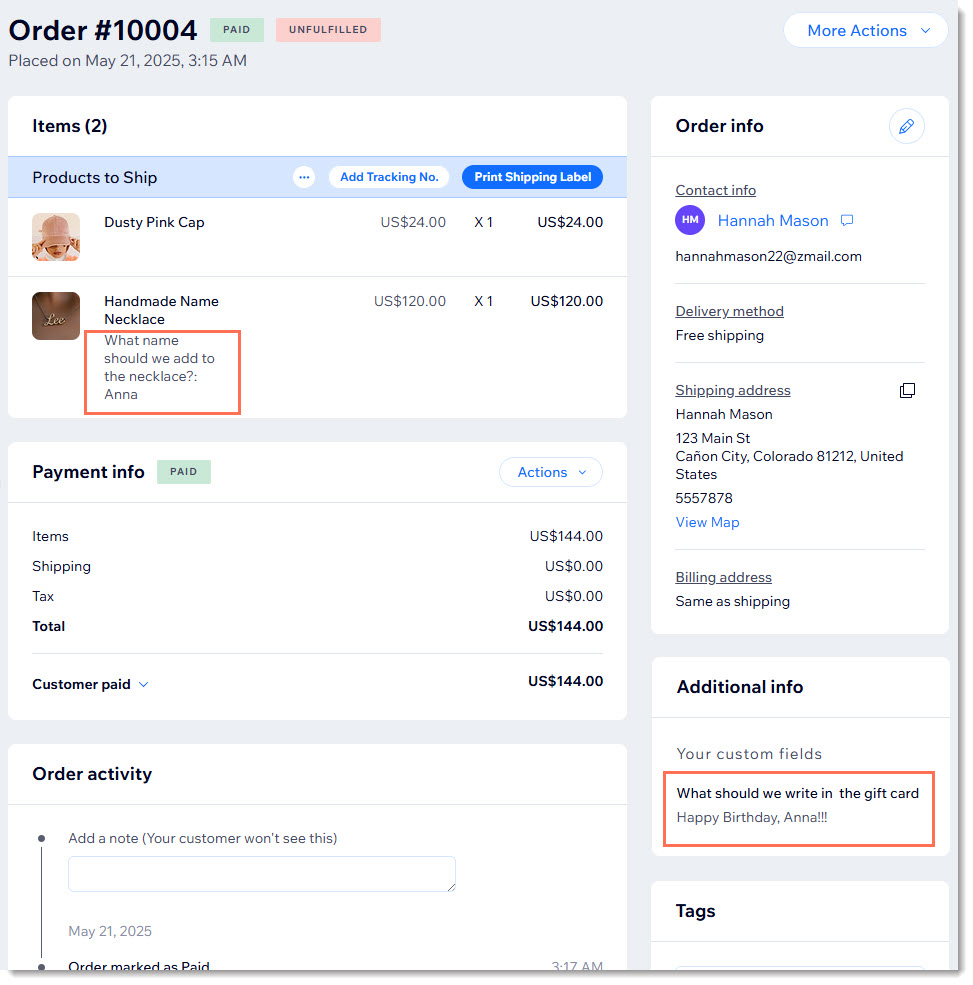
顧客が商品ページで入力したテキストは、ダッシュボードの「受注リスト」ページの商品名の下で確認することができます。購入手続き画面のカスタム項目への回答は、右側の「追加情報」セクションで確認することができます。