


Wix オンラインプログラム:AI 講師を追加・設定する
4分
この記事内
- ステップ 1 | オンラインプログラムに AI 講師を接続する
- (オプション)ステップ 2 | AI 講師用の回答と知識を追加する
- ステップ 3 | AI 講師の回答をテストしてカスタマイズする
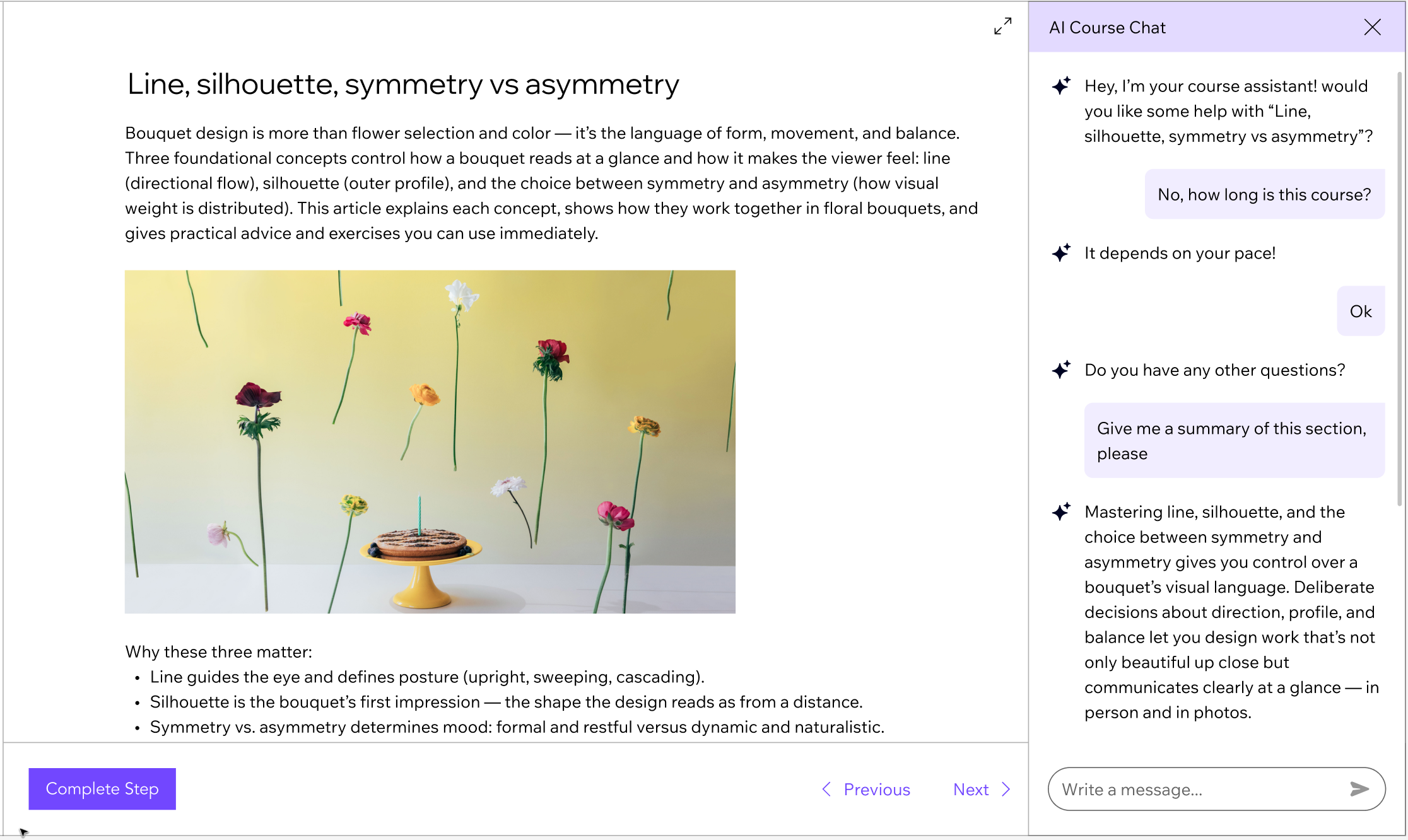
AI 講師による年中無休のサポートで、参加者を支援しましょう。即座の回答、個別対応、より幅広い知識ベースを備えた AI 講師は、時間を節約しながら、オンラインプログラムをより魅力的にすることができます。
ステップ 1 | オンラインプログラムに AI 講師を接続する
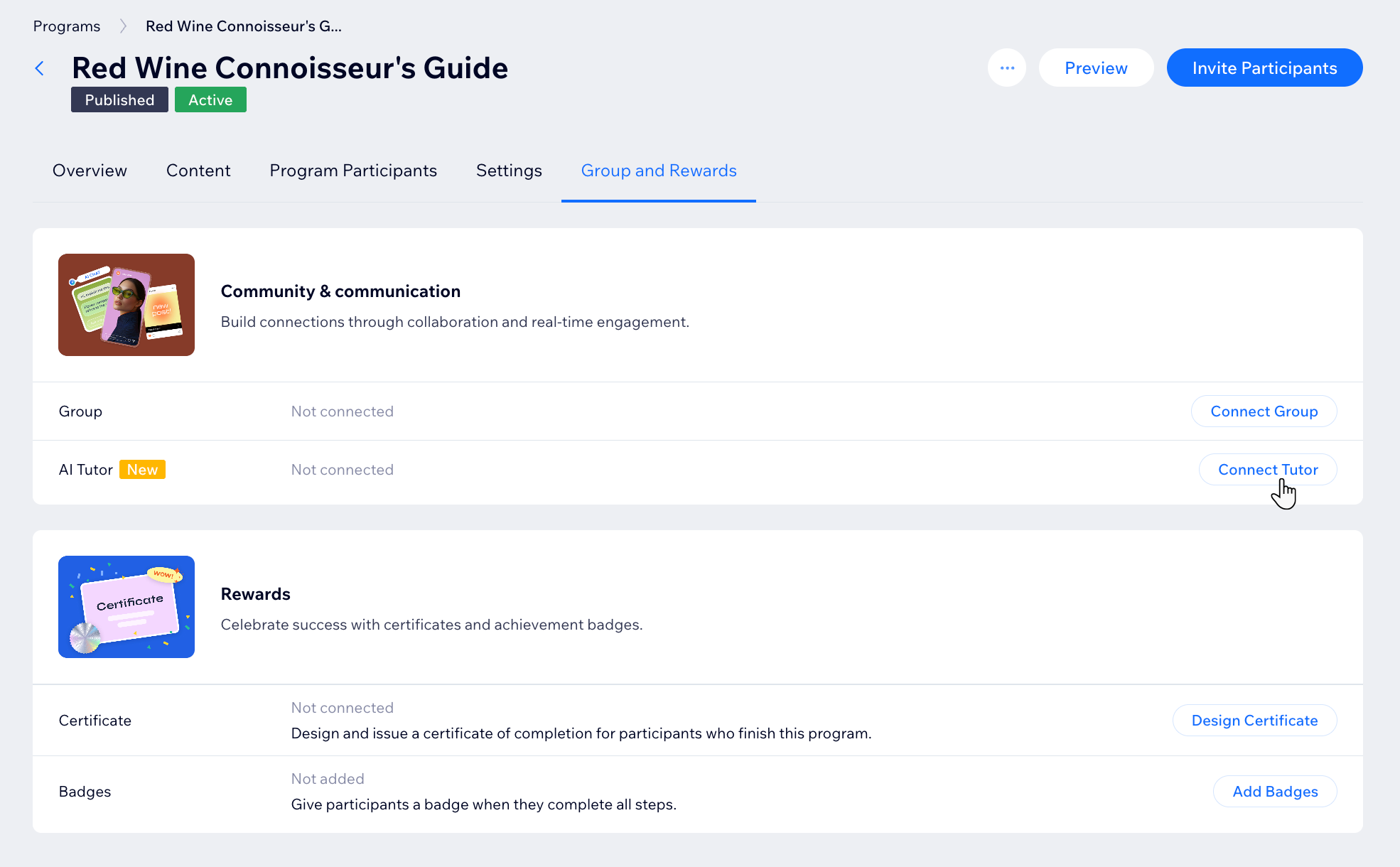
まずは、ダッシュボードで AI 講師をオンラインプログラムに接続します。接続すると、AI 講師がすぐにサイトで有効になります。参加者は、コースやコンテンツを進める中で、ガイダンスやサポート、回答を得るためにすぐに利用を開始できます。
AI 講師を接続する方法:
- サイトダッシュボードの「オンラインプログラム」にアクセスします。
- 該当するオンラインプログラムにマウスオーバーし、「編集」をクリックします。
- 「エンゲージメント」をクリックします。
- 「AI 講師」横の「講師を接続」をクリックします。
- 「Sync Program(プログラムを同期する)」をクリックします。
(オプション)ステップ 2 | AI 講師用の回答と知識を追加する
AI 講師を接続してオンラインプログラムを同期すると、AI が学習を開始します。AI はファイルや動画ではなく、オンラインプログラムのテキスト情報を使用するため、追加のリソースをアップロードすることをおすすめします。これにより、AI 講師がコース固有の詳細な回答を提供することができます。
AI 講師にリソースを追加する方法:
- 同期が完了したら、右上の「編集」をクリックします。
- 「Communication Rules(コミュニケーションのルール)」下で設定する内容を選択します:
- チャットを始める前の挨拶文を入力:チャットを開始した際に表示されるウェルカムメッセージを入力します。
- 入力プレースホルダ:プロンプトを追加して、訪問者が何を質問すべきか案内するプロンプトを追加します(例:「コースについて何でも質問してください」など)。
- 右側のプレビューパネルで変更内容を確認します。
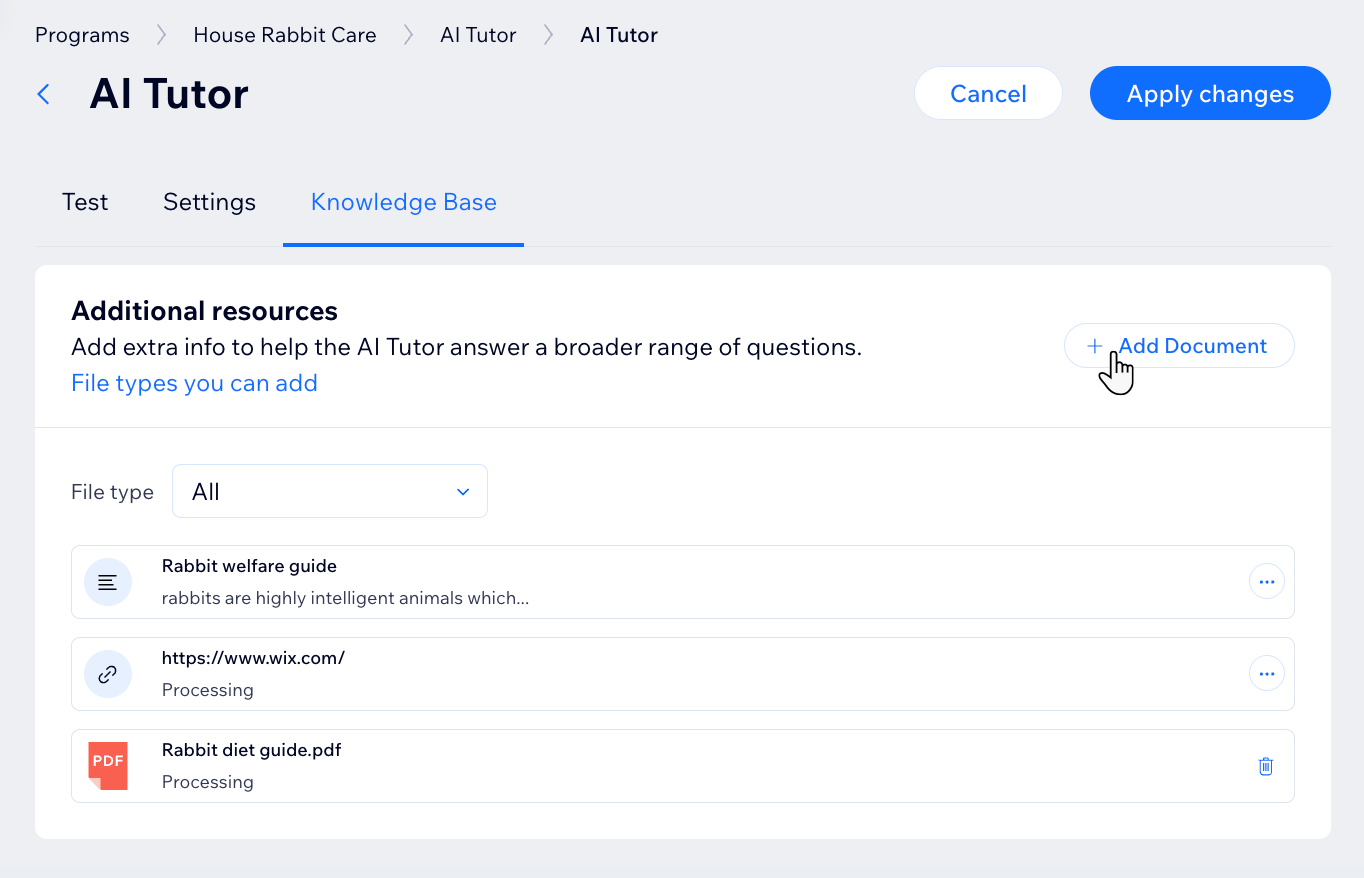
- 「Knowledge Base(知識ベース)」タブをクリックします。
- 「+ Add document(文書ファイルを追加)」をクリックして、参加者への質問に回答するファイル、ガイド、メモをアップロードします。
注意:利用可能なファイル形式は、PDF、DOCX、PPTX、HTML、XML、MD、CSV です。 - リソースを追加する方法を選択します:
- ファイルをアップロード:このオプションをクリックして、コンピュータから文書ファイルをアップロードします(最大 4 MB)。
- リンクを接続:クリックして、オンラインリソースにリンクを追加します。
- テキストを追加:クリックして直接テキストを入力するか貼り付けます。
- 「Save(保存)」をクリックします。
ヒント:
- リソースを編集する方法:リンクまたはテキスト横の「その他のアクション」アイコン
 をクリックし、「編集」を選択します。
 - リソースを削除する方法:アップロードしたファイル横の「削除」アイコン
 をクリックし、削除します。リンクまたはテキストの場合は、「その他のアクション」アイコン をクリックします。
ステップ 3 | AI 講師の回答をテストしてカスタマイズする
AI 講師とやり取りをして、明確で有益な回答を提供できるようにすることができます。これは、始める前に不足箇所を見つけ、応答内容を洗練させるのに最適な方法です。
AI 講師をテストする方法:
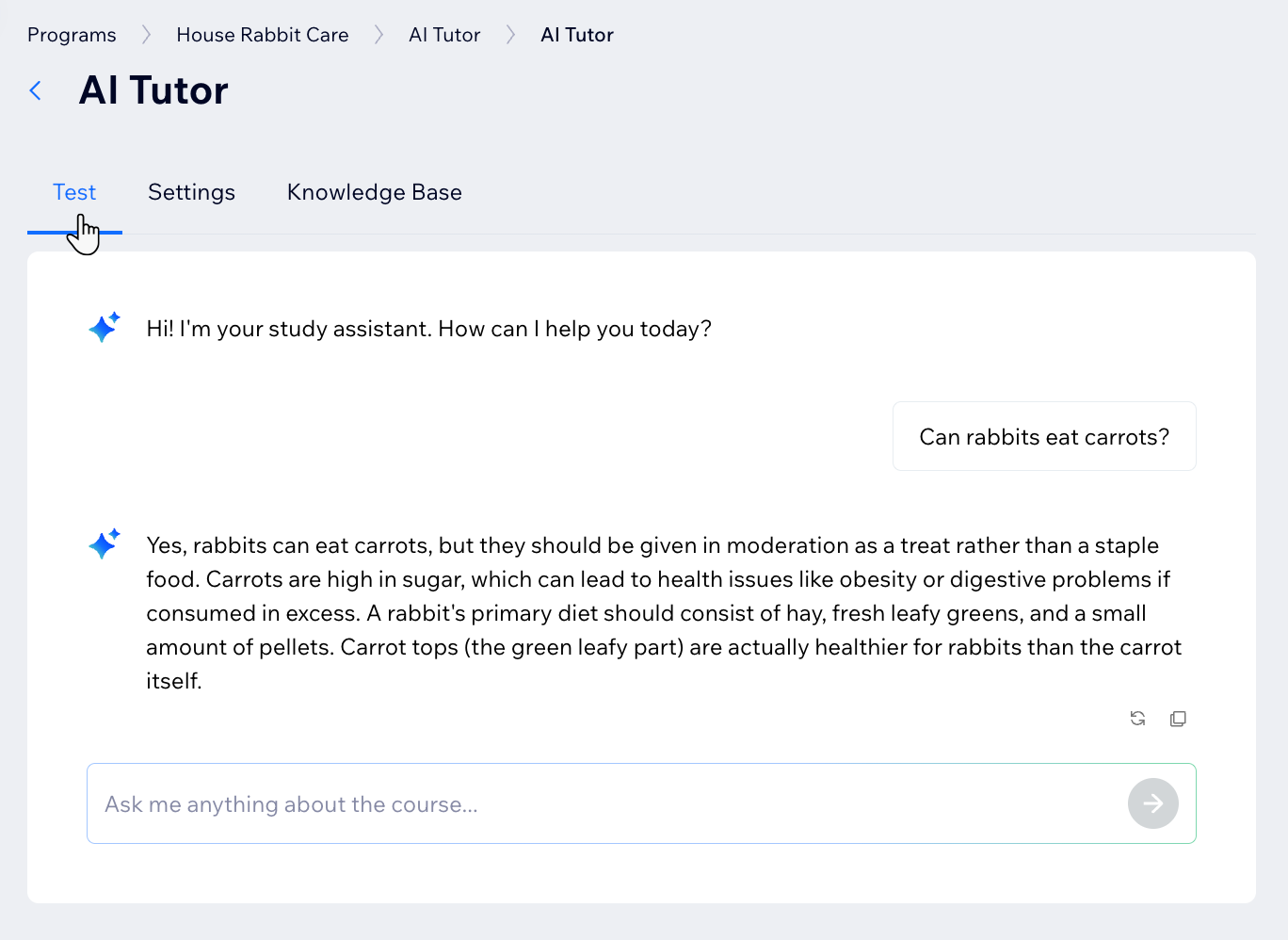
- 「Test(テスト)」タブをクリックします。
- 「Start Chat(チャットを始める)」をクリックします。
- チャットボックスにサンプルの質問またはシナリオを入力します(例:「ここでは何を学べますか?」など)。
- AI 講師の回答を確認し、改善したい点をメモします。
- 必要に応じて知識ベースやオンラインプログラムコンテンツを更新します。
会話を確認・管理する:
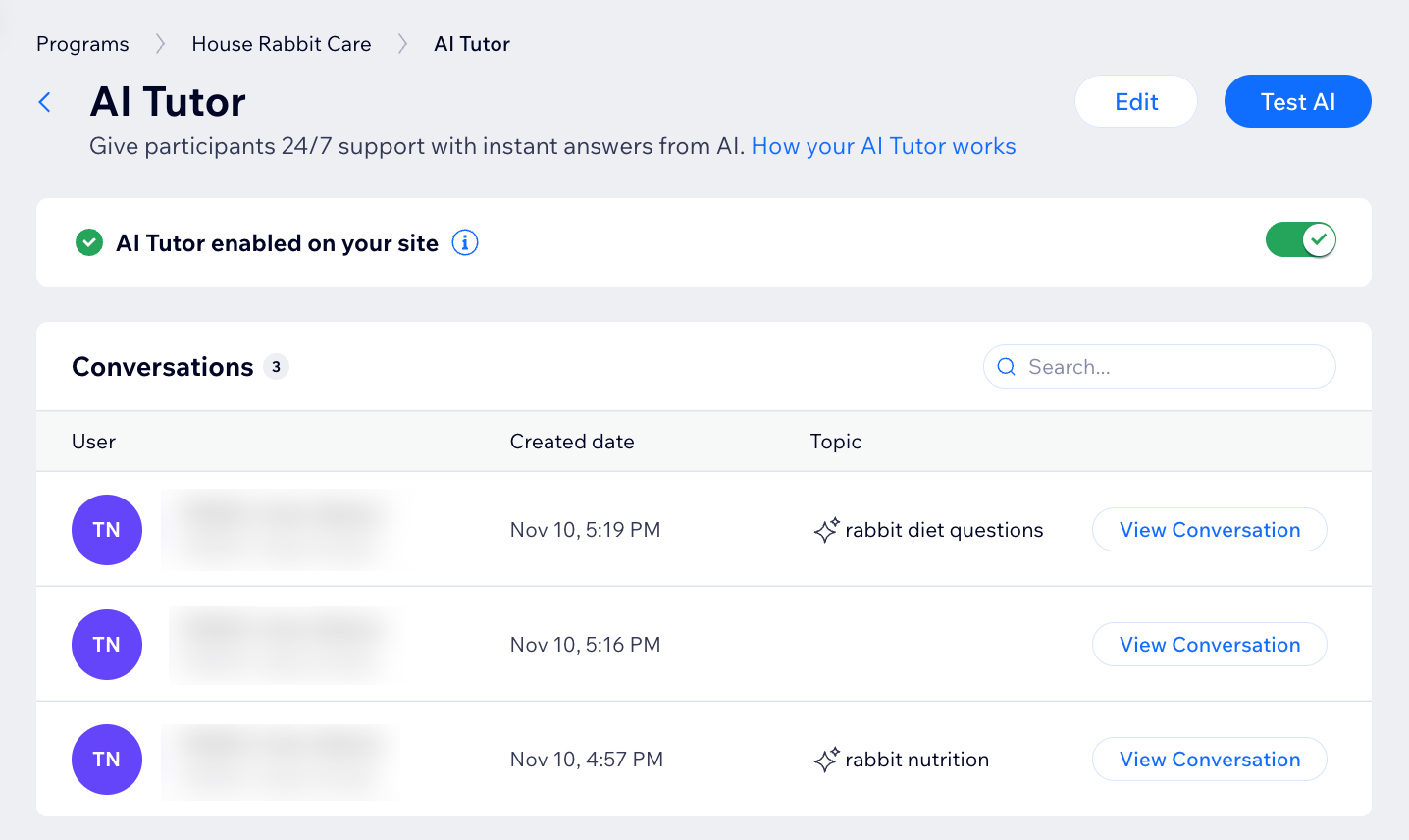
AI 講師とのやり取りを監視することで、よくある質問や問題に関する最新情報を入手することができます。
- サイトダッシュボードの「オンラインプログラム」にアクセスします。
- 該当するオンラインプログラムにマウスオーバーし、「編集」をクリックします。
- 「エンゲージメント」をクリックします。
- 「AI 講師」横の「編集」をクリックします。
- 「View Conversation(会話を表示)」をクリックして、トピックごとの参加者へのメッセージと AI の回答を確認します。