


header-logo
はじめましょう!Wix でサイトやビジネスを構築する方法をご紹介します。テンプレートを使用してサイトをカスタマイズしたり、パートナーに依頼してウェブプレゼンスを確立しましょう。
サイトの作成Wix エディタの使い方とサイトコンテンツの管理方法について学びましょう。訪問者のプライバシーを保護し、サイトをよりアクセシブルにします。
アカウント・お支払いアカウント設定を確認し、定期購入とプレミアムプランを管理、請求内容を把握しましょう。
Wix モバイルアプリの使用Wix Owner アプリを使用してビジネスを効率的に運営し、訪問者と関わり、コミュニティを構築しましょう。
ドメインの接続ドメインの購入・接続・移管方法と、サイトデータを安全に保つ方法について理解しましょう。
ビジネスの管理支払いの受け付け、分析、訪問者とのつながりなど、ビジネスを構築し成長させるための適切なツールを見つけましょう。
サイトの宣伝検索エンジンでサイトを宣伝し、メルマガを送信し、有料広告を掲載する方法を学びましょう。
Wix Studio・パートナー・エンタープライズWix Studio、パートナー、エンタープライズアカウントを最大限に活用し、ビジネスを拡大しましょう。
ヘルプサイトのパフォーマンスや技術的な問題を解決するための情報を入手しましょう。製品ロードマップでは今後の機能について確認できます。
placeholder-preview-image
Wix Learnコースとチュートリアルでスキルを習得する。
Wix ブログウェブデザインやマーケティングなどのヒントを得る。
SEO ラーニングハブ検索エンジンからのトラフィックを増やす方法について学ぶ。
Website developmentフルスタックプラットフォームでカスタムサイトを構築する。
Wix パートナーに依頼あなたの目標達成をサポートするエキスパートを見つけましょう。
placeholder-preview-image
この記事では下記を説明します:
  • 1行のテキストが 2行に分割される
  • テキストと他のパーツが重なる
  • テキストが他のパーツとずれる
  • モバイルサイトにおける他のパーツとの配置の問題

Wix エディタ:ライブモバイルサイトの配置の問題を解決する

この記事内
  • 1行のテキストが 2行に分割される
  • テキストと他のパーツが重なる
  • テキストが他のパーツとずれる
  • モバイルサイトにおける他のパーツとの配置の問題
異なるブラウザやデバイスは異なるレンダリングエンジンを使用するため、サイトのコンテンツがすべてのモバイル端末で同じように表示されない場合があります。たとえば、特定のモバイル画面では、テキストパーツが拡大したり、重なったり、他のパーツとずれて表示されることがあります。

1行のテキストが 2行に分割される

モバイルエディタで 1行で表示されるテキストがライブサイトで 2行に分割されて表示されることがあります。これはデバイスによって異なり、画面によって表示が異なる場合があります。
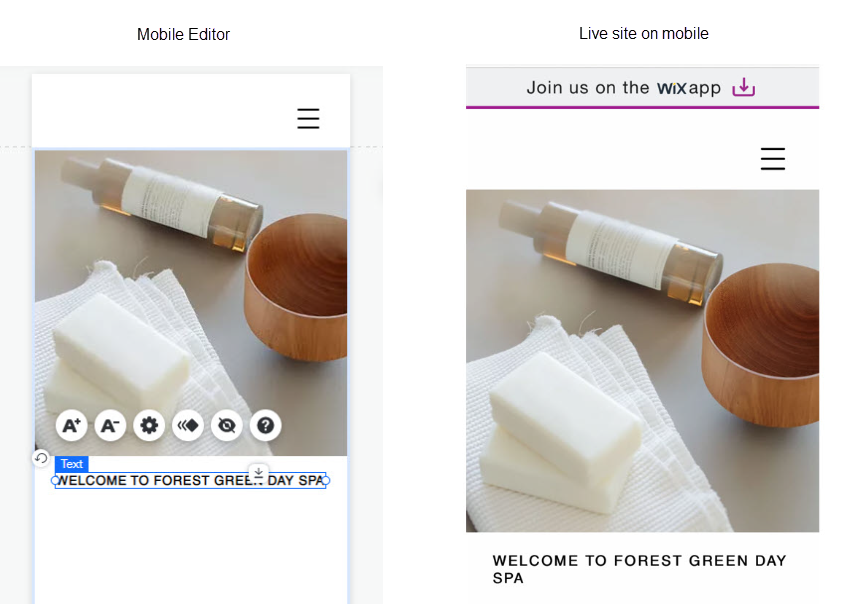
モバイルエディタとライブモバイルサイトのテキストを示すスクリーンショット。
この問題を解決するには、ハンドルをクリックしてドラッグし、テキストボックスの幅を広げてください。これはテキストボックスを大きくするだけで、文字サイズ自体には影響しません。
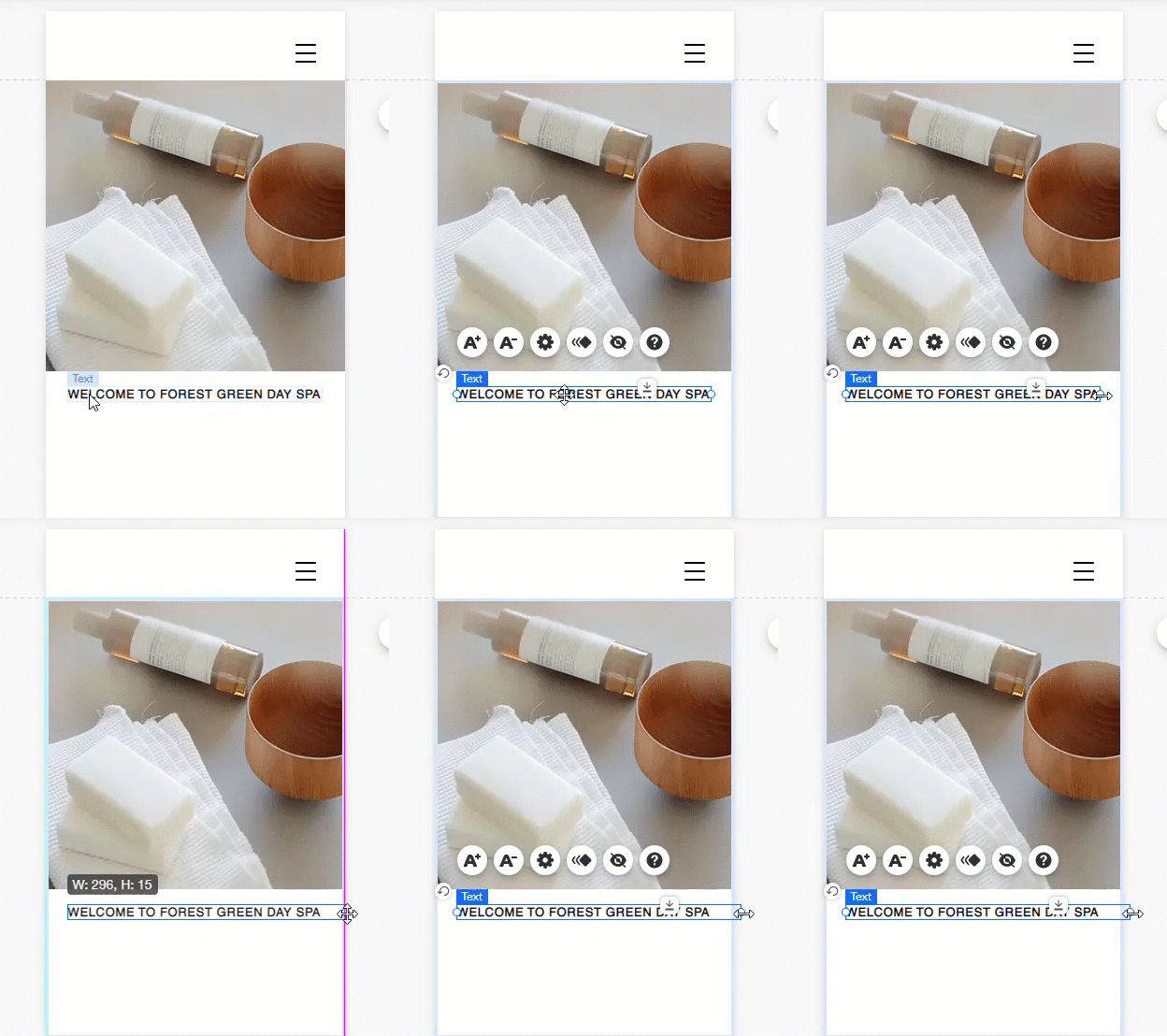
モバイルエディタでテキストボックスを広げている GIF。

テキストと他のパーツが重なる

サイトに単一のテキストボックスで大量のテキストを追加し、その上にパーツを追加した場合、ライブサイトでテキストが他のパーツと重なることがあります。これは通常、デスクトップエディタでサイトに追加したテキストに見られます。
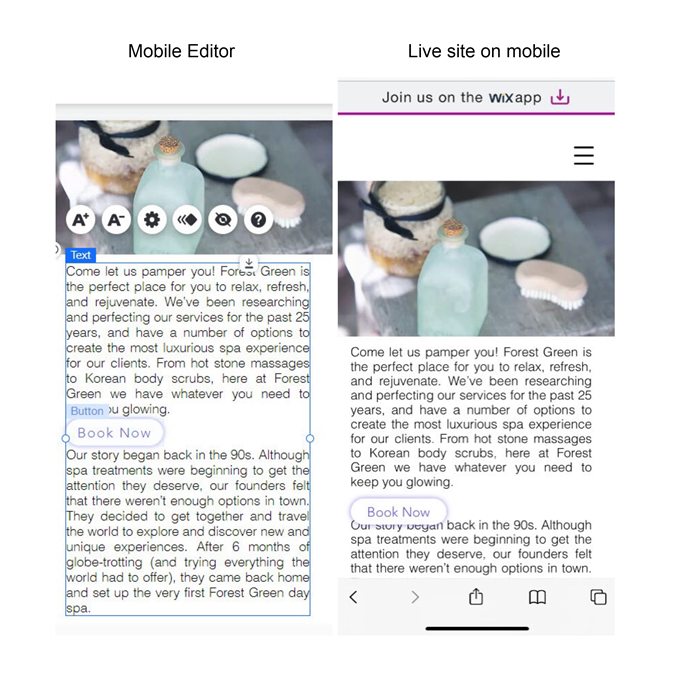
モバイルエディタとライブサイトの両方に表示されているテキストとボタンの画像。ボタンがライブサイトのテキストと重なっています。

問題を解決する方法:

  1. デスクトップエディタを開きます。
  2. テキストを複数のテキストボックス(段落ごとに 1つ)に分割します。
  3. テキストボックスの間にスペースを空けてパーツを追加します。
  4. パーツをグループ化して、正しく配置されていることを確認します。パーツをグループ化する方法はこちら
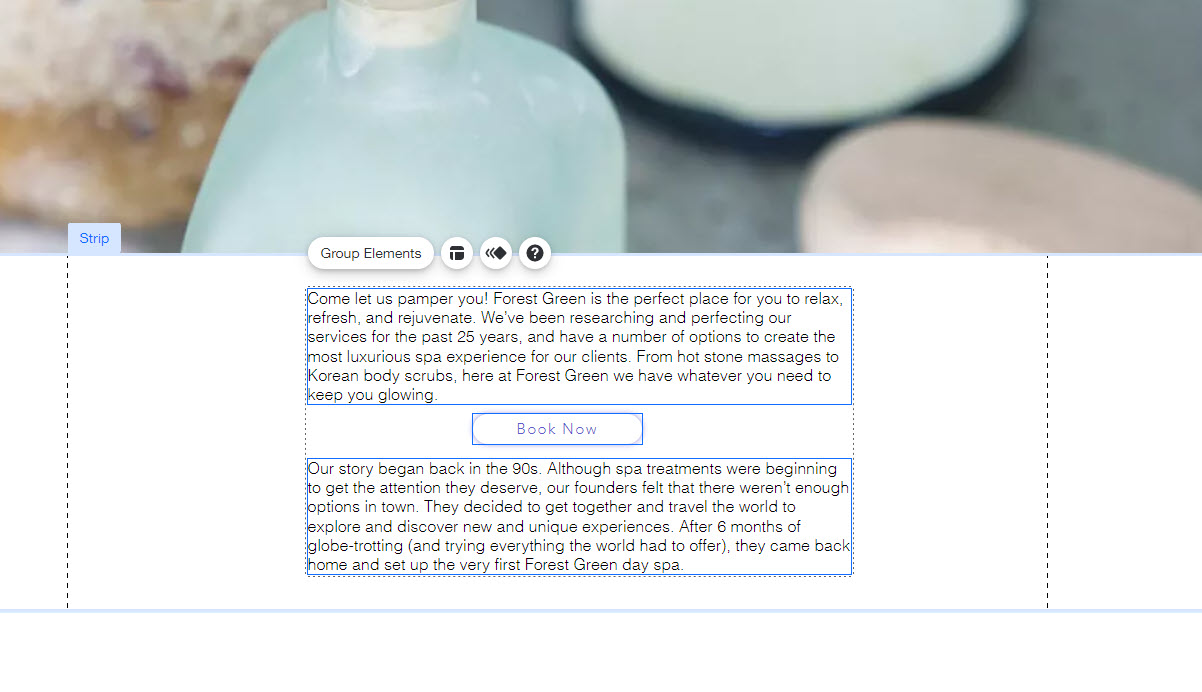
デスクトップエディタの画像。テキストは異なるボックスに分割されており、ボタンはそれらの間にあります。

テキストが他のパーツとずれる

単一のテキストボックスにたくさんのテキストを追加した場合、モバイルライブサイトの他のパーツとずれて表示されることがあります。
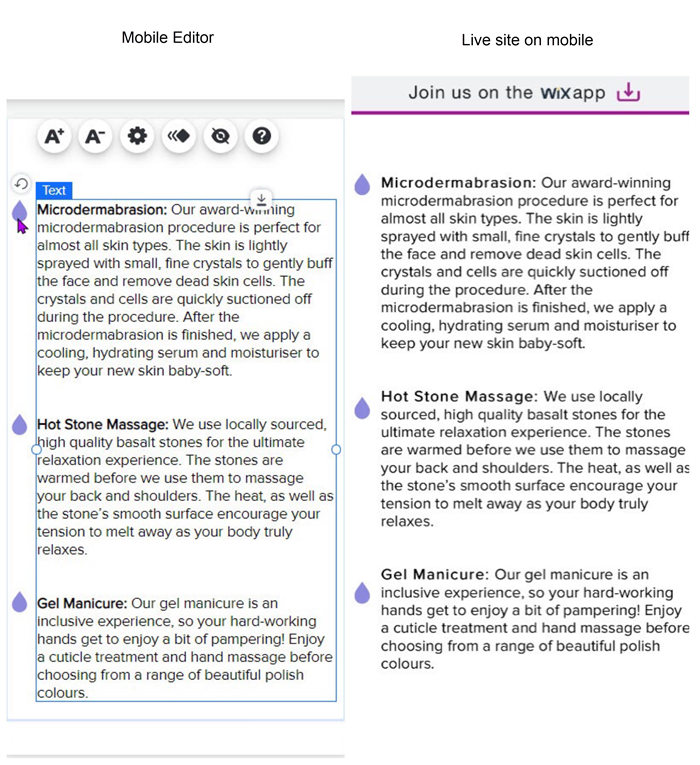
モバイルエディタとライブサイトの同じページ。ライブサイトでテキストとベクターアートの位置がずれています。

テキストを他のパーツと揃える方法:

  1. デスクトップエディタを開きます。
  2. テキストを複数のテキストボックス(段落ごとに 1つ)に分割します。
  3. テキストを関連するパーツごとにグループ化します。パーツをグループ化する方法はこちら
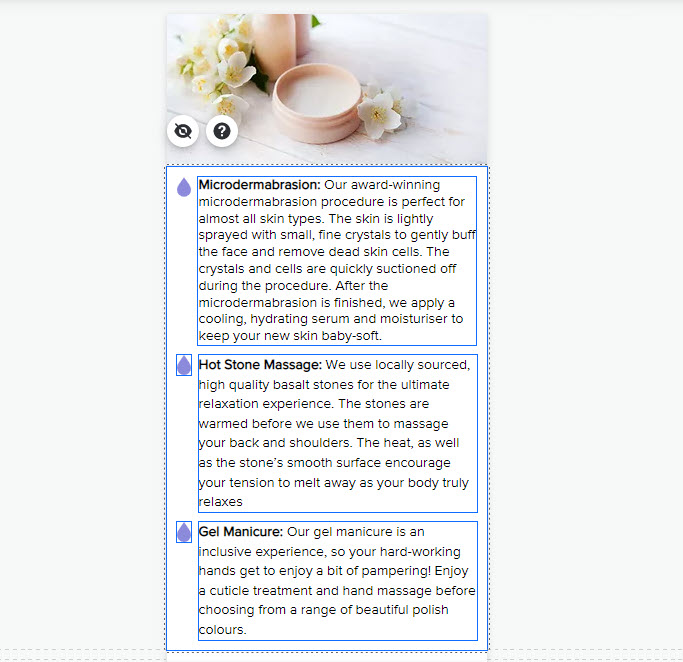
モバイルエディタでテキストを他のパーツに揃えているスクリーンショット。

モバイルサイトにおける他のパーツとの配置の問題

モバイル版サイトで、横並びに配置したパーツが正しく表示されないことがあります。
横並びに配置したパーツがずれないようにするには、 パーツをグループ化して、透明な コンテナボックスに追加してください。

Helpmate

こんにちは、さん

さらにヘルプが必要ですか?
Unlock personalized helpLog in to get the most out of Helpmate.