header-logo
はじめましょう!Wix でサイトやビジネスを構築する方法をご紹介します。テンプレートを使用してサイトをカスタマイズしたり、パートナーに依頼してウェブプレゼンスを確立しましょう。
サイトの作成Wix エディタの使い方とサイトコンテンツの管理方法について学びましょう。訪問者のプライバシーを保護し、サイトをよりアクセシブルにします。
アカウント・お支払いアカウント設定を確認し、定期購入とプレミアムプランを管理、請求内容を把握しましょう。
Wix モバイルアプリの使用Wix Owner アプリを使用してビジネスを効率的に運営し、訪問者と関わり、コミュニティを構築しましょう。
ドメインの接続ドメインの購入・接続・移管方法と、サイトデータを安全に保つ方法について理解しましょう。
ビジネスの管理支払いの受け付け、分析、訪問者とのつながりなど、ビジネスを構築し成長させるための適切なツールを見つけましょう。
サイトの宣伝検索エンジンでサイトを宣伝し、メルマガを送信し、有料広告を掲載する方法を学びましょう。
Wix Studio・パートナー・エンタープライズWix Studio、パートナー、エンタープライズアカウントを最大限に活用し、ビジネスを拡大しましょう。
ヘルプサイトのパフォーマンスや技術的な問題を解決するための情報を入手しましょう。製品ロードマップでは今後の機能について確認できます。
placeholder-preview-image
Wix Learnコースとチュートリアルでスキルを習得する。
Wix ブログウェブデザインやマーケティングなどのヒントを得る。
SEO ラーニングハブ検索エンジンからのトラフィックを増やす方法について学ぶ。
Website developmentフルスタックプラットフォームでカスタムサイトを構築する。
placeholder-preview-image
この記事では下記を説明します:
  • キーワード調査ツールの仕組み
  • ユーザーが AI アシスタントに尋ねる質問を調査する
  • サイトページのキーワードを見つける
  • 選択したプロバイダをアップグレードまたは接続解除する
  • よくある質問

キーワード調査ツールを使用してサイトの SEO を最適化する

この記事内
  • キーワード調査ツールの仕組み
  • ユーザーが AI アシスタントに尋ねる質問を調査する
  • サイトページのキーワードを見つける
  • 選択したプロバイダをアップグレードまたは接続解除する
  • よくある質問

キーワード調査ツールを使用すると、検索結果で自身のサイトをより上位に表示させる効果的なキーワードを見つけることができます。このツールは、サードパーティのプロバイダと統合されているため、選択したキーワードのパフォーマンスを比較したり、新たなキーワードの候補を提案してもらったりすることが可能です。また、このツールは、SEO チェックリストや SEO アシスタントでのキーワードの最適化にも利用することができます。
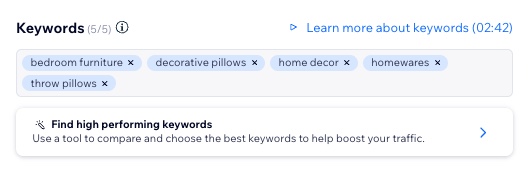
サイトにキーワードが追加されているスクリーンショット。

キーワード調査ツールの仕組み

キーワード(検索フレーズとも呼ばれます)とは、ユーザーが目的のコンテンツを見つけるために検索エンジンに入力する単語のことです。検索エンジンは、ユーザーが入力したキーワードに関連すると思われるコンテンツを探して表示します。サイトのページでキーワードを効果的に使用することで、検索結果におけるサイトの表示順位を向上させることができます。

キーワードに関する詳しい情報をご希望の場合:
SEO ラーニングハブにアクセスして、適切なキーワードの選択に関する動画をご覧ください。(英語)
SEO チェックリストから、まず希望のプロバイダを選択します。プロバイダを接続し、キーワードと地域を選択すると、選択した人気プロバイダがキーワードを分析し、データベースと比較します。次に、キーワードに関連するオプションの表を含むレポートが作成されます。
この表には、これらのキーワードオプションに関する人気度、人気の傾向、表示順位を決定する際の難易度などの情報が含まれています。このレポートを使用して、サイトの検索エンジン最適化(SEO)のターゲットに最適なキーワードを特定できます。
使用したいキーワードが見つかったら、選択して追加できます。

レポートに表示される各項目の詳細については、以下をご覧ください。

キーワードのオプション

検索したキーワードに関連する検索語のリストです。表示されるオプションの数はキーワードの人気度によって異なります。キーワードオプションは、検索ボリュームに基づいて表示されます。

検索ボリューム

ユーザーが特定のキーワードを検索する月ごとの平均回数です。この数値を使用して、このキーワードでランク付けされた場合にサイトにもたらすことができる潜在的なトラフィックを知ることができます。ただし、ボリュームのあるキーワードはランク付けの競争力も高くなります。

トレンド

「トレンド」列には、12か月間の特定のキーワードのボリュームの変化がグラフで表示されます。このグラフを使用して、キーワードの人気が上昇しているか下降しているかを確認できます。

キーワード難易度

この列では、キーワードの競争力と表示順位付けの難易度を確認できます。キーワード難易度は、競合他社、作成するコンテンツの品質、競合ページに存在するバックリンク、ユーザーの検索意図により異なります。
Easy(低) 、Medium(中) 、Hard(高)の 3つの難易度があります。これらのレベルは、キーワードの検索結果の 1ページ目に表示するために必要な労力を示しています。

検索者の意図

検索者の意図は、ユーザーが特定のキーワードを検索する理由を指します。検索意図は以下の 4つのカテゴリーに分類されます:
  • インフォメーショナル(情報型):特定の質問に対する回答を探すためのクエリ(例:サイトの SEO を改善する方法)。

  • ナビゲーショナル(案内型):特定のページ、サイト、または物理的な場所を見つけるためのクエリ。

  • コマーシャル(商業型):特定のブランドやサービスに関する情報を探すためのクエリ。通常、将来何かを購入する目的で利用されます。

  • トランザクショナル(取引型):何かを購入するなどのアクションを完了するためのクエリ。たとえば、「新しい カメラ 購入」のようなものを指します。

ページのコンテンツを作成するときにもこの検索意図を利用することができます。たとえば、ユーザーが質問している場合は、サイトで直接回答を提供することができます。


ユーザーが AI アシスタントに尋ねる質問を調査する

ユーザーは LLM (大規模言語モデル)を使用する際、短いキーワードではなく質問の全文を入力する傾向があります。

キーワード調査ツールに質問を追加する方法:

  • すでにターゲットにしているキーワードを選択し、ユーザーがそのキーワードについてどのように質問するかを書き出します。

  • すでに顧客からメールやチャットで寄せられている質問を参考にするのも効果的です。

  • それぞれの質問をキーワード調査ツールに入力して分析します。

ヒント:

AI マーケティングエージェントでは、SEO 対策の一環として、最適化すべき「よくある質問」を提案してもらうこともできます。


サイトページのキーワードを見つける

選択したキーワード調査ツールを使用すると、サイトの各ページに適したキーワードを、サイトダッシュボードの SEO チェックリスト、SEO アシスタント、または AI マーケティングエージェントのいずれかから見つけることができます。

SEO チェックリストには最大 5つのキーワードを選択できます。キーワードは少なくとも 1つ追加してください。
注意:Wix ブログの記事ページで SEO アシスタントを使用する場合、選択できるキーワードは 1つのみとなります。
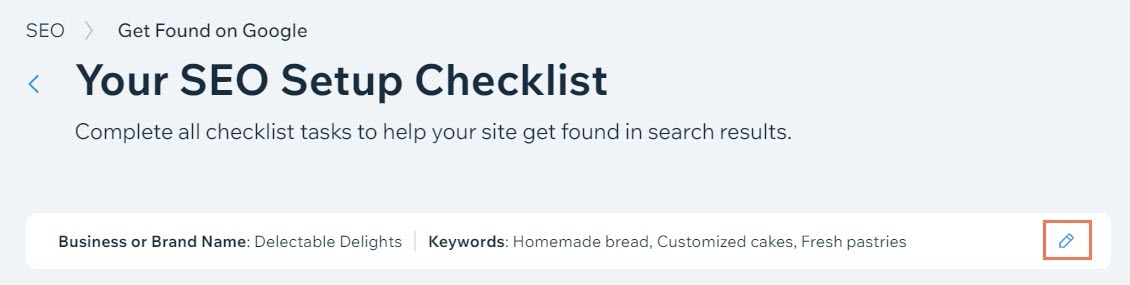
  1. サイトダッシュボードの「SEO チェックリスト」にアクセスします。
  2. ページ上部にある「キーワード」横の「詳細を編集」アイコン  をクリックします。
SEO チェックリストでキーワードにアクセスしているスクリーンショット
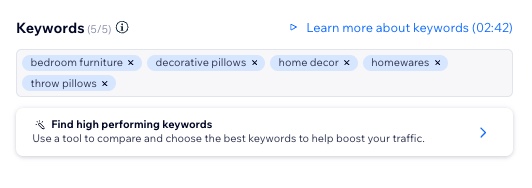
  1. 「高パフォーマンスのキーワードを検索」をクリックします。
キーワードメニューのスクリーンショットで、下部に「最適なキーワードを検索」オプションが表示されています。
  1. リストからキーワードプロバイダを選択し、サイトに追加します(既存のログイン情報を使用してログインするか、アカウントを新規登録します)。
  2. プロバイダが接続されたら、「キーワード」欄にキーワードを入力します。既存のキーワードがドロップダウンに表示されるか、新しいキーワードを入力します。
  3. (オプション)ドロップダウンから検索する国を選択します。
  4. 「Analyze(分析)」をクリックします。
  5. レポートで使用したいキーワードの横にある「Selected(選択中)」下のボックスにチェックを入れます。
  6. 「Apply(適用)」をクリックします。
  7. 「保存」をクリックします。
注意:
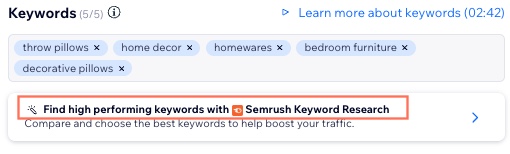
キーワード調査プロバイダを接続すると、「キーワード」下に「(選択したプロバイダで)高パフォーマンスのキーワードを検索」が表示されます。このオプションをクリックすると、キーワード調査ツールが開きます。

SEO チェックリストでキーワード調査ツールとして接続された Semrush のスクリーンショット。

選択したプロバイダをアップグレードまたは接続解除する

接続済みのプロバイダをアップグレードしたり、SEO チェックリストから接続を解除することができます。

選択したプロバイダをアップグレードまたは接続解除する方法:

  1. サイトダッシュボードの「SEO チェックリスト」にアクセスします。
  2. 「キーワード」横の「詳細を編集」アイコン undefined をクリックします。
SEO チェックリストでキーワードにアクセスしているスクリーンショット
  1. 「~(接続しているプロバイダ)で高パフォーマンスのキーワードを検索」をクリックします(例:Semrush キーワード調査ツールで高パフォーマンスのキーワードを検索など)。
    ヒント:「アプリをもっと探す」をクリックすると、すべてのキーワード調査プロバイダを表示して、別のプロバイダを接続することもできます。
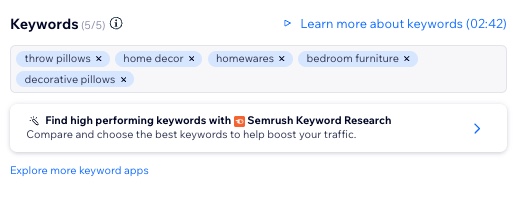
サイトにキーワードが入力されているスクリーンショット。下部に「Semrush で最適なキーワードを検索」オプションが表示されています。
  1. 接続したプロバイダの横にある「アプリ設定」をクリックします(例:開発元:Semrush キーワード分析)。
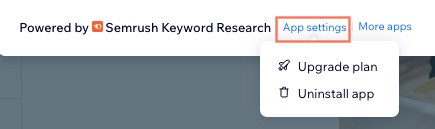
キーワード調査ツールの接続を解除または切り替える様子を示したスクリーンショット。
  1. 実行する操作を選択します:
    • プランをアップグレード:サイトのアップグレードオプションを含む新しいタブが開きます。
    • アプリをアンインストール:これにより、選択したプロバイダが SEO チェックリストから接続解除されます。
重要:
Semrush との接続を解除すると、サイトから統合が削除されます。また、これまでに行った過去の検索データも消去されます。

よくある質問

キーワード調査ツールを使用してサイトの SEO を最適化する方法については、以下の質問をクリックしてください。

Helpmate

こんにちは、さん

さらにヘルプが必要ですか?
Unlock personalized helpLog in to get the most out of Helpmate.