header-logo
はじめましょう!Wix でサイトやビジネスを構築する方法をご紹介します。テンプレートを使用してサイトをカスタマイズしたり、パートナーに依頼してウェブプレゼンスを確立しましょう。
サイトの作成Wix エディタの使い方とサイトコンテンツの管理方法について学びましょう。訪問者のプライバシーを保護し、サイトをよりアクセシブルにします。
アカウント・お支払いアカウント設定を確認し、定期購入とプレミアムプランを管理、請求内容を把握しましょう。
Wix モバイルアプリの使用Wix Owner アプリを使用してビジネスを効率的に運営し、訪問者と関わり、コミュニティを構築しましょう。
ドメインの接続ドメインの購入・接続・移管方法と、サイトデータを安全に保つ方法について理解しましょう。
ビジネスの管理支払いの受け付け、分析、訪問者とのつながりなど、ビジネスを構築し成長させるための適切なツールを見つけましょう。
サイトの宣伝検索エンジンでサイトを宣伝し、メルマガを送信し、有料広告を掲載する方法を学びましょう。
Wix Studio・パートナー・エンタープライズWix Studio、パートナー、エンタープライズアカウントを最大限に活用し、ビジネスを拡大しましょう。
ヘルプサイトのパフォーマンスや技術的な問題を解決するための情報を入手しましょう。製品ロードマップでは今後の機能について確認できます。
placeholder-preview-image
Wix Learnコースとチュートリアルでスキルを習得する。
Wix ブログウェブデザインやマーケティングなどのヒントを得る。
SEO ラーニングハブ検索エンジンからのトラフィックを増やす方法について学ぶ。
Website developmentフルスタックプラットフォームでカスタムサイトを構築する。
Wix パートナーに依頼あなたの目標達成をサポートするエキスパートを見つけましょう。
placeholder-preview-image
この記事では下記を説明します:
  • 認証アプリの仕組み
  • 認証アプリで 2段階認証を有効にする
  • 認証アプリを使用して Wix アカウントにログインする

Wix アカウントの 2段階認証に認証アプリを使用する

この記事内
  • 認証アプリの仕組み
  • 認証アプリで 2段階認証を有効にする
  • 認証アプリを使用して Wix アカウントにログインする

認証アプリを使用して 2段階認証を設定し、ログインのセキュリティをさらに強化しましょう。これにより、第三者があなたのパスワードを入手した場合でも、アカウントの安全性を保つことができます。
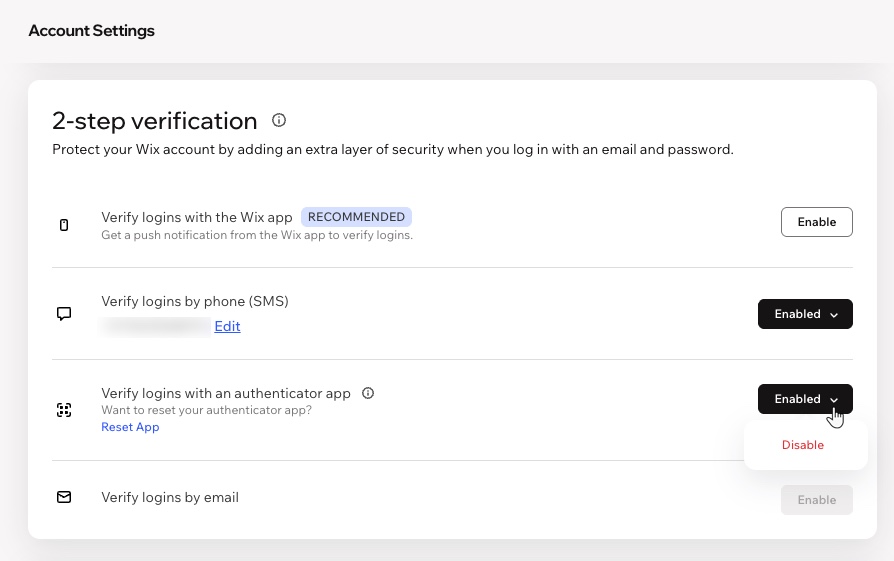
Google 認証システムMicrosoft AuthenticatorAuthy などの認証アプリを使用して、認識できないデバイスからログインするたびに本人確認を行うことができます。
Wix アカウントの 2段階認証オプションを示したスクリーンショット。認証アプリのオプションがハイライトされます。
始める前に:
2段階認証を有効にする前に、アカウント復元のための電話番号を設定することをおすすめします。

認証アプリの仕組み

認証者アプリは、メールアドレスとパスワードに加えて本人確認に使用できるコードを生成します。このコードは、設定した時間、たとえば 30秒ごとに自動的に再生成されます。
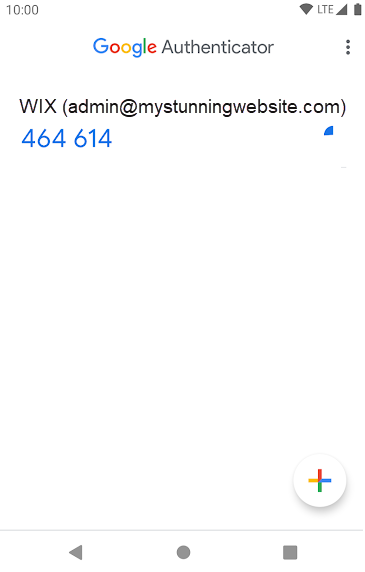
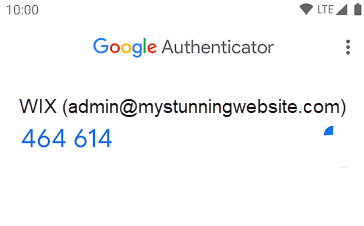
Google 認証アプリの認証コードのスクリーンショット。
SMS またはメールによる認証ではなく、認証アプリを使用する利点は、インターネットやモバイルネットワークへの接続を必要としないという点です。また、認証アプリを使用すると、コードが送信されるのではなく、デバイス上で生成されるため、SMS やメールよりも安全です。
人気のある認証アプリの例をいくつかご紹介します:
モバイル端末に認証アプリをダウンロードしてインストールしたら、アプリを Wix アカウントに接続できます。
次回 Wix アカウントにログインする際に、認証アプリから 6桁のコードを入力するように求められます。
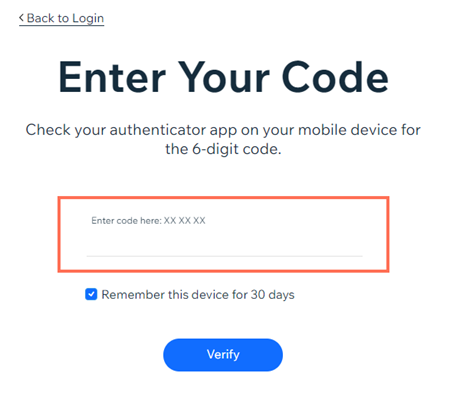
認証アプリでログインする際に、認証コードの入力を促す Wix プロンプトのスクリーンショット。

認証アプリで 2段階認証を有効にする

アカウント設定で認証アプリを使用して、2段階認証を有効にすることができます。
注意:
同時に複数の認証オプションを有効にすることができます。複数のオプションを有効にする場合、デフォルトのプロンプトの順序は、常に最初に Wix モバイルアプリ、次に認証アプリ、次に SMS、そしてメールとなります。

認証アプリを有効にする方法:

  1. Wix アカウント内の「アカウント設定」にアクセスします。
  2. 2段階認証」までスクロールダウンします。
  3. 認証アプリでログイン認証」横の「有効にする」をクリックします。
  4. ポップアップに Wix パスワードを入力します。
  5. 認証アプリを開きます。
  6. 認証アプリでブラウザに表示された QR コードをスキャンするか、コードを入力します。
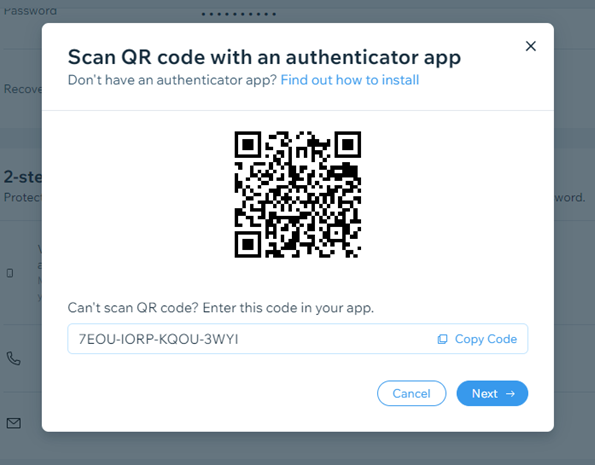
Wix アカウントで認証アプリで 2段階認証を設定する際に生成される QR コードのスクリーンショット。
  1. 認証アプリの追加手順に従って、アプリに Wix アカウントを追加します。
  2. ブラウザのポップアップで「次へ」をクリックします。
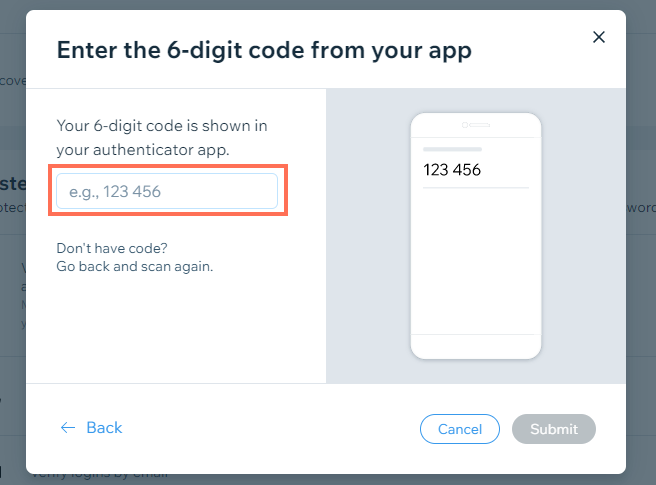
  3. 認証アプリに表示される 6桁のコードを入力します。
Wix アカウントで、認証アプリを使用して 2段階認証を設定する方法を示したスクリーンショット。
  1. 送信」をクリックします。
重要:
認証アプリからアカウントを削除したり、モバイル端末からアプリを削除したりすると、この方法ではログインできなくなります。

認証アプリを使用して Wix アカウントにログインする

2段階認証を有効にして Wix アカウントにログインする場合、認証アプリから 6桁のコードを追加してログインを確認する必要があります。

2段階認証でログインする方法:

  1. Wix ログインページで通常通りログインします。
  2. スマホで認証アプリを開きます。
  3. Wix アカウントの 6桁のコードを取得します。
Google 認証アプリの認証コードのスクリーンショット。
  1. Wix ログインページの「ここに認証用コードを入力」下に 6桁のコードを入力します。
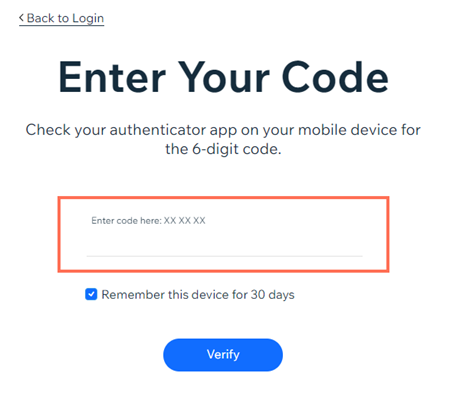
認証アプリでログインする際に、認証コードの入力を促す Wix プロンプトのスクリーンショット。
  1. 確認」をクリックします。

Helpmate

こんにちは、さん

さらにヘルプが必要ですか?
Unlock personalized helpLog in to get the most out of Helpmate.