


Wix アカウントにログインできない
- パスワードを忘れた
- メールアドレスを忘れた
- メールアドレスにアクセスできない
- Wix アカウントを復元する必要がある場合
- よくある質問
Wix アカウントにログインできない場合は、発生している問題に当てはまる以下の手順をお試しください。この記事では、パスワードの再設定、ログイン用メールアドレスの確認、およびアカウント復元のための電話番号などを使用した解決方法について説明します。
ログインに使用しているメールアドレスが利用できない場合、またはその他の理由で Wix アカウントにアクセスできない場合は、アカウントを復元することもできます。
2段階認証やパスキーを使用したログイン認証に問題がある場合は、以下の記事をご覧ください:
パスワードを忘れた
パスワードを忘れた場合は、パスワード再設定リンクをリクエストしてください。このリンクは、登録済みのメールアドレスに送信されます。そこから新しいパスワードを作成して、Wix アカウントにログインすることができます。
パスワード再設定リンクをリクエストする方法:
Wix のログインページにアクセスします。
メールアドレスを入力し、「メールアドレスで続行」をクリックします。
「パスワードをお忘れの場合」をクリックします。
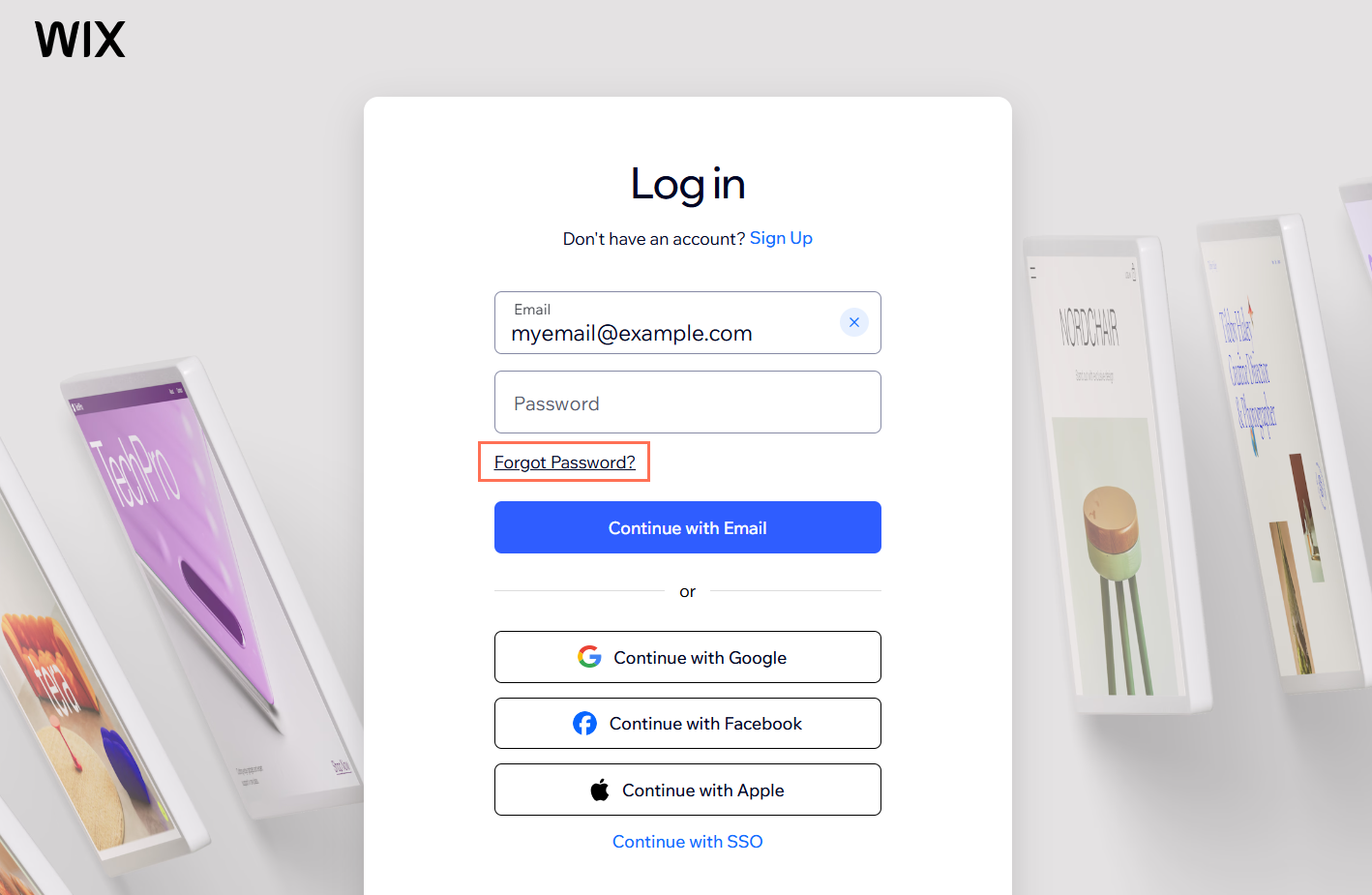
メールアドレスを入力し、「送信」をクリックします。
メールを確認し、手順に従って新しいパスワードを作成します。
メールアドレスが弊社のシステムに存在する場合は、パスワードをリセットするためのリンクが記載されたメールが送信されます。この際、スパムフォルダやゴミ箱フォルダも確認するようにしてください。メールが届かない場合は、メールアドレスを正しく入力していることを確認してください。
メールアドレスを忘れた
Wix アカウントの作成時に使用したメールアドレスが思い出せない場合は、アカウント復元のための電話番号に SMS でテキストを送信することができます。自身のアカウントに、復元のための電話番号が登録されていない場合は、本人確認を行うことでアカウントにアクセスすることができます。
メールアドレスを確認する方法:
Wix のログインページにアクセスします。
「メールアドレスをお忘れの場合」をクリックします。
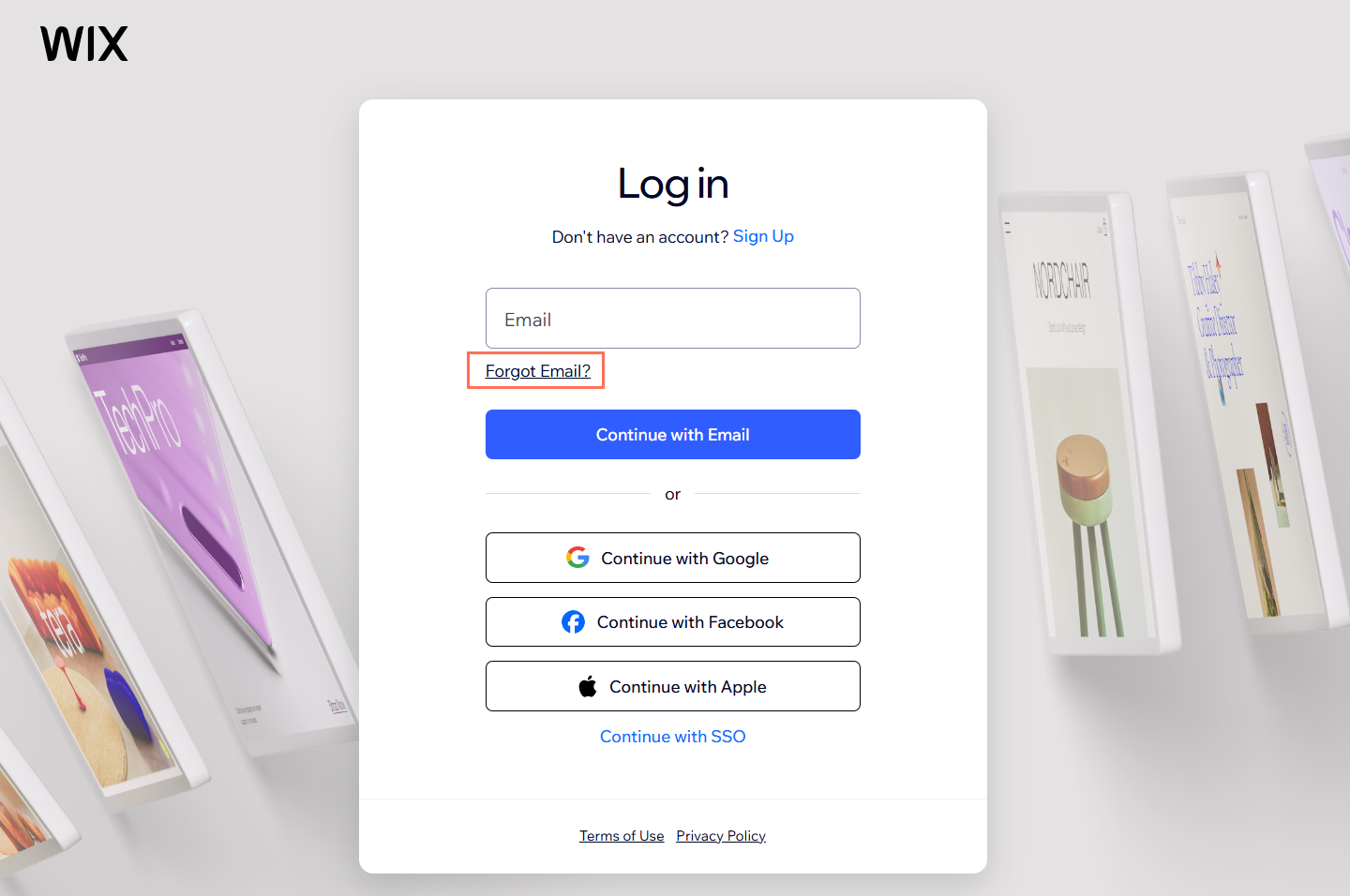
「メールアドレスをお忘れの場合」を選択します。
ウェブサイトの URL を入力します。
残りの質問に回答したら、「続行」をクリックします。
ドロップダウンから国を選択し、電話番号を入力します。
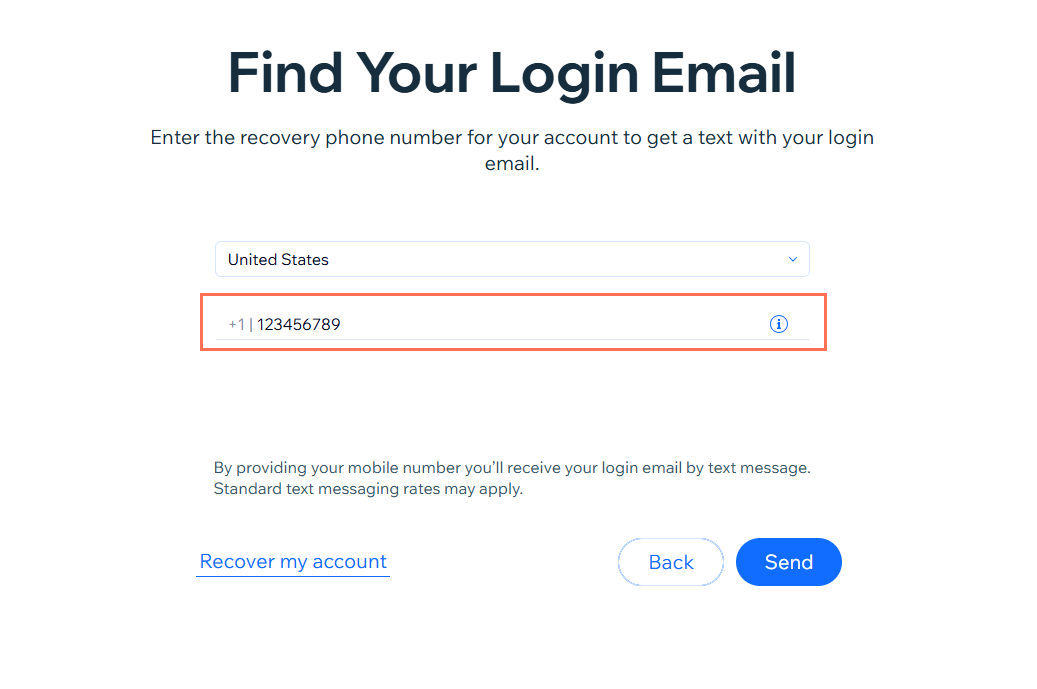
「送信」をクリックします。
ログインに関するメールは、復元のための電話番号に SMS で送信されます。これで、メールアドレスとパスワードを使用して通常通りログインしたり、パスワードを忘れた場合はリセットしたりすることができます。
アカウント復元のための電話番号を登録していない場合は、画面の指示に従って本人確認を行ってください。身分証明書の写真と自身の写真をアップロードすることができます。本人確認が完了したら、新しいパスワードを設定することで、通常通りメールアドレスとパスワードでログインできるようになります。アカウントに再びアクセスできるようになったら、復元のための電話番号を設定しておくことをおすすめします。
メールアドレスにアクセスできない
使用しているメールアドレスが利用できない場合は、まずメールプロバイダに問い合わせて復旧してもらうことをおすすめします。正しくアクセスできる有効なメールアドレスを使用することは、アカウントのセキュリティを維持する上で非常に重要です。
ただし、メールアドレスが復旧できず、Wix アカウントに復元のための電話番号を登録している場合は、スマートフォンに一度限りの SMS コードを送信してアクセスを回復させることができます。
メールアドレスを認証する方法:
Wix のログインページにアクセスします。
「メールアドレスをお忘れの場合」をクリックします。
「メールにアクセスできない場合」を選択します。
Wix アカウントに使用しているメールアドレスを入力します。
残りの質問に回答したら、「続行」をクリックします。
「次の番号で終わる電話番号にコードを送信する XXXX」を選択し、「次へ」をクリックします。
一度限りの認証コードを入力し、「認証」をクリックします。
両方の欄に新しいパスワードを入力します。
「パスワードを保存」をクリックします。
アカウントにアクセスできるようになったら、アカウントのメールアドレスを、今後ログインに使用するメールアドレスに変更してください。
Wix アカウントを復元する必要がある場合
Wix アカウントに紐づけられているメールアドレスが不明な場合、またはアクセスできず復元のための電話番号も追加していない場合は、Wix アカウントの復元フォームを利用してください。Wix がアカウントの所有者であることを確認して、アカウントにアクセスできるようお手伝いをいたします。
他のユーザーが Wix アカウントを管理している場合は、その人に直接連絡してアクセスをリクエストしてください。Wix は、あなたが他のユーザーのアカウントにアクセスするのをお手伝いすることはできません。
ただし、あなたが所有していない Wix アカウントに接続されているドメインや決済方法の所有権を確認するためにサポートが必要な場合は、アカウント復元フォームに入力してください。弊社のチームがリクエスト内容を確認し、折り返しご連絡いたします。その際、確実に連絡が取れるよう、必ず有効なメールアドレスを入力してください。
ユーザーのプライバシーは、弊社の最優先事項の一つです。Wix は、サードパーティの認証パートナーを使用して本人確認を行っています。その際、自身の写真と身分証明書の写真をご提出いただく必要があります。
利用していない、または無効なメールアドレスを使用してリクエストを送信した場合、そのリクエストはカスタマーサポートに送信されません。アクセスできる有効なメールアドレスを入力してください。
Wix は、Wix.com 利用規約 1.5条に基づき、アカウントの所有権を判断し、当該アカウントへのアクセス権を付与します。
アカウントを復元する方法:
該当するオプションを選択し、画面上の質問に回答します。
「次へ」をクリックします。
注意:アカウントの種類によっては、追加の質問に回答するよう求められる場合があります。その場合は、画面の指示に従ってください。「検証を開始する」をクリックし、本人確認を行います。
ヒント:政府発行の身分証明書とスマートフォンを準備してください。スマートフォンを使用して、身分証明書の写真と自身の写真を送信する必要があります。スマートフォンで QR コードをスキャンし、認証ページを開きます。
注意:スマートフォンでこのフォームを入力している場合は、自動的に認証ページが開きます。デバイスで「写真を撮る」をクリックし、身分証明書の写真を送信します。
注意:写真を撮影できるよう、「写真」または「カメラ」のアクセスを許可してください。「自撮りしてください」をクリックし、自身の写真をアップロードします。
ヒント:自撮り写真は自動的に撮影されます。画面の指示に従って、写真が認証のための要件を満たしていることを確認してください。画面の手順に従ってアカウントにアクセスします。
ヒント:PC を使用している場合は、アカウントの復元画面(QR コードをスキャンした画面)に戻ってください。
本人確認が完了したら、新しいパスワードを作成して、すぐにアカウントにアクセスすることができます。追加の情報が必要な場合は、カスタマーケアチケットを送信することもできます。弊社のチームがリクエスト内容を確認し、メールで返信します。
よくある質問
アカウントの復元に関する詳細については、以下の質問をクリックしてください。