
Wix Studio Two エディタ:配置と間隔を調整する
この記事では、2026年11月にリリースされた新しい Wix Studio Two エディタについて説明します。Wix Studio エディタまたは Wix Studio Two エディタのどちらを使用しているか不明な場合は、こちらで詳細を確認してください。
セクションやコンテナ内の要素の配置は、縦スペース、ドッキング、およびマージンを使用して調整することができます。間隔を自動に設定すると、ブレイクポイントが変わっても要素同士が重なるのを防ぐことができ、手動に切り替えるとドッキングやマージンを細かく制御することができます。
配置を調整したら、訪問者がページをスクロールした際の要素の動作として、常に既定の位置に表示するか、ビューポートに固定するか、特定の場所にピン留めするかを選択することができます。
縦スペースを自動および手動で操作する
Wix Studio Two エディタでは、セクションやコンテナで縦スペースを設定することができます。これにより、ブレイクポイントが変わっても、その内部にある要素の配置を維持しやすくなります。縦スペースは、自動で設定するか手動で設定するかを選択することができます。
デフォルトでは、縦スペースは「自動」に設定されているため、エディタが縦スペースを自動的に処理してくれます。これにより、各子要素を上や下にドッキングしたり、レイアウトを保つためにすべてのブレイクポイントで上下のマージンを調整したりする手間を省くことができます。
セクションまたはコンテナの縦スペースを設定する方法:
エディタに移動します。
上部の「デスクトップ」アイコン をクリックします。
該当する親要素を選択します(例:セクション、コンテナなど)。
エディタ右上の「要素設定パネルを開く」アイコン をクリックします。
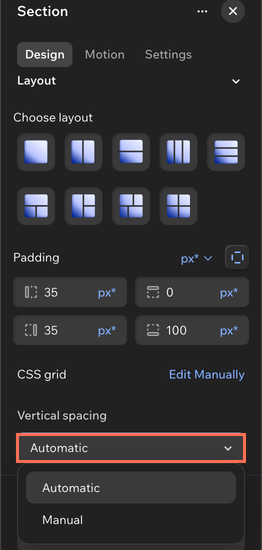
(要素設定パネルで)「レイアウト」下の「縦スペース」までスクロールダウンします。
「縦スペース」ドロップダウンから該当するオプションを選択します:
自動:セクションやコンテナ内の要素の縦スペースは、すべての画面サイズで自動的に維持されます。
手動:セクションやコンテナ内の各要素のドッキングとマージンを設定して、すべての画面サイズで正しい間隔で配置されるようにします。
 をクリックします。
 をクリックします。
関連する要素をスタックすると、それらの要素の移動、サイズ変更、間隔の調整をまとめて行うことができます。これは、要素を追加・削除するたびにレイアウトを一から構築する必要がなくなるため便利です。
ドッキングとマージンを調整する
ページに新しい要素を追加すると、最も近い角に自動的にドッキングするよう設定されます。これにより、ドッキングの再設定を気にすることなく、キャンバス上で自由に要素をドラッグして移動できるようになっています。ただし、ドッキングポイントを完全に制御したい場合は、いつでも手動のドッキングに切り替えることができます。
ドッキングを決定したら、マージンを追加して要素の周囲の間隔を調整し、親要素の端から一定の距離を保つようにすることができます。
要素のドッキングとマージンを調整する方法:
エディタに移動します。
該当する要素を選択します。
エディタ右上の「要素設定パネルを開く」アイコン をクリックします。

(まだ開いていない場合)「デザイン」タブをクリックし、「位置」までスクロールダウンします。
要素のドッキングを設定する方法を選択します:
自動:「要素を自動的にドッキング」横のチェックボックスを選択したままにします。
手動:「要素を自動的にドッキング」横のチェックボックスを選択解除します。次に、該当するドッキングポイントをクリックし、要素をドッキングまたはドッキング解除します。オプションは、「左」
 、「右」
 、「上」
 、または「下」
 から選択することができます。
(オプション)要素がドッキングされるマージンの値を入力します(左、右、上、または下)。
注意:要素の親(例:コンテナやセルなど)の縦スペースが「自動」に設定されている場合、上下のマージンは無効となります。これは、要素の縦のマージンが、キャンバス上の要素の位置によって決まることを意味します。
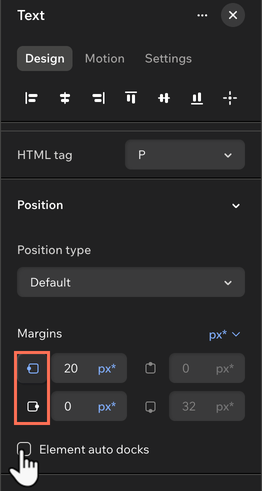
ドッキングポイントのいずれかをクリックすると、自動によるドッキングが解除されます。
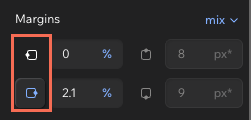
ドッキングポイントの色は、要素がドッキングされているかどうかを示します。すでにドッキングされている要素は、アイコンが青で表示されます。
配置タイプを選択する
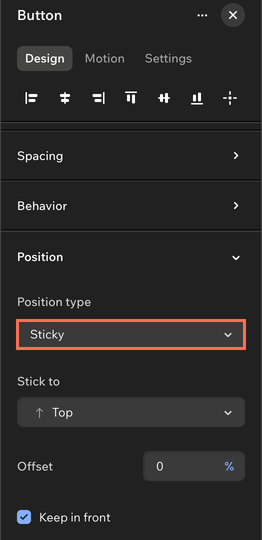
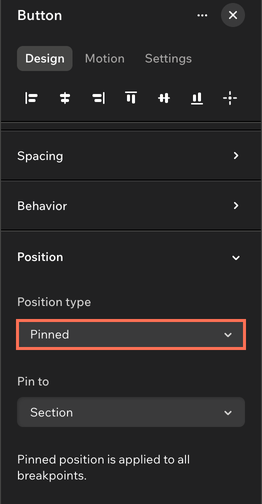
訪問者がページを上下にスクロールした際の要素またはセクションの動作を選択します。要素を常に既定の位置に表示したり、ビューポートにピン留めしたり、訪問者がページを移動する間も固定したりすることができます。
要素の配置タイプを設定する方法:
- エディタに移動します。
- 該当する要素またはセクションを選択します。
- アクションバーで「すべてのデザインオプション」アイコン をクリックします。
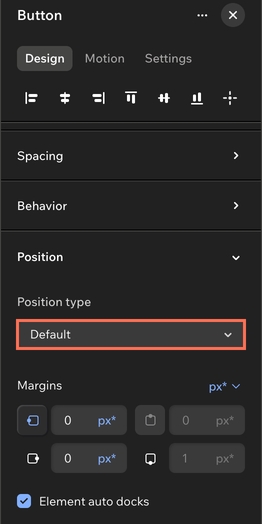
- (要素設定パネルで)ドロップダウンから「配置タイプ」を選択し、設定します:
 をクリックします。
ヘッダーには独自のスクロール設定があり、これは要素設定パネルからアクセスすることができます。ヘッダーを選択し、要素設定パネルの「ヘッダー設定」下の「スクロールエフェクト」を表示します。そこで「固定」のエフェクトを適用すると、訪問者がページをスクロールダウンしても、ヘッダーが固定されるようになります。
よくある質問
詳細については、以下の質問をクリックしてください。