
Wix Studio Two エディタ:スタイル付き要素を操作する
この記事では、2026年11月にリリースされた新しい Wix Studio Two エディタについて説明します。Wix Studio エディタまたは Wix Studio Two エディタのどちらを使用しているか不明な場合は、こちらで詳細を確認してください。
スタイル付きボタン、ライン(線)、コンテナは、サイト全体で使用することができます。
サイトのブランディングに合わせて既定のスタイルをカスタマイズするか、独自のスタイルを作成します。
スタイル付き要素について
一般的に、各要素の主要なスタイルは、サイトに追加するアプリやその他の要素のデフォルトスタイルとなります。たとえば、Wix ブッキングで「注目のサービス」要素を追加した場合は、デフォルトで「今すぐ予約」ボタンにプライマリボタンのデザインが適用されます。
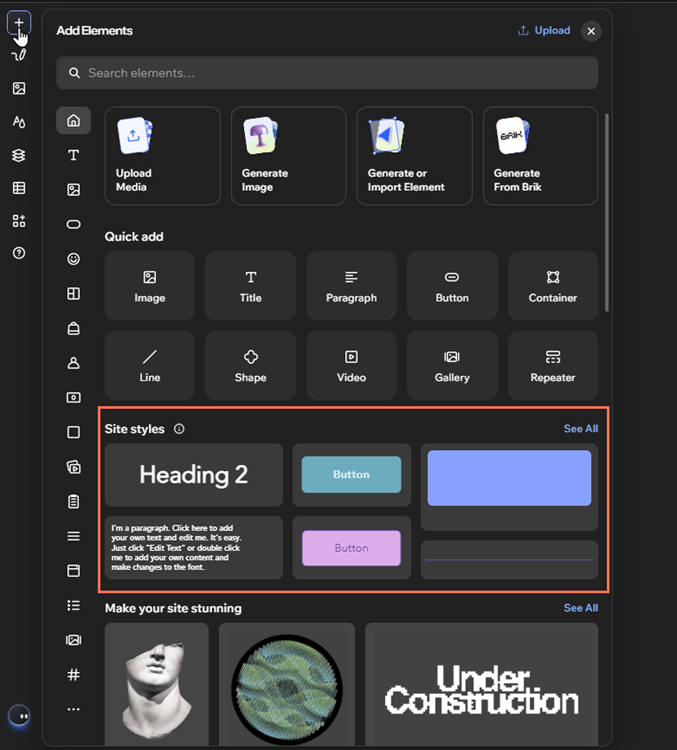
「要素を追加」パネルの「サイトスタイル」から、スタイル付き要素を追加することもできます。
スタイル付き要素をカスタマイズする
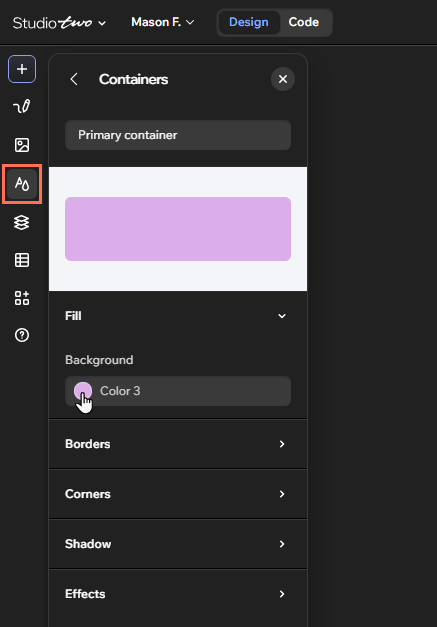
既存のスタイル付き要素のデザインをカスタマイズすると、サイトの見た目を一新することができます。カスタマイズすると、サイト内でそのスタイルが適用されているすべての要素が自動的に更新されます。
スタイル付き要素をカスタマイズする方法:
- エディタに移動します。
- エディタ左側の「サイトスタイル」アイコン をクリックします。
- タブをスクロールするか、パネルで「矢印」アイコン をクリックします。
- 「ボタン」、「ライン」、「コンテナ」から該当するオプションを選択します。
- オプションを使用してデザインをカスタマイズします:
 をクリックします。
 をクリックします。
 をクリックすると、それぞれの枠線を個別にデザインすることができます。
 をクリックすると、それぞれの角を個別にデザインすることができます。
ボタンやラインのスタイルにカスタム CSS を追加することもできます。
新しいスタイル付き要素を追加する
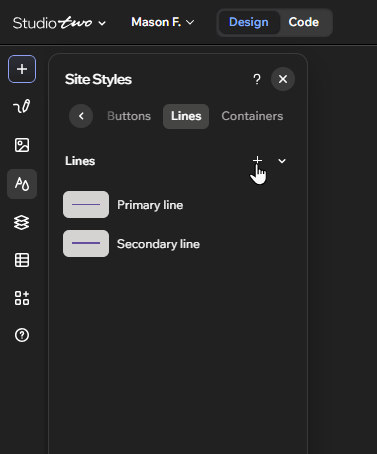
サイトのブランドによっては、より多様なスタイルの要素が必要になる場合もあります。そのような場合は、「サイトスタイル」パネルの該当するタブから、新しいデザインを追加することができます。
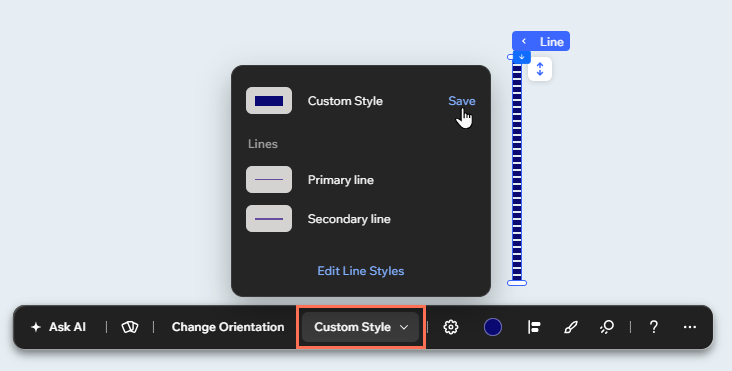
キャンバス上で要素をカスタマイズして見た目が気に入った場合は、既存のスタイルに適用したり、新しいスタイルとして保存することができます。
新しいスタイル付き要素を追加する方法:
エディタに移動します。
実行する内容を決定します:
 をクリックします。
スタイル付き要素を管理する
カスタムのスタイル付き要素を管理して、サイトのブランディングを整理しましょう。機能に合わせて名前を変更したり、不要になったものは削除したりすることができます。
スタイル付き要素を管理する方法:
- エディタに移動します。
- エディタ左側の「サイトスタイル」アイコン をクリックします。
- タブをスクロールするか、パネルで「矢印」アイコン をクリックします。
- 「ボタン」、「ライン」、「コンテナ」から該当するタブを選択します。
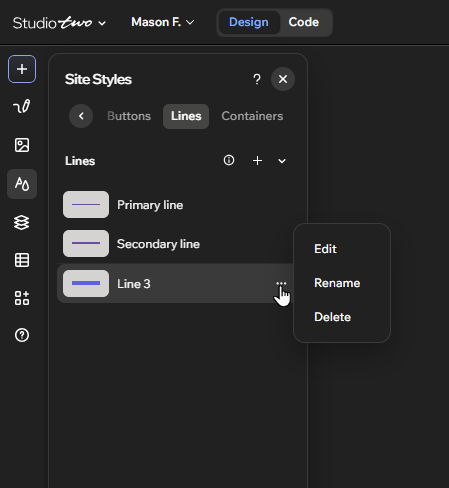
- 要素にマウスオーバーし、「その他のアクション」アイコン をクリックします。
- 実行する内容を選択します:
- 要素の名前を変更する:「名前を変更」をクリックし、入力欄に新しい名前を入力します。
- 要素を削除する:「削除」をクリックします。サイト上の要素にスタイルを適用している場合は、ドロップダウンから代わりのスタイルを選択します。
 をクリックします。
よくある質問
スタイル付き要素の操作に関する詳細については、以下の質問をクリックしてください。