
Wix Studio Two エディタ:Aria を使用してサイトをコーディングする
この記事では、2026年11月にリリースされた新しい Wix Studio Two エディタについて説明します。Wix Studio エディタまたは Wix Studio Two エディタのどちらを使用しているか不明な場合は、こちらで詳細を確認してください。
Wix Code では、実現したいことを説明するだけで、サイトにカスタム機能を追加できます。
Wix の組み込み AI アシスタントである Aria が、コードの作成と構築を行います。サイトのコンポーネントの作成、バックエンドのタスクの自動化、ダッシュボードページの追加などを、コードを1行も書かずに実現できます。
作成できるもの
Aria は、1つの説明からさまざまなカスタム機能を作成できます。以下は、依頼できる内容の例です。
- お知らせバー: 「サイトの上部に、メッセージとボタンを表示するお知らせバーを追加して、テキストと色をいつでも変更できるようにしてください。」
- 営業時間: 「営業時間を曜日ごとにサイトに追加して、今日の行が目立つようにしてください。」
- 自動タグ付け: 「初めて注文した人に、自動的に『初回購入』というタグを付けてください。」
- ダッシュボードビュー: 「今日の予約をスタッフごとにまとめて表示するダッシュボードページを追加してください。」
説明が具体的であるほど、結果はより正確になります。作成された内容は、Aria にいつでも修正や調整を依頼できます。
主な概念
Wix Studio Two エディタで Wix Code を利用するのに、高度なコーディングの知識は必要ありません。Aria が作成した内容を確認したり調整したりする際には、拡張機能、カスタムコンポーネント、データソース、関数、バインディングの5つの概念を知っておくと便利です。
詳細については、以下の項目をクリックしてください。
はじめに
次の手順に沿って、Aria を使用し、Wix Code でカスタムコンポーネントを作成します。
Aria で機能を作成する方法:
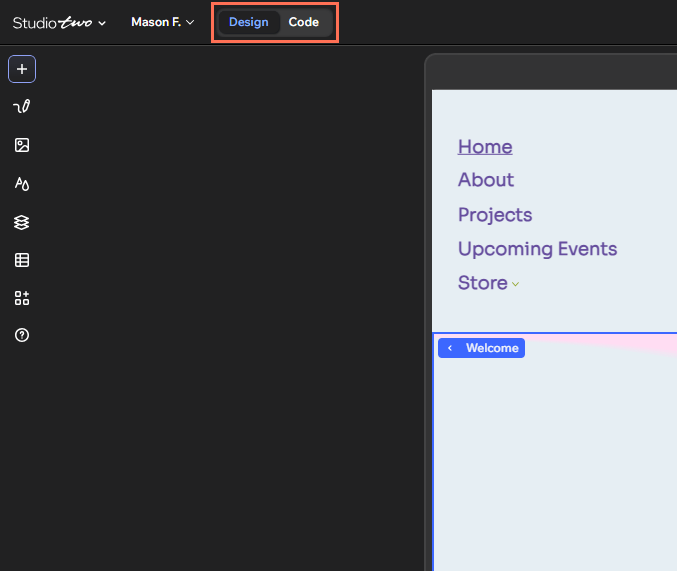
上部のバーで「コード」をクリックします。
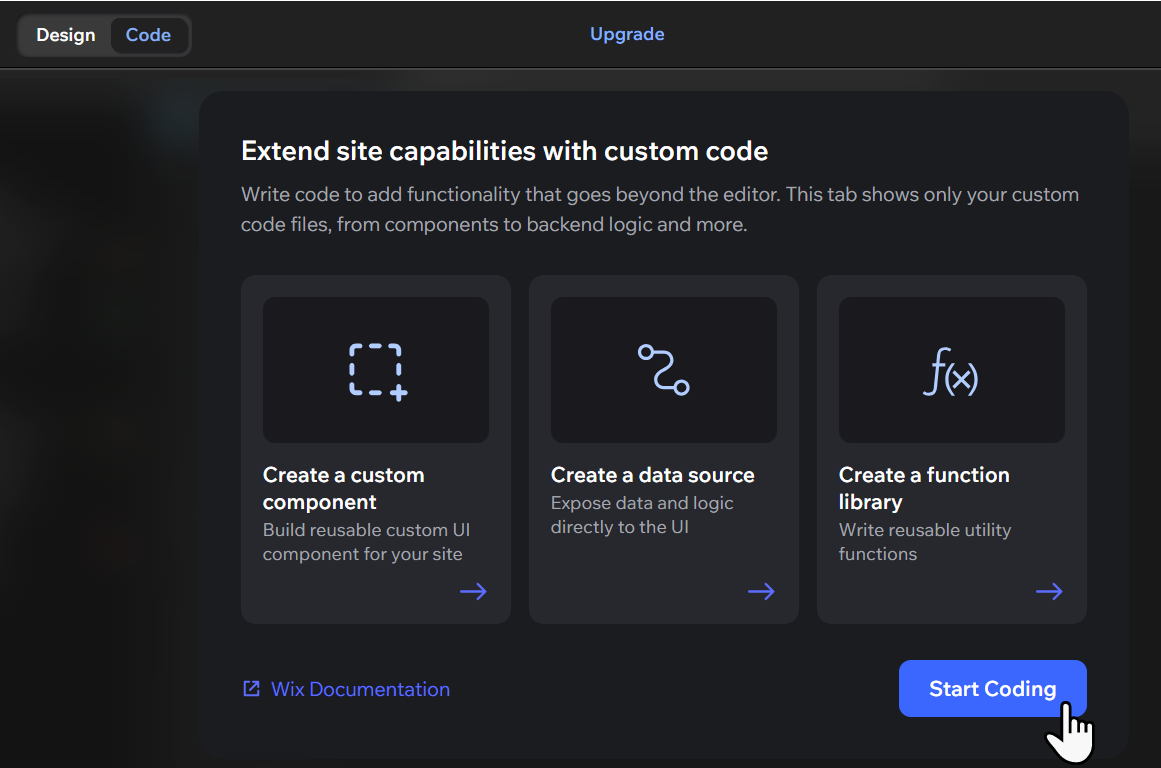
注意:初めて使用する場合は、ウェルカム画面で「コーディングを開始」をクリックします。Wix がコーディング環境を設定します。これには1分ほどかかります。
- 「AI に聞く」をクリックして、Aria を開きます。
- 作成したい機能の説明を入力します。できるだけ具体的に入力してください。機能の見た目、表示する場所、使用するデータを含めます。
ヒント:最良の結果を得るには、一度に1つの機能について説明します。最初の機能が完成したら、さらに機能を依頼できます。 - 「プレビュー」をクリックして、公開前に機能の見た目と動作を確認します。
- 「公開」をクリックして、変更をライブサイトに公開します。
Aria でトラブルシューティングする
機能が期待どおりに動作しない場合は、Aria が問題の特定と修正を支援します。コードを自分で読んだり理解したりする必要はありません。
Aria で機能のトラブルシューティングを行う方法:
- エディタに移動します。
- 上部のバーで「コード」をクリックします。
- 「AI に聞く」をクリックして、Aria を開きます。
- 問題を普段の言葉で説明します。たとえば、「お知らせバーがホームページに表示されません」や「営業時間ウィジェットに間違った曜日が表示されています」と入力します。
- 原因として考えられることを説明するよう、Aria に依頼します。
- 修正を依頼するか、変更が必要な箇所を順を追って案内してもらいます。
Aria で問題を解決できない場合は、エディタ下部の「Problems」パネルでエラーの詳細を確認します。バックエンドのエラーについては、「Developer Tools」 パネルの「Wix Logs」を確認します。ビルドエラーのトラブルシューティングについての詳細はこちら
 パネルの「Wix Logs」を確認します。
よくある質問
Wix Code についての詳細は、以下の質問をクリックしてください。