
Wix Studio Two エディタ:アイテムページを追加・設定する
この記事では、2026年11月にリリースされた新しい Wix Studio Two エディタについて説明します。Wix Studio エディタまたは Wix Studio Two エディタのどちらを使用しているか不明な場合は、こちらで詳細を確認してください。
アイテムページを使用すると、CMS コレクション内の各アイテムを、それぞれ専用のページに表示できます。1ページをデザインするだけで、すべてのアイテムに同じレイアウトで、それぞれ固有の URL を持つページが作成されます。アイテムページは、Wix Studio エディタや Wix エディタで使用していた動的ページに代わるものです。
動的リストページを別途作成する必要はありません。アイテムを一覧表示するには、リピーター付きのページを追加するか、任意のページでリピーターを接続します。
アイテムページを追加する
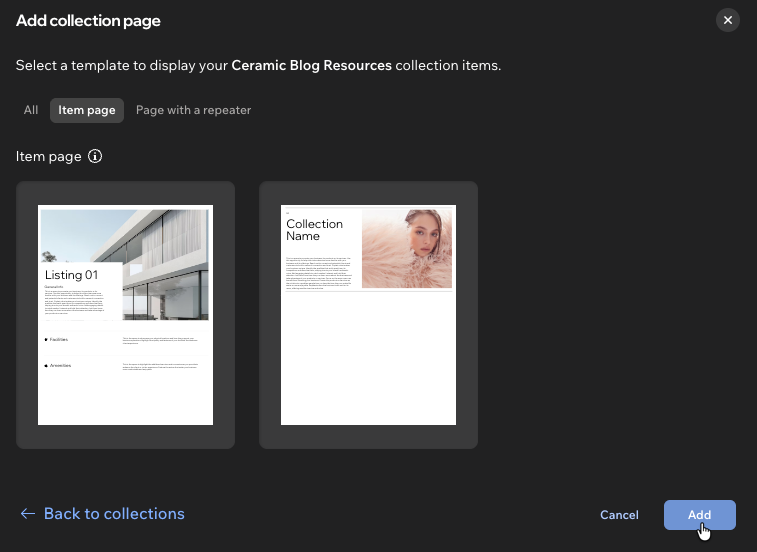
アイテムページは、「サイト構造」パネルから追加します。コレクションを選択し、テンプレートを選びます。テンプレートの要素は、コレクションの対応するフィールドに接続された状態で追加されます。アイテムページは、「ページ」タブの「Wix CMS」の下に表示されます。
CMS とコレクションを追加する:「コレクションページ」オプションは、サイトに CMS と1つ以上のコレクションがある場合にのみ表示されます。CMS(コンテンツ管理システム)についての詳細はこちら
アイテムページを追加する方法:
- エディタに移動します。
- エディタ左側の「サイト構造」アイコン にマウスオーバーします。
- 「ページ」を選択します。
- パネル下部の「+ページを追加」をクリックします。
- 「コレクションページ」を選択します。
- 表示するコレクションを選択し、「続行」をクリックします。
- 「アイテムページ」タブをクリックします。
- テンプレートを選択し、「追加」をクリックします。
 にマウスオーバーします。
すべてのアイテムを一覧表示する:すべてのアイテムを1ページに表示するには、手順 7 で「リピーター付きページ」タブをクリックします。
アイテムをプレビューする
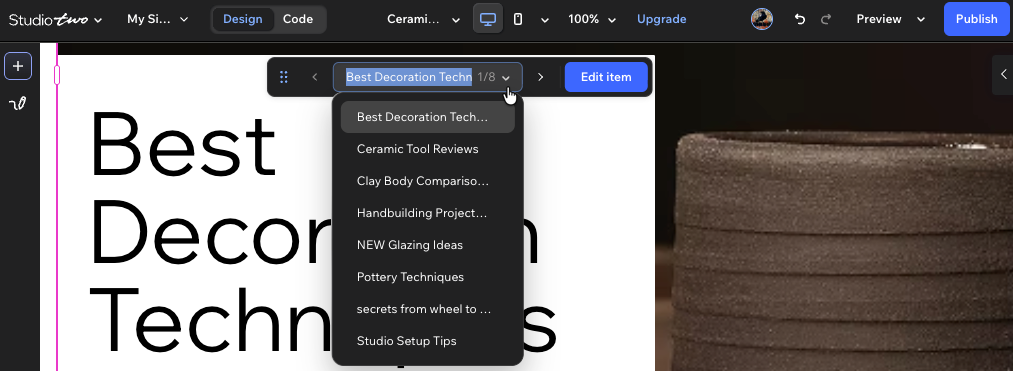
キャンバス上部のプレビューツールバーを使用すると、各アイテムを表示したページを確認できます。矢印をクリックしてアイテムを切り替えるか、ドロップダウンをクリックしてアイテムを選択します。タイトルが長いアイテムや画像がないアイテムなど、すべてのアイテムでデザインが問題なく機能することを確認してください。
アイテムのコンテンツを変更するには、プレビューツールバーの「アイテムを編集」をクリックします。アイテムが CMS で開くため、フィールドを編集して「保存」をクリックします。
アイテムページ上の要素を接続する
アイテムページ上の任意の場所で、要素を接続できます。このページには一度に1つのアイテムが表示されるため、リピーターは必要ありません。たとえば、テキスト要素を追加して、コレクションの「価格」フィールドに接続できます。
要素を選択し、アクションバーの「その他のアクション」アイコン をクリックして、「データに接続」を選択します。次に、ソースとしてアイテムページ(例:「Books(アイテムページ)」)を選択し、フィールドを選択します。要素設定パネルの「設定」タブから接続することもできます。要素をデータソースに接続する方法についての詳細はこちら
 をクリックして、「データに接続」を選択します。次に、ソースとしてアイテムページ(例:「Books(アイテムページ)」)を選択し、フィールドを選択します。要素設定パネルの「設定」タブから接続することもできます。
選択できないソース:要素に適合するフィールドがないソースは、グレーアウトされます。たとえば、画像フィールドのないコレクションには、画像を接続できません。
リストをアイテムページにリンクする
リピーター内の各アイテムをそのアイテムページにリンクすると、訪問者はアイテムをクリックして詳細を確認できます。たとえば、リピーターの各アイテムにある「続きを読む」ボタンにリンクを設定します。
先にアイテムページを追加する:リピーターからアイテムページを作成することはできません。先に「サイト構造」パネルから、コレクション用のアイテムページを追加してください。
リピーターのアイテムをアイテムページにリンクする方法:
- エディタに移動します。
- リピーターのアイテム内にある要素(例:ボタン)を選択します。
- エディタ右上の「要素設定パネルを開く」アイコン をクリックします。
- (まだ開いていない場合)「設定」タブをクリックします。
- 「リンク先」の横にある「データに接続」アイコン をクリックします。
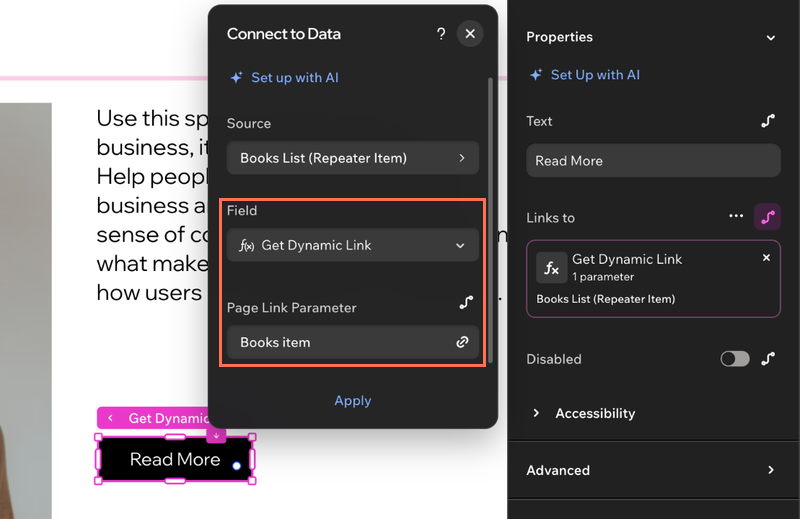
- (必要に応じて)ソースをクリックし、リピーターのリスト(例:「Books リスト(リピーターアイテム)」)を選択します。
- 「フィールド」の下で「動的リンクを取得」が選択されていることを確認します。
- 「ページリンクパラメータ」の下にある「リンクを選択」をクリックします。
- 「ページ」ドロップダウンからアイテムページ(例:「Books アイテム(動的)」)を選択し、「完了」をクリックします。
- 「適用」をクリックします。
 をクリックします。
 をクリックします。
アイテムページの URL を編集する
各アイテムページの URL は、コレクション全体のプレフィックス(例:「/books」)と、アイテムのスラッグ(例:「/1984」)の2つの部分で構成されます。スラッグは、コレクションのアイテムの「アイテムスラッグ」フィールドから取得されます。スラッグはコレクション内で一意である必要があり、最大100文字まで使用できます。
共有済みのリンクが機能しなくなる:プレフィックスまたはスラッグを変更すると新しい URL が作成されるため、すでに共有したリンクは機能しなくなります。古い URL から訪問者を自動的にリダイレクトするには、先にカスタムドメインを接続してください。
以下をクリックして、次の方法を確認してください:
 をクリックします。
アイテムページの設定を管理する
コレクション内のすべてのアイテムページの設定を、1か所で管理できます。「サイト構造」パネルでアイテムページにマウスオーバーし、「その他のアクション」アイコン をクリックして、「設定」を選択します。
ページ URL:コレクションのアイテムページの URL プレフィックスを変更します。
アクセス:アイテムページを閲覧できるユーザーを、「全員」「パスワードを持つ訪問者」「メンバーと有料購読者」から選択します。
SEO:「SEO 設定に移動」をクリックして、すべてのアイテムページの SEO を一括で設定します。
ページ情報:アイテムページが使用しているコレクションと、作成されたページ数を確認できます。
よくある質問
Wix Studio Two エディタのアイテムページについての詳細は、以下の質問をクリックしてください。