サイトの通知設定を管理する
この記事内
- デスクトップ通知を有効にする
- ダッシュボード通知を管理する
- メール通知を設定する
- モバイル端末で通知を管理する
誰かがあなたのサイトで操作をするたびに通知が届きます。たとえば、サイト訪問者がお問い合わせフォームを送信したときや、ネットショップで商品を購入したとき、ホテルで客室を予約したときに通知が届きます。
どの通知を有効にするかや、通知を表示させる場所は選択することができます。デフォルトでは、通知はサイトダッシュボードに表示されますが、PC のブラウザやスマートフォンの Wix アプリに直接プッシュ通知を表示させることもできます。
デスクトップ通知を有効にする
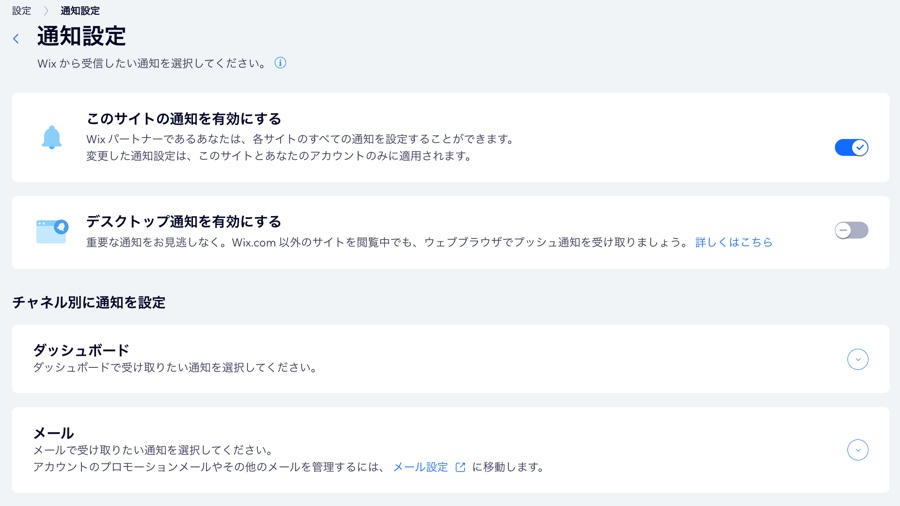
デスクトップ通知を有効にして、最新情報を見逃さないようにしましょう。デスクトップ通知は、Wix.com にアクセスしていない場合でも、ウェブブラウザにポップアップで表示されます。
デスクトップのプッシュ通知を有効にする方法:
- サイトダッシュボードの「通知設定」にアクセスします。
- (Wix Studio ユーザーの場合)「このサイトの通知を有効にする」横のトグルをクリックします。
ヒント:クライアントサイトのサイト通知を管理する方法はこちら - 「デスクトップ通知を有効にする」横のトグルをクリックします。

ダッシュボード通知を管理する
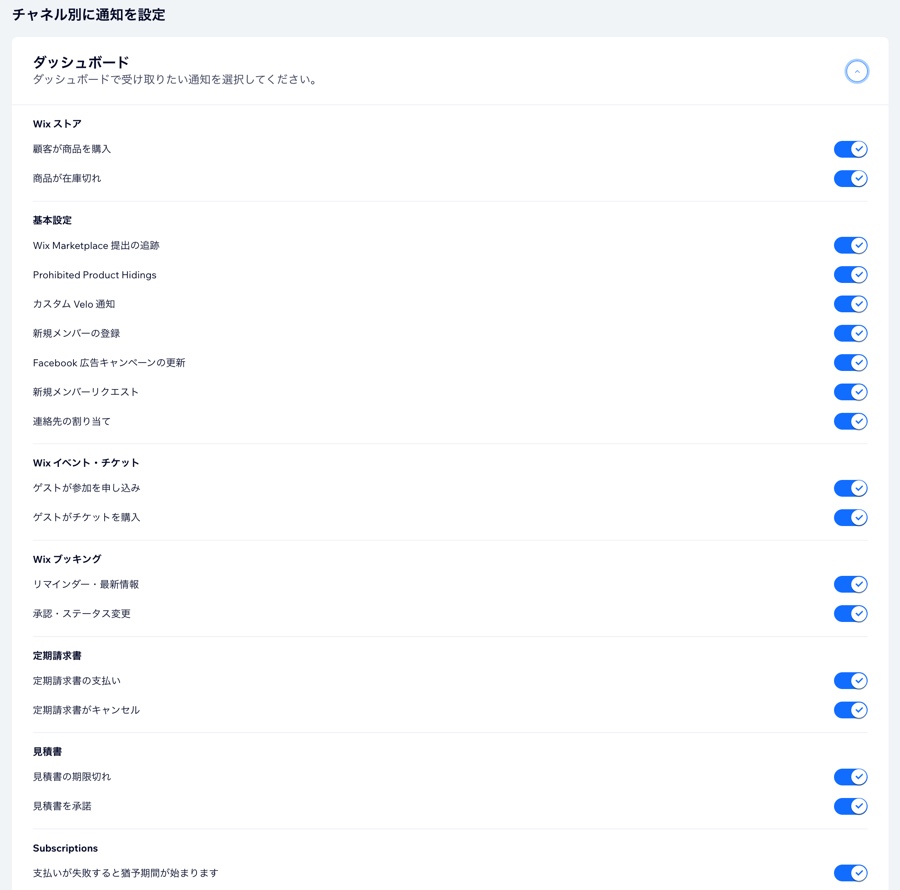
ダッシュボード通知はサイトダッシュボードの上部に表示されます。表示する通知と無視する通知は、それぞれ選択することができます。
3つの通知アイコンが表示されます:
- Inbox
 :あなたのサイト経由で問い合わせがあったことを示します。
 - ベル
 :ストアで商品を購入した、サービスを予約したなど、顧客がサイトで行った操作を確認することができます。
 - 新規リリース
 :使用しているツールや機能に関連する製品の最新情報を表示します。
新着通知がある場合は、アイコンの上に赤色で通知数が表示されます。アイコンをクリックして内容を確認すると、通知数はリセットされます。

ダッシュボード通知を有効または無効にする方法:
- サイトダッシュボードの「通知設定」にアクセスします。
- (Wix Studio ユーザーの場合)「このサイトの通知を有効にする」横のトグルをクリックします。
ヒント:クライアントサイトのサイト通知を管理する方法はこちら - 「ダッシュボード」をクリックします。
- ダッシュボードに表示したい通知の横にあるトグルを有効または無効にします。
メール通知を設定する
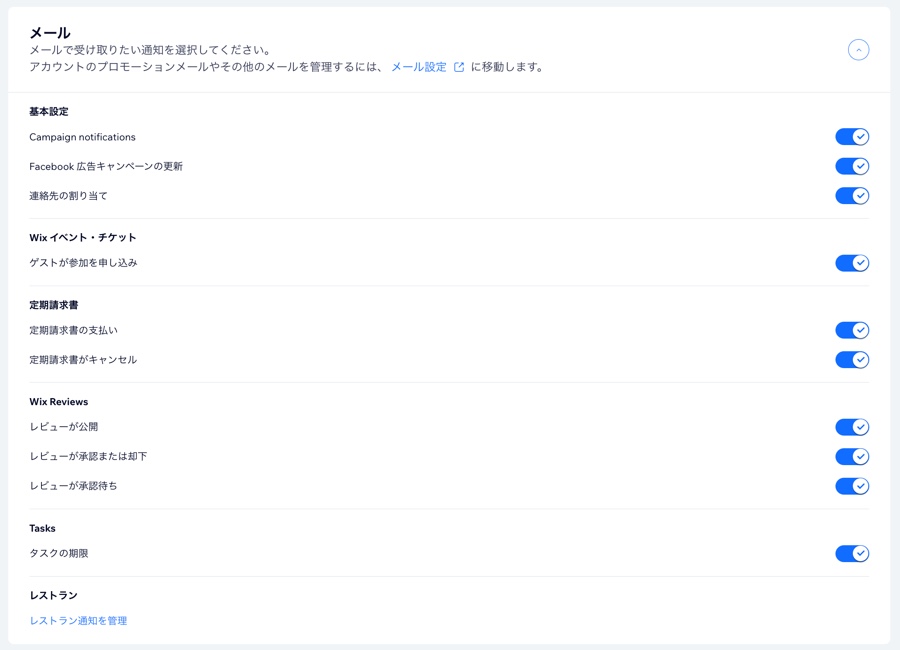
外出先でコンピュータから離れた場所にいても、メール通知で常に最新情報を入手することができます。通知を受け取りたい重要なサイトアクティビティを選択できます。
メール通知を有効または無効にする方法:
- サイトダッシュボードの「通知設定」にアクセスします。
- (Wix Studio ユーザーの場合)「このサイトの通知を有効にする」横のトグルをクリックします。
ヒント:クライアントサイトのサイト通知を管理する方法はこちら - 「メール」をクリックします。
- メールで受け取りたい通知の横にあるトグルを有効または無効にします。
モバイル端末で通知を管理する
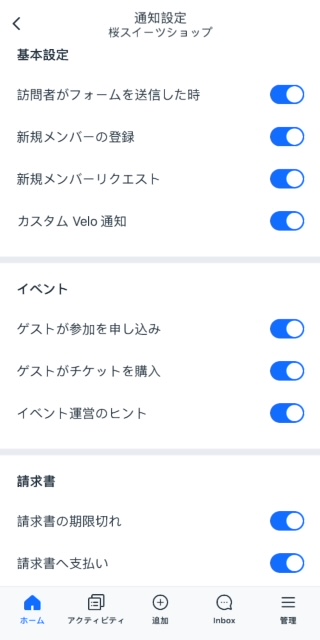
Wix アプリを使用して、スマホで直接通知を受信しましょう。受け取りたい通知を選択し、不要な通知は無効にします。一定期間すべての通知をミュートすることもできます。
モバイル端末で通知を管理する方法:
- Wix アプリでサイトにアクセスします。
- 上部にある「通知」アイコン
 をタップします。
 - 「その他のアクション」アイコン
 をタップします。
 - 「通知を管理」をタップします。
- 「プッシュ通知を許可する」トグルをタップして、通知を有効または無効にします。
注意:トグルをタップできない場合は、まずモバイル端末の設定から Wix アプリの通知を有効にする必要があります。 - (通知を無効にする場合)通知を無効にする期間(8時間、1週間、1か月、1年、または完全に)を選択します。
- 各通知の横にあるトグルをタップして有効または無効にします。