


Wix アカウントで MX レコードを追加・更新する
Mail Exchange(MX)レコードは、DNS レコードの一種です。メールの転送先となるメールサーバーを指定するものです。メールが機能するには、DNS レコードにメールプロバイダの MX レコードが追加されている必要があります。
始める前に:
ドメインを Wix アカウントに接続している場合は、ポインティング方式ではなく、ネームサーバーで接続されていることを確認してください。ドメインがポインティング方式で接続されている場合は、ご利用のドメインホスト (Wix ではない)に連絡して、メールプロバイダの DNS レコードを設定する必要があります。
MX レコードを追加・更新する
ドロップダウンリストからメールプロバイダを選択し、MX レコードを自動的に追加します。ご利用のプロバイダが表示されていない場合は、プロバイダからレコードを取得して手動で追加してください。
MX レコードを追加・更新する方法:
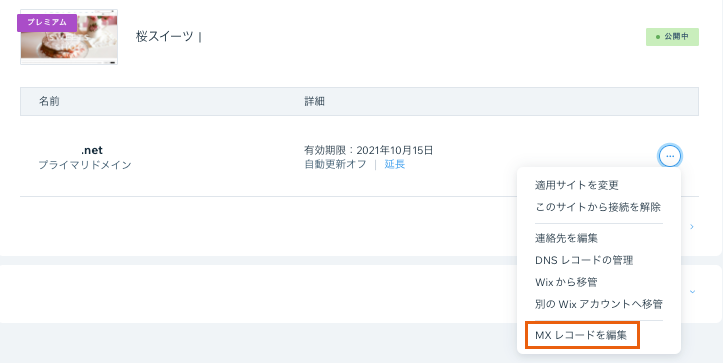
- Wix アカウント内の「ドメイン」にアクセスします。
- 該当するドメイン横の「ドメイン設定」アイコン
 をクリックします。
 - 「MX レコードを編集」を選択します。
ドロップダウンメニューをクリックし、ご利用のメールプロバイダが表示されていることを確認します:
メールプロバイダが表示されている場合:リストからプロバイダを選択し、「「Start Connecting(接続を開始)」をクリックします。プロバイダの MX レコードを追加したので、次の手順でさらに追加する必要はありません。
メールプロバイダが表示されていない場合:「その他」をクリックし、次の手順に進みます。
メールプロバイダの MX レコード(およびその他の必要な DNS レコード)を取得します。
メールプロバイダに連絡するときに使用するメールテンプレート:
6. MX レコードを追加します。
こちらをクリックして手順を確認しましょう
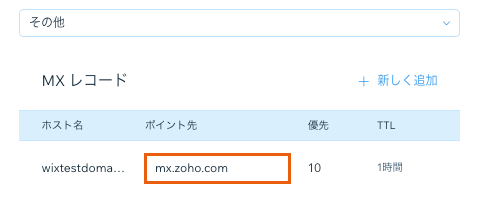
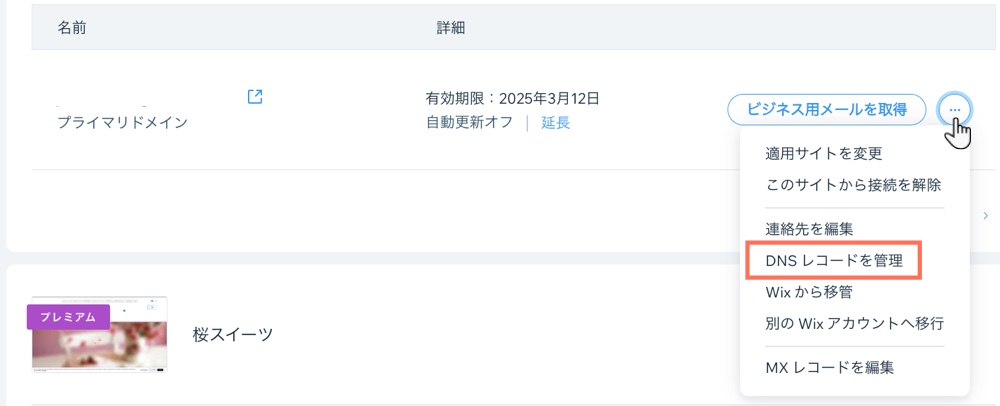
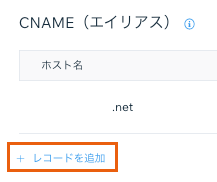
7. (メールプロバイダから指示された場合)DNS レコードを追加します:
こちらをクリックして手順を確認しましょう
よくある質問
Wix アカウントにおける MX レコードの追加または更新に関する詳細については、以下の質問をクリックしてください。
DNS レコードとは?
MX レコードとは?
「メールプロバイダ」とは?