


header-logo
Wix の使用方法を学び、サイトとビジネスを構築する。
直感的な Wix 機能でサイトをデザインして管理する。
定期購入、プラン、請求を管理する。
ビジネスを運営し、サイト会員とつながる。
ドメインの購入、サイトへの接続と移管方法を学ぶ。
ビジネスとウェブプレゼンスを成長させるツールを入手する。
SEO とマーケティングツールで知名度を上げる。
より効率的な作業を支援する高度な機能を利用する。
解決策や既知の問題について確認し、問い合わせる。
placeholder-preview-image
コースとチュートリアルでスキルを習得する。
ウェブデザインやマーケティングなどのヒントを得る。
検索エンジンからのトラフィックを増やす方法について学ぶ。
フルスタックプラットフォームでカスタムサイトを構築する。
あなたの目標達成をサポートするエキスパートを見つけましょう。
placeholder-preview-image

Google ショッピングの配送を設定する

1分
買い物客が Google ショッピングで商品を見つけてクリックすると、ストアに直接移動して購入手続きを完了します。Wix のダッシュボードで設定した配送ルールは、他の販売と同様、これらの注文にも適用されます。
Google は、Google ショッピングの設定でも配送方法の入力を求めます。これにより、広告に表示する配送の詳細や、どの買い物客に広告を表示するかが Google に伝わります。たとえば、フランスへの配送を行わないように指定した場合、Google はフランスの買い物客に広告を表示しません。
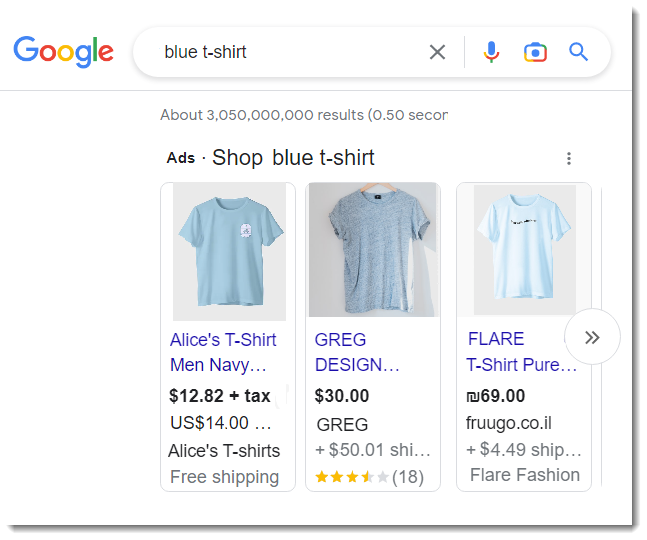
Google の検索結果に表示されたサンプル商品のスクリーンショット

Google で Wix の配送設定を適用する

ほとんどの場合、オンラインストアで使用しているものと同じ配送設定を Google ショッピングに入力することをおすすめします。クリックひとつで既存のルールを Google にコピーするには、「Google Merchant Center の配送設定」を選択します。
ヒント:
設定を適用した後でも、Google の設定にアクセスして変更を加えることができます。

配送設定を手動で入力する

Google で配送設定を最初から設定する場合は、「Wix ストアの配送設定」を選択します。

Helpmate

こんにちは、さん

さらにヘルプが必要ですか?
この記事の概要
Unlock personalized helpLog in to get the most out of Helpmate.