


Facebook ページ いいね!ボックス
2分
重要:
下記の情報は旧 Wix エディタ用です。
新 Wix エディタに関する情報はこちらをご確認ください。
「Facebook ページいいね!」ボックスを使って、サイト上で Facebook ページを広めましょう。
サイト訪問者が「Facebook ページいいね!」ボックス内の「いいね!」をクリックすると、サイトではなく Facebook ページ自体が「いいね!」されたことになります。
「Facebook ページいいね!」ボックスを追加する方法:
- エディタ左の「+型」アイコンをクリックし、「追加」を開きます。
- 「追加」より「ソーシャル」をクリックし、次に「Facebook ページいいね!」ボックスをクリックします
- ポップアップ画面より「設定」をクリックします。
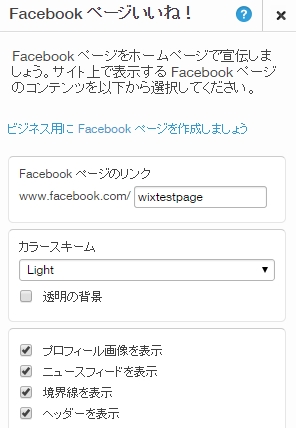
- 「Facebook ページいいね!」設定画面の、「Facebook ページのリンク」に、Facebook ページのリンクを入力します。
上記工程を実行する前に、一度 Wix サイトから離れ、Facebook ページを開き、「基本データ」の「ページ情報」に Facebook ウェブアドレスを追加する必要があります。
Facebook ウェブアドレスを追加する方法:
- Facebook ページを開きます。
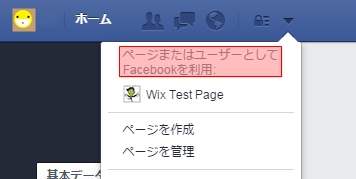
- 「ページまたはユーザーとして Facebook を利用」より、Facebook ページを選択します。
- 「基本データ」をクリックします。

- 「ページ情報」の「Facebook ウェブアドレス」欄に Facebook ページアドレスを入力します。

「Facebook ページ いいね!」ボックスをカスタマイズする方法:
- 「Facebook ページいいね!」ボックスをダブルクリックします。
- 「Facebook ページいいね!」設定画面で、「カラースキーム」のドロップダウンを開き色を選択します。
- 「プロフィール画像を表示」「ニュースフィードを表示」「境界線を表示」「ヘッダーを表示」の「表示/非表示」」オプションを設定します。
- 「Facebook ページいいね!」ボックスの領域外をクリックして、設定画面を閉じます。