


CSV ファイルを使用して在庫数を更新する
この記事内
- ステップ 1 | 現在の在庫数のファイルをエクスポートする
- ステップ 2 | 更新した在庫数を入力する
- ステップ 3 | 更新したファイルをインポートする
該当する商品のリストを CSV ファイルでエクスポートし、新しい在庫数を入力してファイルをインポートすると、在庫数をすばやく更新することができます。
ステップ 1 | 現在の在庫数のファイルをエクスポートする
まず、在庫数を更新したい商品のリストを含む CSV ファイルをエクスポートします。
ヒント:
フィルターを使用すると、ブランドやカテゴリーなどで、まとめて商品を選択することができます。
在庫数の CSV ファイルをエクスポートする方法:
- サイトダッシュボードの「在庫」タブにアクセスします。
- エクスポートする商品を選択します:
- 選択した商品:該当する商品横のチェックボックスを選択します。
- フィルターした商品:上部の「フィルター」をクリックし、1つまたは複数のフィルターを選択します。
- すべての商品とバリエーション:商品やバリエーションを選択する必要はありません。
- 右上にある「その他のアクション」アイコン
 をクリックします。
 - 「CSV にエクスポート」を選択します。
- 含めたい商品を選択します。
ヒント:上記の手順 2 で「選択した商品」または「フィルターした商品」を選択した場合は、それらのオプションを選択できるようになります。
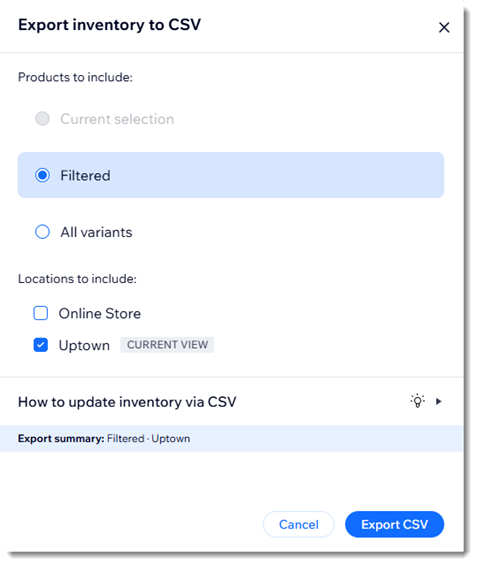
- 複数の店舗がある場合は、該当する店舗を選択します。
- 「CSV をエクスポート」をクリックし、ファイルをダウンロードします。
- CSV ファイルを開きます。
- ファイルを CSV(カンマ区切り)形式で保存します。
ステップ 2 | 更新した在庫数を入力する
これで、すべての商品バリエーションのリストと、それぞれの SKU、バーコード、店舗、現在の在庫数が記載されたファイルが作成されました。このファイルに新しい在庫数を入力すると、古い情報を上書きすることができます。
ヒント:
「inventoryNew」の列にのみ変更を加えることができます。その他の列に変更を加えても、在庫や商品カタログには影響しません。
更新した在庫数を入力する方法:
- 保存した在庫ファイルを開きます。
- 「inventoryNew」の列に、各バリエーションの新しい在庫数を入力します。
- ファイルに加えた変更内容を保存します。
ステップ 3 | 更新したファイルをインポートする
ファイルの準備ができたら、サイトダッシュボードに戻ってインポートします。
在庫ファイルをインポートする方法:
- サイトダッシュボードの「在庫」タブにアクセスします。
- 右上にある「その他のアクション」アイコン をクリックします。
- 「CSV からインポート」を選択します。
- 「続行する」をクリックします。
- 「ファイルをアップロード」をクリックします。
- 準備したファイルを選択します。
- 「インポート」をクリックします。
よくある質問
この方法を使用して、新しい商品やバリエーションを作成することはできますか?
複数の店舗がある場合、在庫を更新する際に店舗を変更することはできますか?