


Wix ミュージック:アルバム、シングル、プレイリストを作成する
この記事内
- アルバムを作成する
- シングルを作成する
- プレイリストを作成する
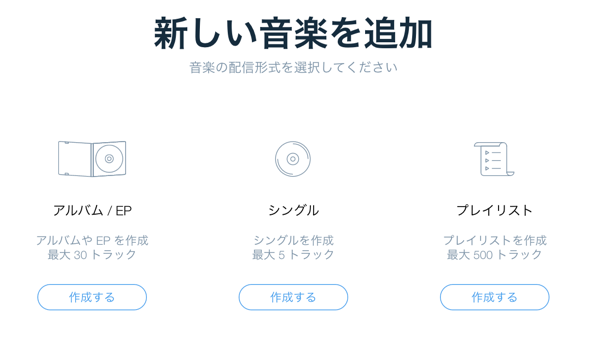
Wix ミュージックでは、音楽の作成方法を選択することができます。アルバム、シングル、またはプレイリストの形式で音楽を作成し、ファンが視聴できるようにサイトに追加することができます。
アルバム、シングル、またはプレイリストを作成したら、音楽の価格を設定することで、ファンは気に入った曲を
ダウンロードすることができます。
アルバムを作成する
Wix ミュージックを使用すると、最大 30曲のアルバムを作成し、ファンは音楽を聴いたり、ストリームもしくはダウンロードすることも可能です。
アルバムを作成する方法:
- ミュージックライブラリにアクセスします。
- 「+新しく追加」をクリックします。
- アルバムの「作成する」クリックします。
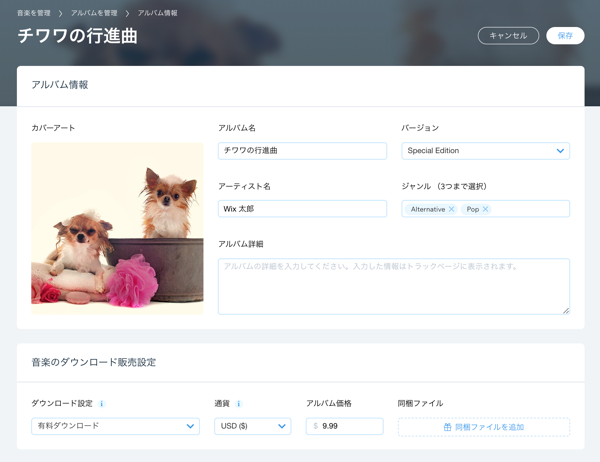
- 「アルバム情報」に詳細を入力します。
- カバーアート:「画像ファイル」をクリックし、カバー画像を選択します。Wix ミュージックで推奨される画像についての詳細はこちらをご覧ください。
- アルバム名:アルバムの名前を入力します。
- バージョン:ドロップダウンメニューをクリックし、アルバムのバージョンを選択します。
- アーティスト名:アーティストの名前を入力します。
- ジャンル:項目をクリックし、ドロップダウンメニューからアルバムのジャンルを選択します。ジャンルは最大 3つまで選択できます。
- アルバム詳細:アルバムに関する追加情報を入力します。
- 「音楽のダウンロード販売設定」セクションで詳細を入力します:
- ダウンロード設定:ドロップダウンメニューをクリックし、オプションを選択します:
- 有料ダウンロード:アルバムは購入可能です。表示された項目に価格を入力します。
- 無料ダウンロード:アルバムは無料でダウンロードできます。
- ダウンロード不可:アルバムはダウンロードできません。
- 購入希望価格を入力:アルバムの最低価格を入力します。最低価格が 0 の場合、トグル
 をクリックすると、メーリングリストの購読を必須にすることができます。
- 有効化:音楽をダウンロードするには、メールアドレスを入力する必要があります。
- 無効化:ダウンロードするのに、メールアドレスを入力する必要はありません。
- メール入力でダウンロード:無料で音楽をダウンロードできますが、最初にメールアドレスを入力する必要があります。
- 通貨:ドロップダウンメニューをクリックし、通貨を選択します。
- アルバム価格:アルバムの価格を入力します。
- 同梱ファイル:「同梱ファイルを追加」をクリックして、アルバム購入で画像や文書ファイルを提供します。
- ダウンロード設定:ドロップダウンメニューをクリックし、オプションを選択します:
- 「他の音楽配信サイトへのリンク」を入力します:
- トグル
 をクリックして、音楽へのリンクを追加できるようにします。
 - 「ドロップダウンメニュー」をクリックし、該当する音楽プラットフォームを選択します。
- テキストボックスにリンクを貼り付けます。
- トグル
- 「保存して追加」をクリックします。
ヒント:
アルバムを作成したら、アルバムに
トラックを追加しましょう。
シングルを作成する
シングルを作成する場合、最大 5つのトラックをアップロードし、音楽のダウンロード、購入、ストリーミングを可能にしましょう。
シングルを作成する方法
- ミュージックライブラリにアクセスします。
- 「+新しく追加」をクリックします。
- 「作成する」をクリックします。
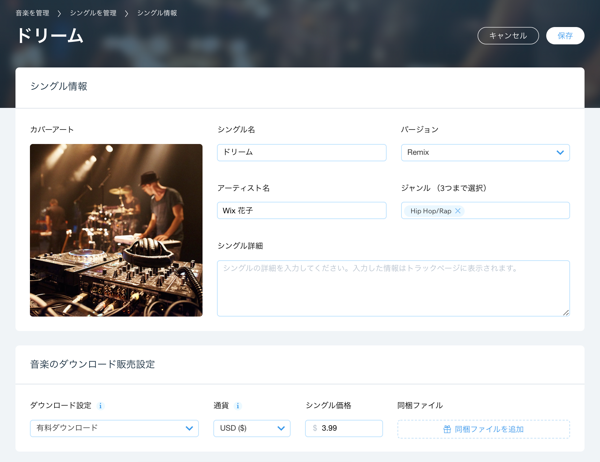
- 「シングル情報」に詳細を入力します。
- カバーアート:「画像ファイル」をクリックし、カバー画像を選択します。Wix ミュージックで推奨される画像についての詳細はこちらをご覧ください。
- シングル名:シングルの名前を入力します。
- バージョン:ドロップダウンメニューをクリックし、シングルのバージョンを選択します。
- アーティスト名:アーティストの名前を入力します。
- ジャンル:項目をクリックし、ドロップダウンメニューからシングルのジャンルを選択します。ジャンルは最大 3つまで選択できます。
- シングル詳細:シングルに関する追加情報を入力します。
- 「音楽のダウンロード販売設定」セクションで詳細を入力します:
- ダウンロード設定:ドロップダウンメニューをクリックし、オプションを選択します:
- 有料ダウンロード:シングルは購入可能です。表示された項目に価格を入力します。
- 無料ダウンロード:シングルは無料でダウンロードできます。
- ダウンロード不可:シングルはダウンロードできません。
- 購入希望価格を入力:シングルの最低価格を入力します。最低価格が 0 の場合、トグル をクリックすると、メーリングリストの購読を必須にすることができます。
- 有効化:音楽をダウンロードするには、メールアドレスを入力する必要があります。
- 無効化:ダウンロードするのに、メールアドレスを入力する必要はありません。
- メール入力でダウンロード:無料で音楽をダウンロードできますが、最初にメールアドレスを入力する必要があります。
- 通貨:ドロップダウンメニューをクリックし、通貨を選択します。
- シングル価格:シングルの価格を入力します。
- 同梱ファイル:「同梱ファイルを追加」をクリックして、シングル購入で画像や文書ファイルを提供します。
- ダウンロード設定:ドロップダウンメニューをクリックし、オプションを選択します:
- 「他の音楽配信サイトへのリンク」を入力します:
- トグル をクリックして、音楽へのリンクを追加できるようにします。
- 「ドロップダウンメニュー」をクリックし、該当する音楽プラットフォームを選択します。
- テキストボックスにリンクを貼り付けます。
- トグル
- 「保存して追加」をクリックします。
プレイリストを作成する
たくさんのトラックを準備した場合には、プレイリストの利用が最適です。プレイリストでは最大 500曲をアップロードしてファンと共有することが可能です。
注意:
ファンはプレイリストから曲をダウンロード、もしくは購入することはできますが、プレイリスト全体を購入することはできません。
プレイリストを作成する方法:
- ミュージックライブラリにアクセスします。
- 「+新しく追加」をクリックします。
- 「作成する」をクリックします。
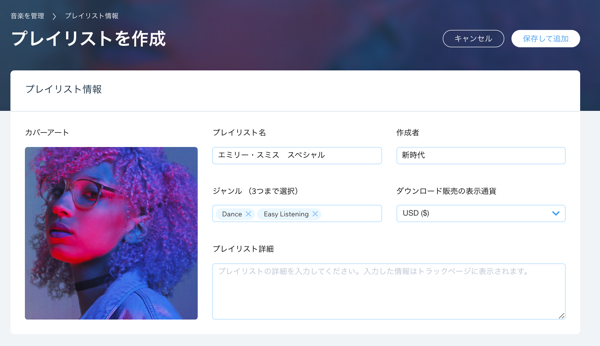
- 「プレイリスト情報」に詳細を入力します。
- カバーアート:「画像ファイル」をクリックし、カバー画像を選択します。Wix ミュージックで推奨される画像についての詳細はこちらをご覧ください。
- プレイリスト名:プレイリストの名前を入力します。
- 作成者:このプレイリストを作成した人の名前を入力します。
- ジャンル:項目をクリックし、ドロップダウンメニューからプレイリストのジャンルを選択します。ジャンルは最大 3つまで選択できます。
- ダウンロード販売の表示通貨:ドロップダウンメニューをクリックし、プレイリストトラックの通貨を選択します。
- プレイリスト詳細:プレイリストに関する追加情報を入力します。
- 「保存して追加」をクリックします。
アクセス解析を閲覧する:
Wix ミュージックに関連するアクセス解析は、全て
Wix アクセス解析レポートにて確認することができます。