


Wix イベント:会員制プランを作成する
12分
この記事内
- 会員制プランを作成する
- 会員制プランをイベントに接続する
- よくある質問
Wix イベントを、会員制プランの特典として割引料金で参加できるようにすると、サイトの収益とイベントへのエンゲージメントを高めることができます。
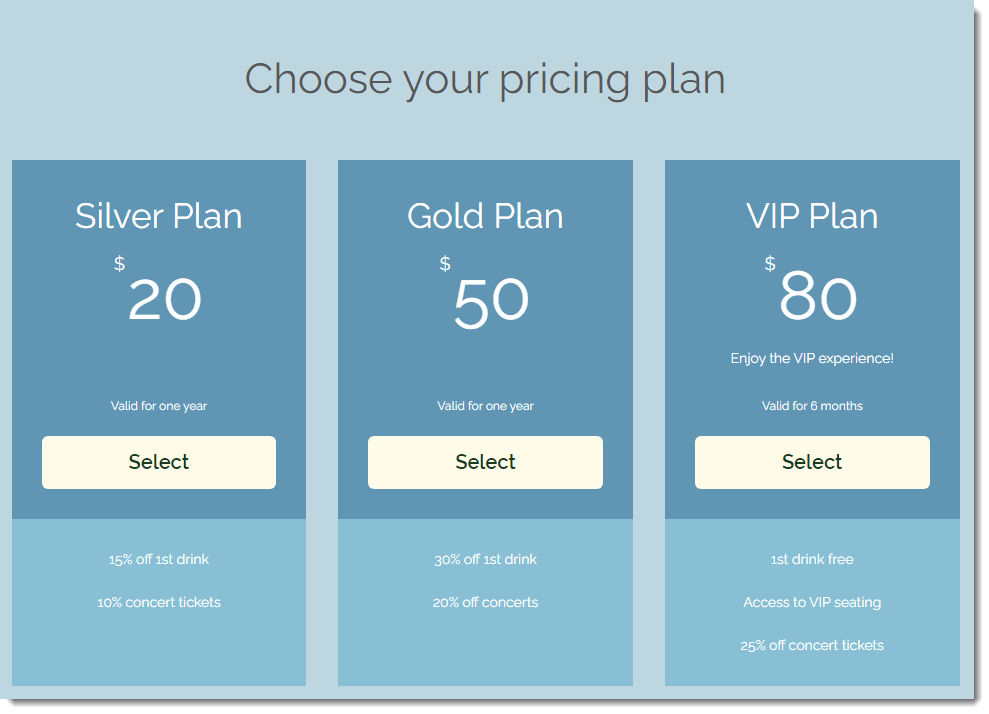
会員制プランで顧客が参加できるイベント、チケットの割引率、プランの有効期間などは、あなたが自由に決めることができます。顧客はチケットを購入する際に、プランの別のオプションも比較できるため、自身に最適なプランを選択することができます。
始める前に:
少なくとも、1つのチケット制イベントを作成していることを確認してください。
会員制プランを作成する
最初の会員制プランを作成すると、サイトに「Wix 販売プラン」アプリが自動的に追加されます(まだ追加していない場合)。これにより、訪問者がプランを表示して購入するための専用のページもサイトに自動的に追加されます。会員制プランの詳細、特典、料金、設定は、あなたが自由に選択することができます。
イベント用に会員制プランを作成する方法:
ダッシュボード
Wix アプリ
Wix Studio アプリ
- サイトダッシュボードの「イベント」にアクセスします。
- 該当するイベント横の「管理」をクリックします。
- 「チケット・座席予約」タブをクリックします。
- 「会員制プラン」横の「編集」をクリックします。
- 「+新しい会員制プランを作成」をクリックします。
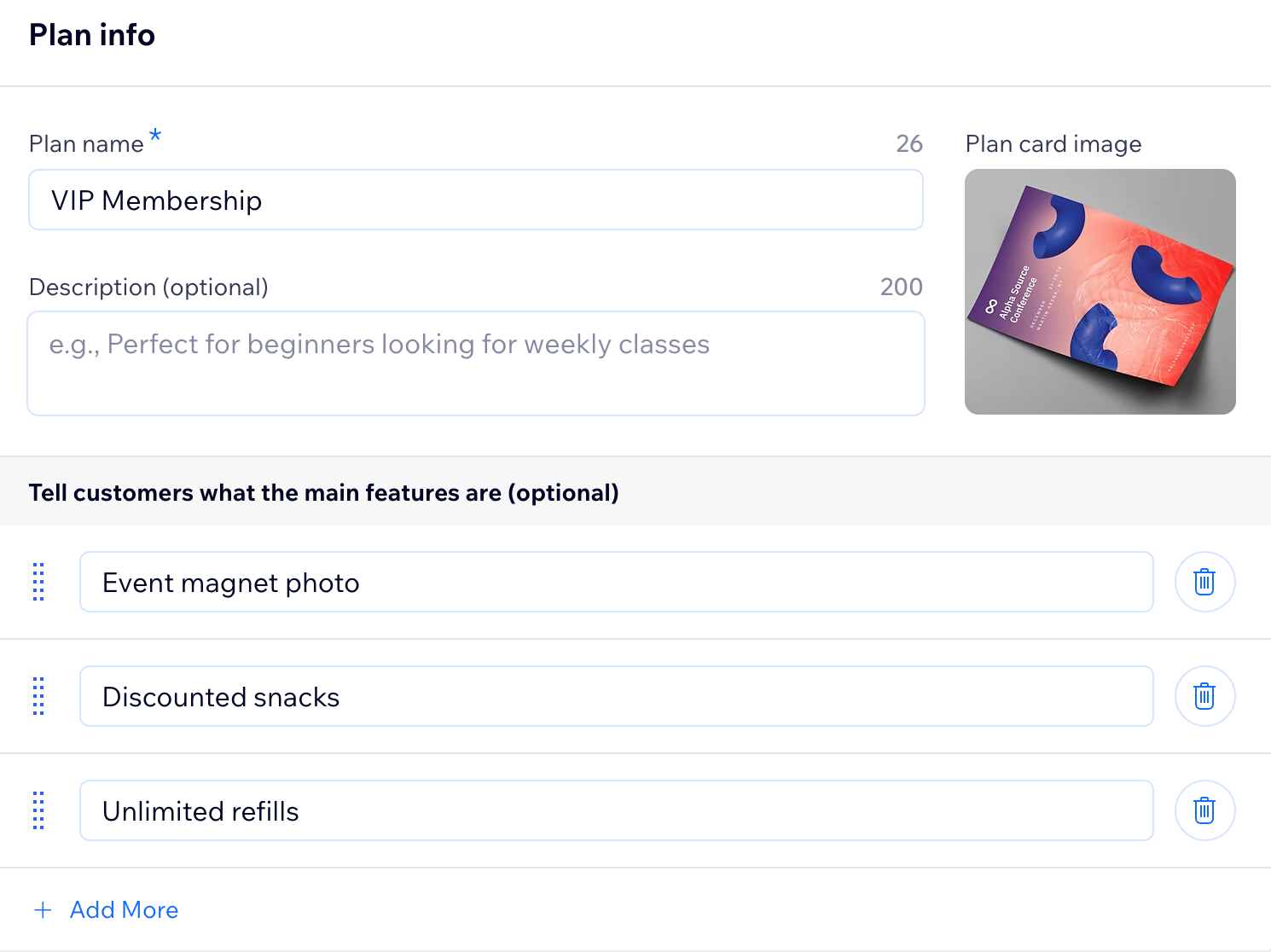
- プランの詳細を追加します:
プランの詳細
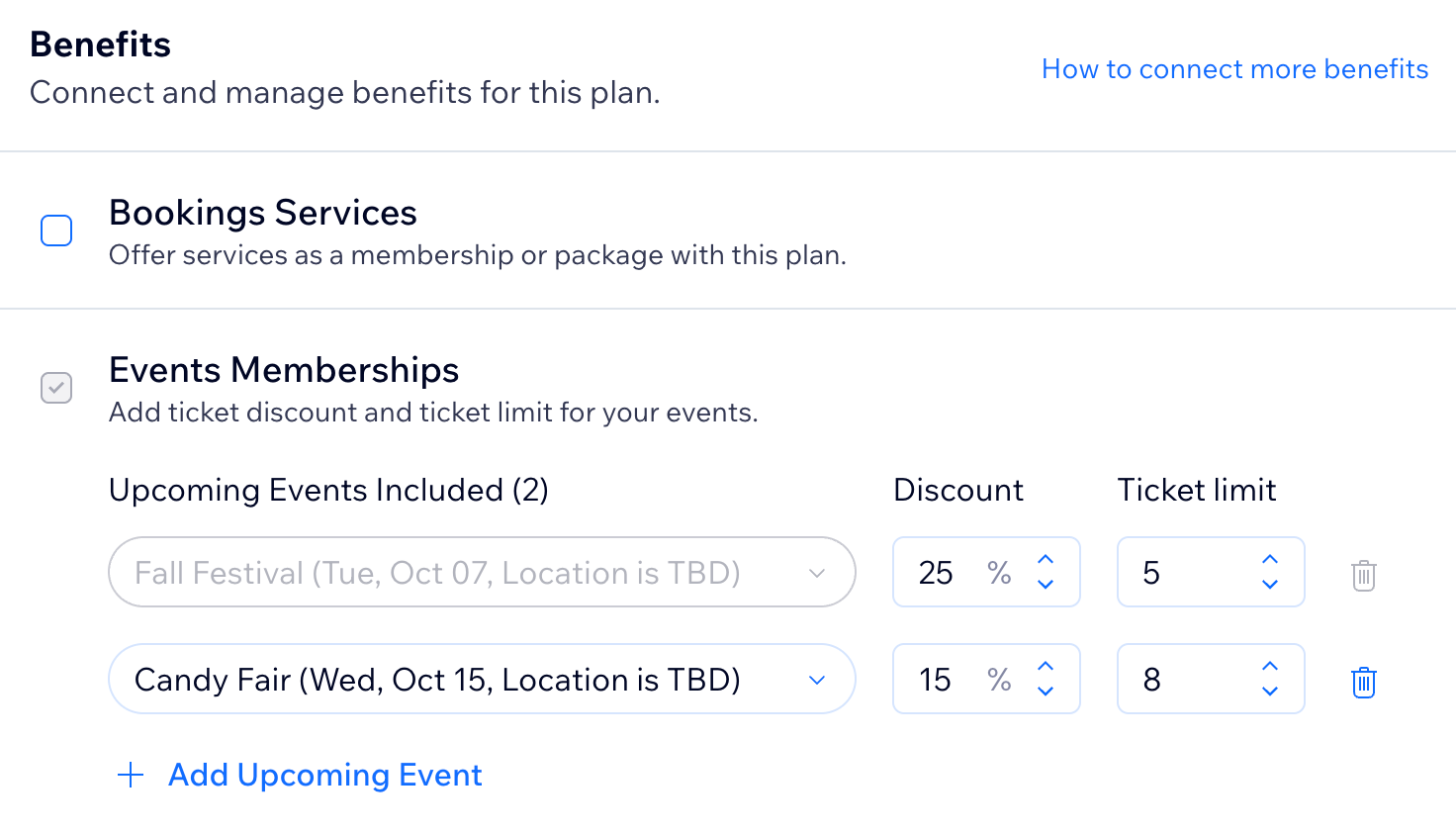
特典
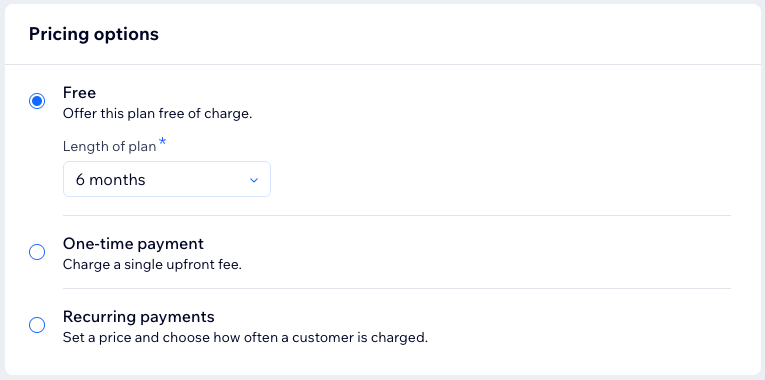
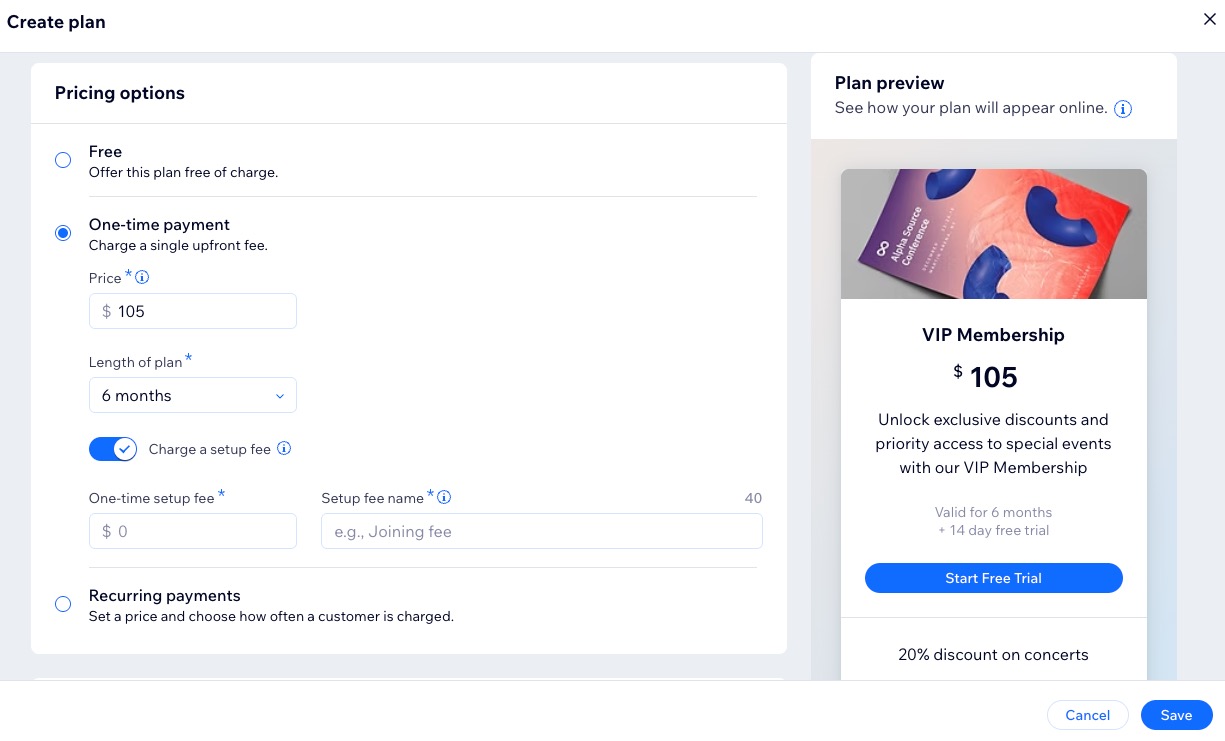
価格オプション
設定
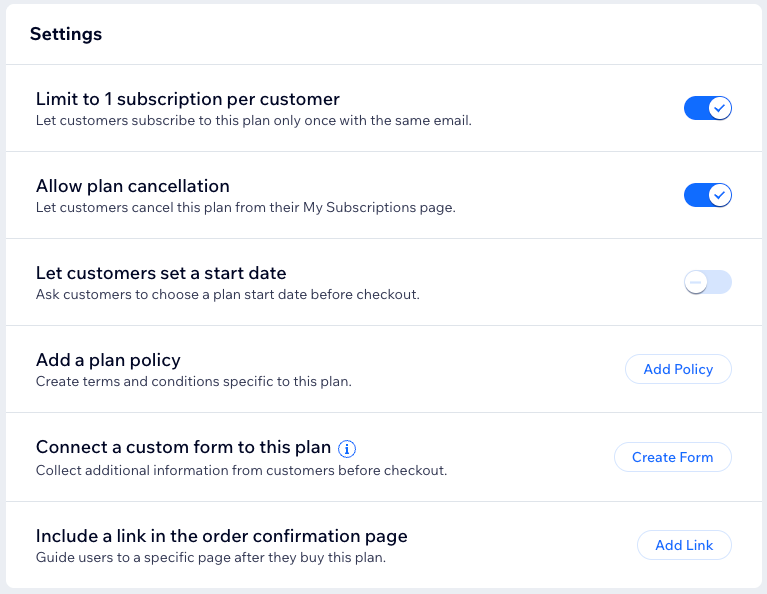
7. 準備ができたら、「保存」をクリックします。
会員制プランをイベントに接続する
会員制プランを作成したら、新しいイベントまたは既存のイベントに接続することができます。すべてのイベントに同じ割引率とチケット枚数を設定することも、イベントごとに割引率とチケット枚数を個別に設定することもできます。
会員制プランを接続する方法:
ダッシュボード
Wix アプリ
Wix Studio アプリ
- サイトダッシュボードの「イベント」にアクセスします。
- 該当するイベント横の「管理」をクリックします。
- 「チケット・座席予約」タブをクリックします。
- 「会員制プラン」横の「編集」をクリックします。
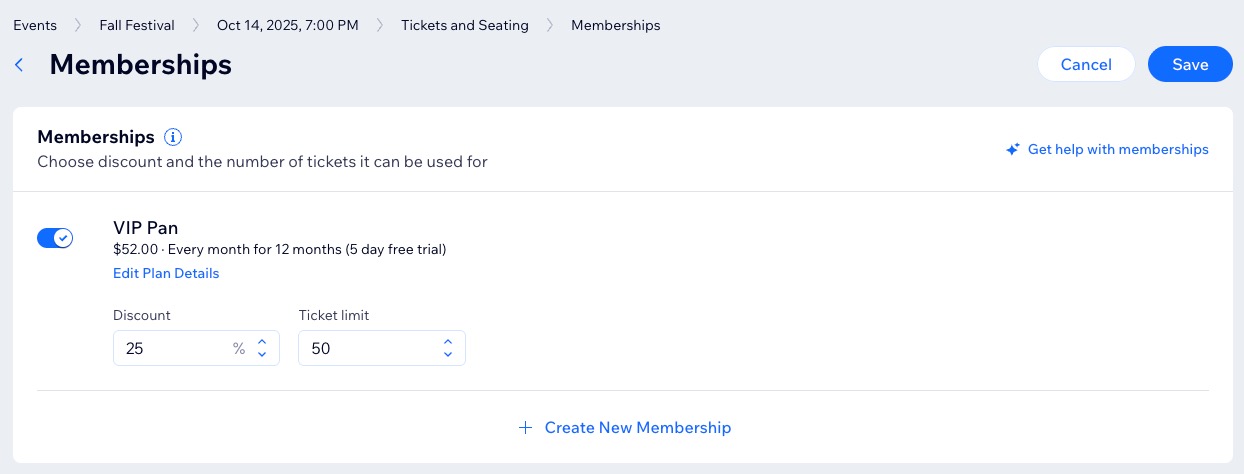
- 該当するプラン横のトグルをクリックします。
- 「割引」と「チケットの枚数制限」を入力します。
- 「保存」をクリックします。
よくある質問
イベント用の会員制プランの作成に関する詳細については、以下の質問をクリックしてください。
サイトに「Wix 販売プラン」アプリが表示されない場合はどうすればよいですか?
 をクリックします。
 をクリックします。
「プラン・料金」ページのデザインをカスタマイズするにはどうすればよいですか?
特定の販売プランを購入したサイト会員にのみ、イベントへのアクセスを制限することはできますか?
会員制プランを使用して、会員にイベントの無料チケットを提供することはできますか?