CMS:フォルダを使用してコレクションを整理する
この記事内
- コレクションフォルダを作成する
- コレクションフォルダを管理する
CMS(コンテンツ管理システム)のコレクションフォルダを使用すると、コレクションをグループごとに整理することができます。これにより、複数のコレクションにわたるコンテンツを簡単に管理できるようになり、あなたやクライアントが必要なものを素早く見つけられるようになります。クライアントと共同作業するパートナーは、コレクションフォルダを使用することで引き渡しプロセスを効率化でき、クライアントは長いリストをたどることなく、必要なコレクションに素早くアクセスできるようになります。
コレクションフォルダを作成する
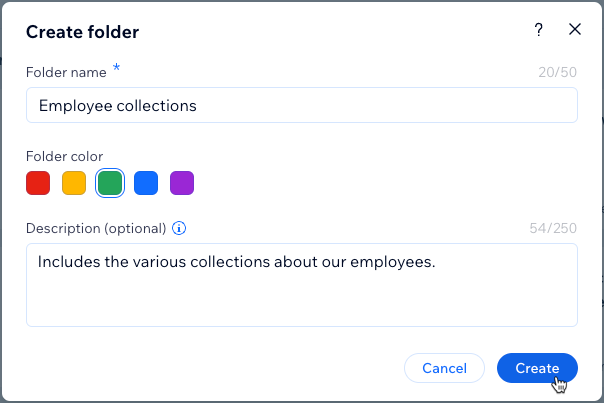
コレクションフォルダを作成する場合、色を選択し、オプションで説明文を追加することができます。
コレクションフォルダを作成する方法:
- サイトダッシュボードの「CMS」にアクセスします。または、エディタで「CMS」
 をクリックし、「あなたのコレクション」をクリックします。
 - 右上の「その他のアクション」ドロップダウンをクリックして、「フォルダを作成」を選択します。
- 「フォルダ名」を入力し、「フォルダの色」を選択して「説明文(オプション)」を入力します。
- 「作成」をクリックします。
フォルダにコレクションを追加します:
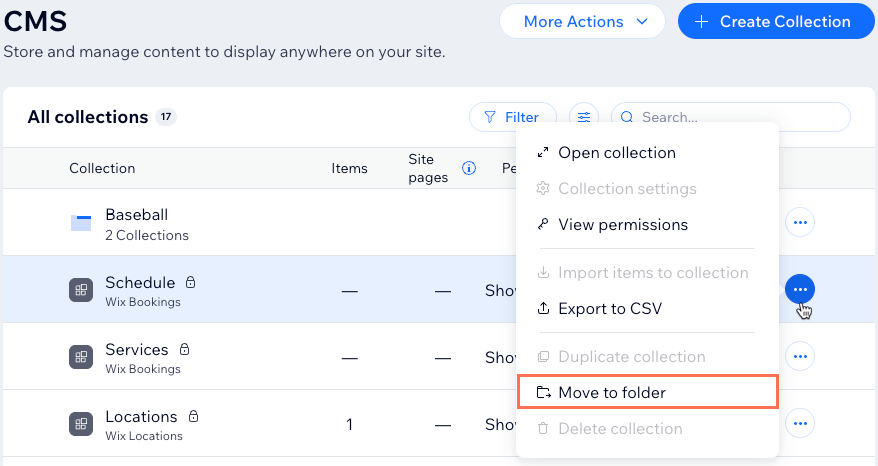
該当するコレクションの「その他のアクション」アイコン
 をクリックします。
「フォルダに移動」を選択します。
コレクションの移動先フォルダをクリックします。
「コレクションを移動する」をクリックします。
フォルダに移動したいコレクションごとに、これらの手順を繰り返します。
コレクションフォルダを管理する
コレクションフォルダは、CMS ダッシュボードから管理することができます。フォルダを作成してコレクションをその中に移動させると、そのコレクションが CMS ダッシュボードのメインテーブルに表示されなくなります。コレクションフォルダを削除すると、そこに保存されていたすべてのコレクションがメインテーブルに戻ります。
ヒント:
Wix アプリコレクションや外部コレクションなど、あらゆる種類のコレクションをフォルダに移動させることができます。
コレクションフォルダを管理する方法:
- サイトダッシュボードの「CMS」にアクセスします。または、エディタで「CMS」 をクリックし、「あなたのコレクション」をクリックします。
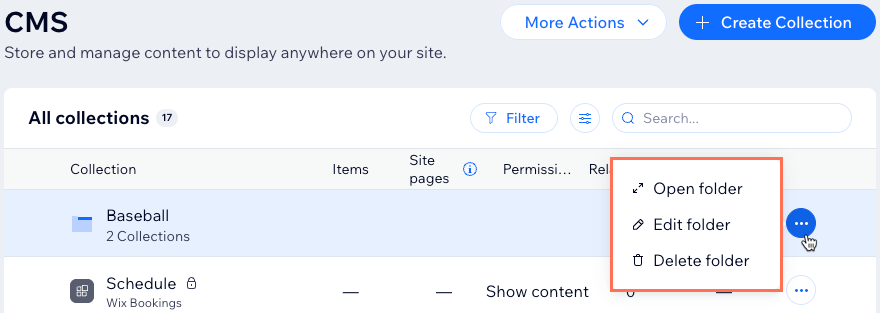
- 該当するフォルダの「その他のアクション」アイコン をクリックします。
- 実行する内容を選択します:
- フォルダを開く:フォルダを開き、詳細とコレクションを確認します。
- フォルダを編集:フォルダの名前、色、または詳細を変更します。
- フォルダを削除:フォルダを完全に削除します。コレクションが含まれている場合、それらのコレクションはメインの CMS のホーム画面に戻ります。