


CMS:データセットにフィルターと並び替えを追加してライブサイトのコンテンツを制御する
10分
この記事内
- データセットにフィルターを追加する
- データセットに並び替え条件を追加する
- よくある質問
CMS(コンテンツ管理システム)のデータセットにフィルターを追加すると、接続されているページ要素に特定のアイテムのみを表示することができます。また、データセットに並び替え条件を追加すると、アイテムが表示される順番を指定することができます。データセットにフィルターや並び替えを追加する場合は、それらが適用されるフィールドを正しく選択するようにしてください。
データセットに追加するフィルターと並び替えは、コレクションビューでのアイテムの表示方法には影響しません。「サイトでミラーリング」機能を有効にして、ライブサイトでコレクションの順序を使用する場合、データセットに追加した並び替えは、ミラーリングされたコレクションの順序を上書きします。「読み取り」または「読み取り・書き込み」モードに設定されたデータセットにのみフィルターと並び替えを適用することができます。
データセットにフィルターを追加する
データセットにフィルターを追加して、接続されている要素(例:リピーター、プロギャラリー、入力要素など)に表示するコレクションのアイテムを制御します。データセットにフィルターを追加しても、コレクションビューに表示されるアイテムが影響を受けることはありません。ライブサイトのコンテンツに影響を与えることなく、コレクションに特定のアイテムのみを表示したい場合は、コレクションビューにフィルターを追加することができます。
このプロセスの概要については、CMS ガイド動画をご覧ください。(英語)
Wix エディタ
Wix Studio エディタ
- エディタで該当するページにアクセスします。
- 該当するデータセット設定に移動します:
- 左側の「CMS」
 をクリックします。
 - 「ページ接続を管理」をクリックします。
- 該当するデータセット横の「その他のアクション」アイコン
 をクリックし、「データセット設定」を選択します。
- 左側の「CMS」
- 「フィルター」下の「+フィルターを追加」をクリックします。
- 「フィールド」ドロップダウンをクリックし、フィルターを適用するフィールドを選択します。
- 「条件」ドロップダウンをクリックし、フィルターで使用する条件を選択します。オプションは、フィルターされるフィールドタイプによって異なります。
- (必要な場合)「値の参照元」を選択します:
- 手動で入力:「Value」の入力欄にフィルターする値を入力します。
- 別のデータセット:該当するドロップダウンから、フィルターに使用するデータセットとフィールドを選択します。
- 「フィルターを追加」をクリックします。
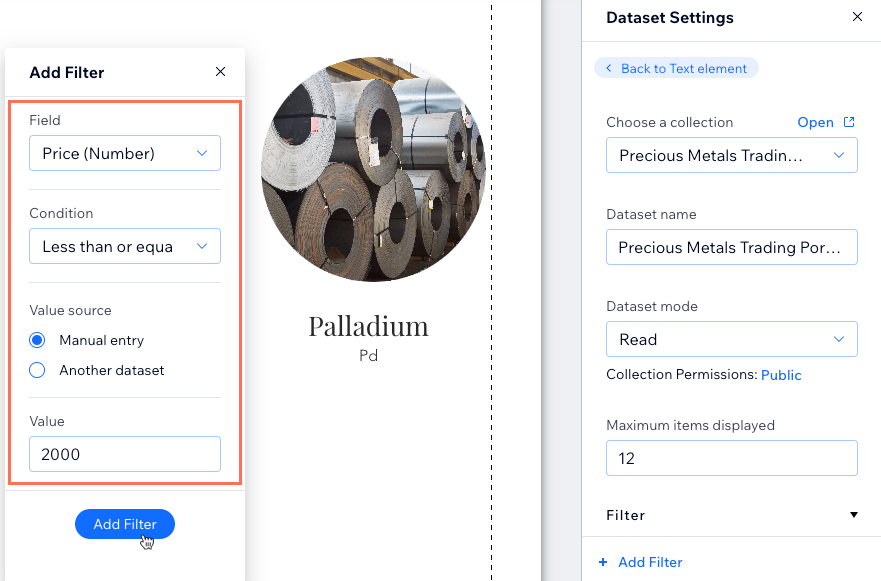
- 変更内容を公開する準備ができたら、サイトを公開します。
データセットに並び替え条件を追加する
データセットを使用すると、リピーター、ギャラリー、入力要素など、サイトに接続されている要素にコレクションアイテムが表示される順序を制御できます。デフォルトでは、アイテムは作成日順(新しい順)に並べ替えられます。並び替え条件を追加して、特定のフィールドでコンテンツを並べ替えることができ、「サイトでミラーリング」機能を有効にしている場合、これらのデータセットの並び替えはコレクションレベルの順序を上書きします。データセットでの変更は、コレクションビュー内のアイテムの表示方法には影響しません。
データセット設定の「ランダム順」トグルを使用して、サイト上のアイテムの表示順序をシャッフルすることもできます。有効にすると、他のすべての並び替え条件とパジネーションオプション(「次のページ」や「もっと見る」など)が無効になります。サイトキャッシュが有効になっている場合、コレクションを更新するかキャッシュが更新されるまで、すべての訪問者に同じランダムな順序が表示されます。キャッシュが無効になっている場合、ページが読み込まれるたびに順序が変更されます。以前の順序を復元するか、並び替えとパジネーションを再度有効にするには、「ランダム順」トグルをオフにします。
注意:
ランダムな並び替えは、作成した CMS コレクションに接続された通常のデータセットでのみ利用できます。動的ページデータセット、外部コレクション、アプリページ、またはすべてのページに表示されるように設定されたデータセットでは機能しません。
Wix エディタ
Wix Studio エディタ
- エディタで該当するページにアクセスします。
- 該当するデータセット設定に移動します:
- 左側の「CMS」 をクリックします。
- 「ページ接続を管理」をクリックします。
- 該当するデータセット横の「その他のアクション」アイコン をクリックし、「データセット設定」を選択します。
- 左側の「CMS」
- アイテムの並び替え方法を選択します:
フィールド値で並べ替える
 をクリックして「編集」を選択します。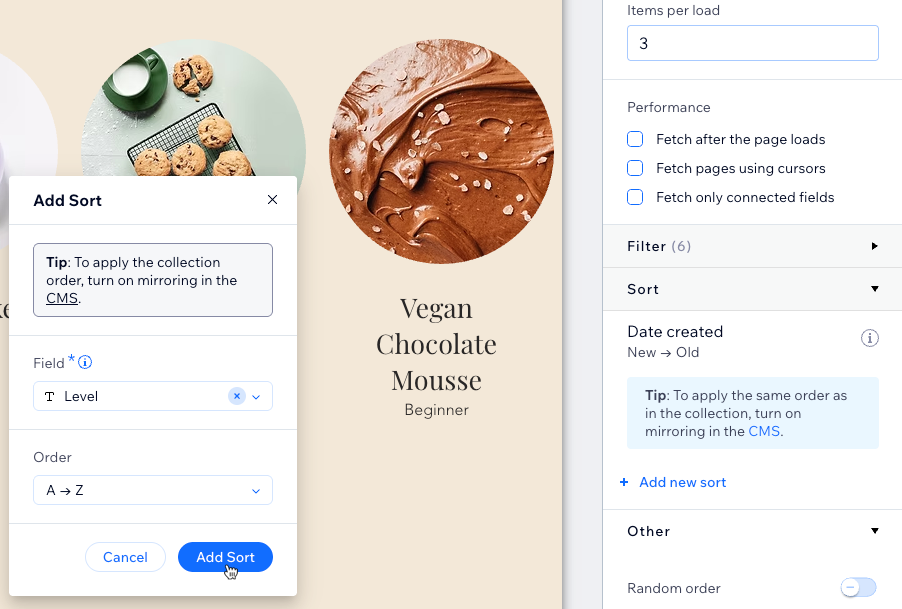
ランダムな順序で並べ替える
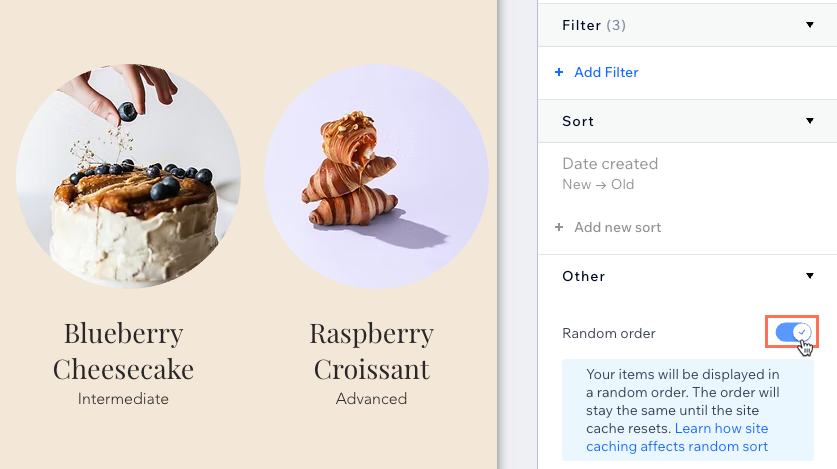
ヒント:
変更内容を公開する準備ができたら、サイトを公開します。
よくある質問
アイテムのフィルターと並び替えに関するよくある質問と回答については、以下をクリックしてください。
コレクション内のアイテムがページに表示されないようにすることはできますか?
コレクションのアイテムがライブサイトに表示される順序を制御することはできますか?
文字と数字の両方を含むテキストフィールドタイプを使用している場合、これらのアイテムを分かりやすく並べ替えるにはどうすればよいですか?
データセットのフィルター条件に一致するコレクションのアイテムがない場合はどうなりますか?

データセットモードは、フィルターや並び替えを行う際に影響しますか?
「ランダム順」トグルを有効にするとどうなりますか?