


ビジネス用電話番号:自動 SMS メッセージを送信する
この記事内
- 新しい SMS オートメーションを作成する
- よくある質問
顧客には、事前にスケジュールされた SMS メッセージと、あらかじめ作成された SMS メッセージが自動的に返信されます。SMS オートメーションを使用すると、ワークフローが簡素化され、時間を節約することができます。これにより、イベントが発生するたびに手動でメッセージを作成することなく、顧客にリーチすることができます。
重要:
SMS メッセージを使用して連絡先と通信するには、一連のルールや規制に従う必要があります。それらをよく理解し、適用される法律の要件を遵守していることを確認してください。
新しい SMS オートメーションを作成する
希望のトリガーで新しいオートメーションを作成し、「ビジネス用電話番号から SMS を送信」のアクションを選択します。メッセージは自由に作成できるため、ビジネスのさまざまな通知に使用することができます。
SMS オートメーションを作成する方法:
- サイトダッシュボードの「オートメーション」にアクセスします。
- 右上の「+オートメーションを作成」をクリックします。
- 「+新規作成」をクリックします。
注意:おすすめのオートメーションを使用するには、キーワード(例:「SMS」など)を入力して検索し、該当するオプションを選択します。おすすめのオートメーションのトリガーとアクションは、自由に編集することができます。 - タイトルをクリックして、オートメーションに名前を付けます。
- トリガーを選択して設定します。
- (オプション)「1名につき1度のトリガー」トグルを有効にして、トリガーの頻度を制限します:
- トリガーデータから対象者を選択:同じ対象者(例:連絡先 ID、記事執筆者連絡先 ID、サイト訪問者 ID など)に対してオートメーションをトリガーできる頻度を決定します。
ヒント:繰り返し発生する可能性のあるトリガーに設定すると便利です。 - 次の周期で1名につき1度のトリガー:同じ対象者に対してオートメーションが再度トリガーされるまでの時間を設定する場合は、このチェックボックスを選択します。
- トリガーデータから対象者を選択:同じ対象者(例:連絡先 ID、記事執筆者連絡先 ID、サイト訪問者 ID など)に対してオートメーションをトリガーできる頻度を決定します。
- (オプション)トリガーとアクションの間に待機を追加し、一定時間が経過した後にアクションが実行されるようにします。
- (オプション)オートメーションが実行されるための条件を追加します。
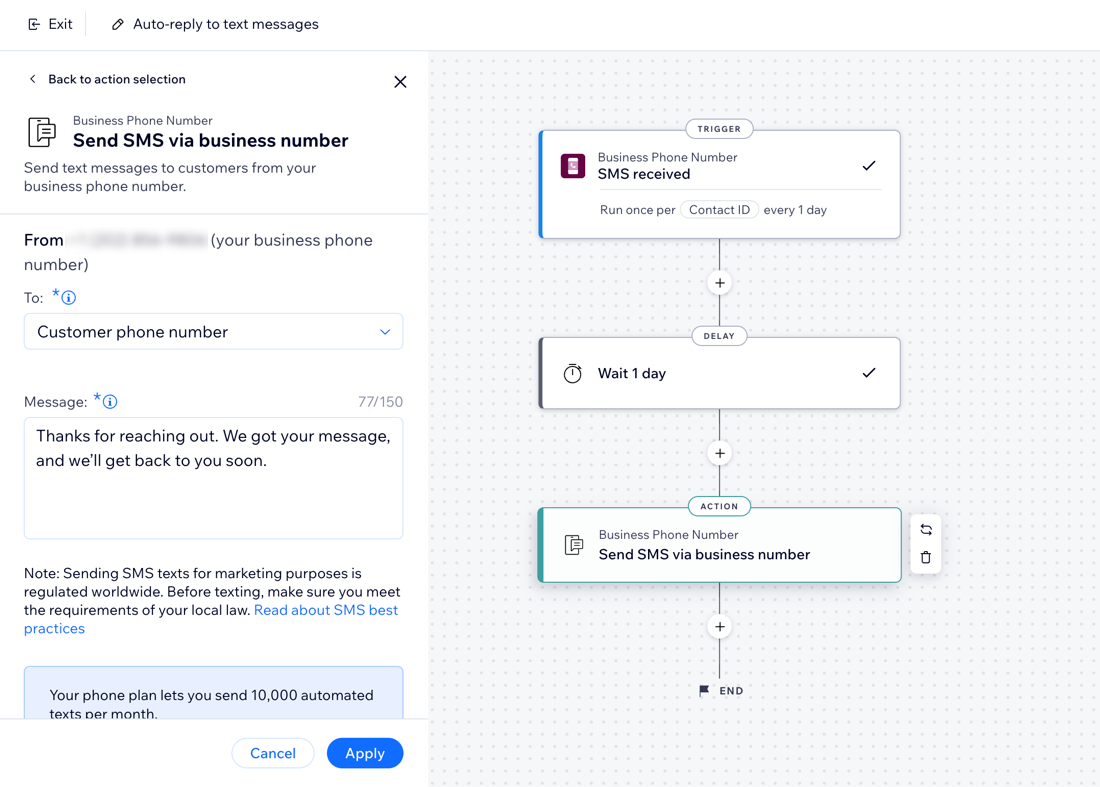
- アクションを設定します:
- パネルから「ビジネス用電話番号から SMS を送信」を選択します。
- 「宛先:」ドロップダウンで「顧客の電話番号」を選択します。
注意:これにより、SMS メッセージは連絡先と匿名の番号(保存していない番号)の両方に送信されます。オートメーションを連絡先のみで機能させるには、「連絡先の電話番号」を選択します。 - メッセージを作成します。
- 「適用する」をクリックします。
- (オプション)「+」をクリックして、別のステップを追加します。最初のアクションから、一連のフォローアップアクションを作成することができます。
- 「有効にする」をクリックし、オートメーションを保存して有効にします。これで「オートメーション」ページに表示され、必要に応じて監視、編集、無効化、または削除することができます。
注意:
- SMS のオートメーションは、トリガーしたユーザーの連絡先に電話番号が登録されている場合のみ機能します。
- 自動 SMS メッセージは、顧客が購入した商品やサービスについて通知する取引メッセージである場合が多いため、メッセージを作成する際は、過度に無機質な内容にならないよう心掛けてください。内容によっては、送信した SMS メッセージがフィルターされてしまったり、ブロックされてしまう恐れがあります。(英語)
よくある質問
ビジネス用電話番号からの SMS メッセージの送信に関する詳細については、以下の質問をクリックしてください。
連絡先に送信した SMS メッセージの履歴を確認することはできますか?
送信できる残りの自動 SMS メッセージの件数を確認するにはどうすればよいですか?
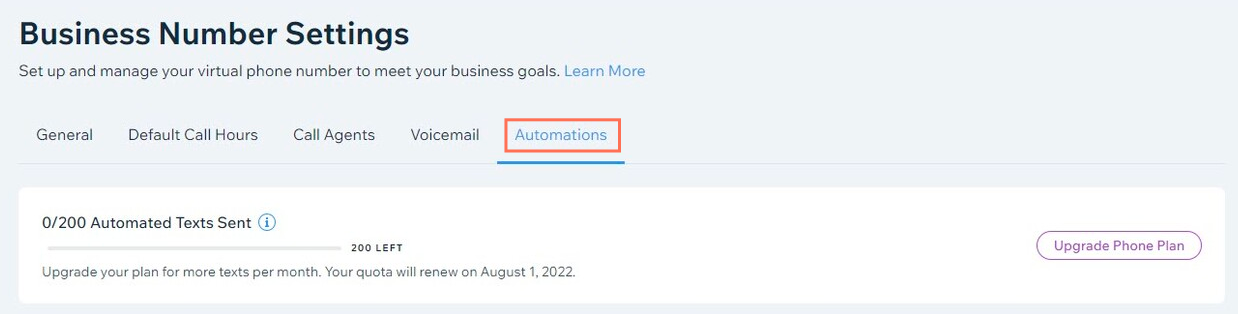
毎月送信できる自動 SMS メッセージの件数を増やすにはどうすればよいですか?