AI 電話アシスタント:電話アシスタントを追加・設定する
- ステップ 1 | 電話アシスタントを設定する
- ステップ 2 | 電話番号を接続する
- ステップ 3 | 設定をカスタマイズする
- ステップ 4 |(オプション)通話を監視する
- よくある質問
AI 電話アシスタントを設定するには、Wix サイトのプランをアップグレードする必要があります。
現在、電話アシスタントは、米国のユーザー様のみが英語で利用いただけます。対応地域は、順次拡大していく予定です。
ステップ 1 | 電話アシスタントを設定する
AI 電話アシスタントは、着信に応答するたびに AI クレジットを使用します。このクレジットは Wix アカウント全体で共有され、他の AI 機能でも同じ残高が使用されます。AI クレジットに関する詳細はこちら
電話アシスタントを設定する方法:
サイトダッシュボードの「電話アシスタント」にアクセスします。
「今すぐはじめる」をクリックします。
「Voice and Tone(話し方)」下でアシスタントを設定します:
アシスタント名:着信時にアシスタントが自身を表すための名前を入力します。
ビジネス名:サイトから取得されたビジネス名を確認し、必要に応じて更新します。
音声:「男性」または「女性」を選択します。
Tone(トーン):「温かい」、「プロフェッショナル」、「エネルギッシュ」、または「穏やか」から選択します。
Call greeting(通話の挨拶):発信者に対して最初に話すメッセージを編集します。「Generate a new greeting(新しい挨拶を生成)」をクリックすると、AI に候補を提案してもらうこともできます。
4.「Continue to Actions(アクションに進む)」をクリックします。
5.「アクション」下で、アシスタントが処理する内容を選択します:
Send SMS links(SMS リンクを送信):トグルを有効にすると、通話終了後にアシスタントが発信者にサイトページのリンクを SMS で送信できるようになります。
注意:これらの SMS は、Wix の SMS 利用回数としてカウントされます。Alert topics(通知トピック):発信者が特定のトピックについて言及した際に、電話アシスタントから通知を受ける内容(例:返金、緊急の修理、特定のサービスなど)を入力します。
6.「Continue to Preview(プレビューに進む)」をクリックします。
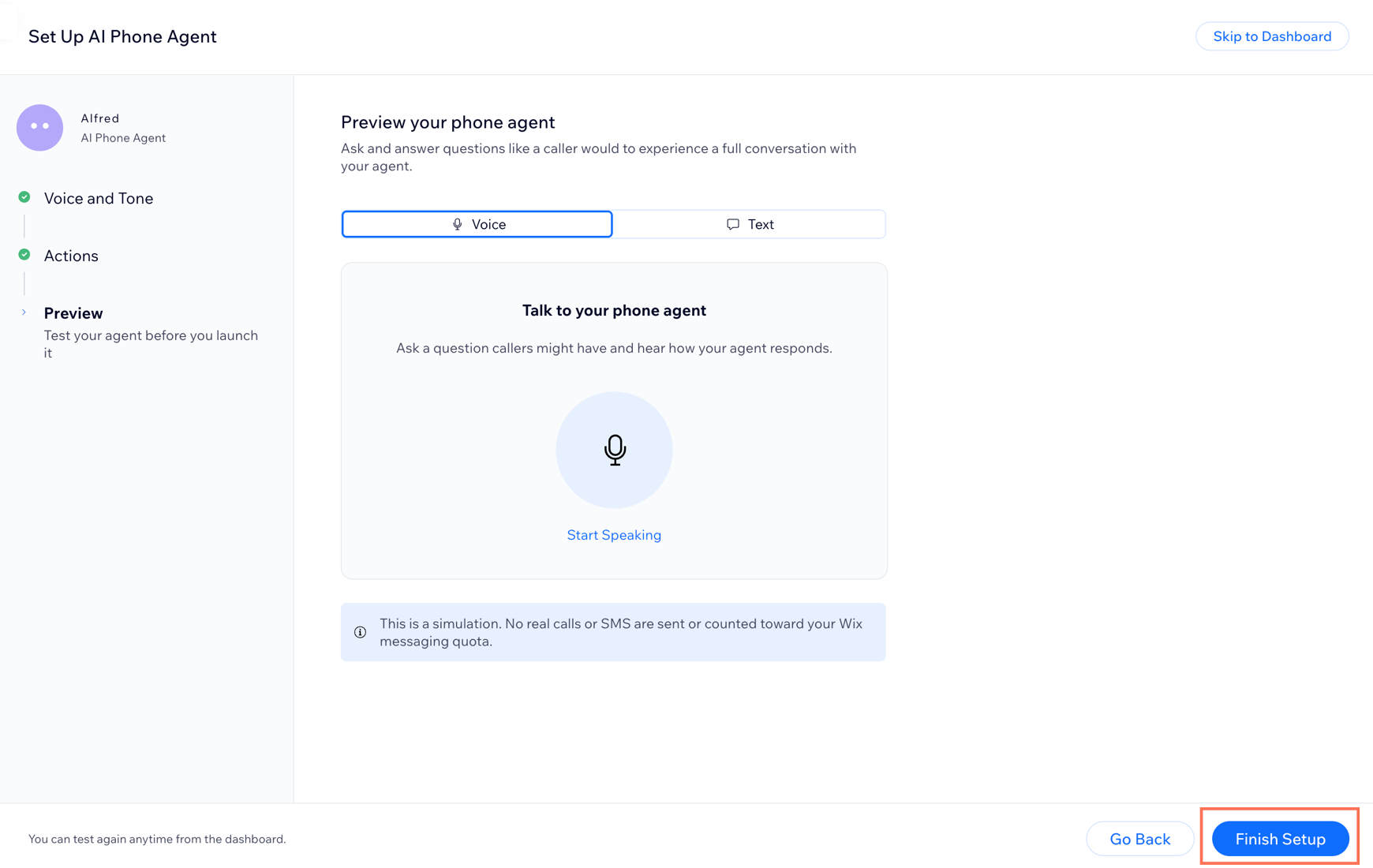
7.「プレビュー」で電話アシスタントをテストします:
音声:通話をシミュレーションして、アシスタントがどのように応答するかを確認します。
テキスト:質問を入力し、回答を確認します。
8.「設定を完了」をクリックします。
ステップ 2 | 電話番号を接続する
電話番号を接続する方法:
サイトダッシュボードの「電話アシスタント」にアクセスします。
ページ上部にある、「Connect a number to activate(有効にする番号を接続)」をクリックします。
「Set up virtual number(仮想電話番号を設定)」をクリックします。
画面の指示に従って番号を選択して確認します。
有効にすると、あなたの電話番号が電話アシスタントの電話番号の下に表示されます。ここから、以下の設定を行うことができます:
一時停止:この番号への着信を、電話アシスタントが一時的に受けないようにします。
Disconnect number(番号の接続を解除):電話アシスタントから仮想電話番号を削除します。
(オプション)着信の転送を設定します:
「着信の転送」下の「Open Setup Guide(設定ガイドを開く)」をクリックします。
電話の種類を「携帯電話」、「固定電話」、または「VoIP サービス」から選択します。
着信を転送するタイミングを選択します:
常に:すべての着信が電話アシスタントに転送されます。
When you're unavailable(電話に出ることができない場合):通話中、応答できない場合、または圏外の場合にのみ着信を転送します。
キャリアまたはプロバイダを選択します(例:AT&T、T-Mobile、または Verizon for mobile)。
画面に表示される指示に従って、着信の転送を有効にします。
ビジネス用電話番号に電話してテストします。
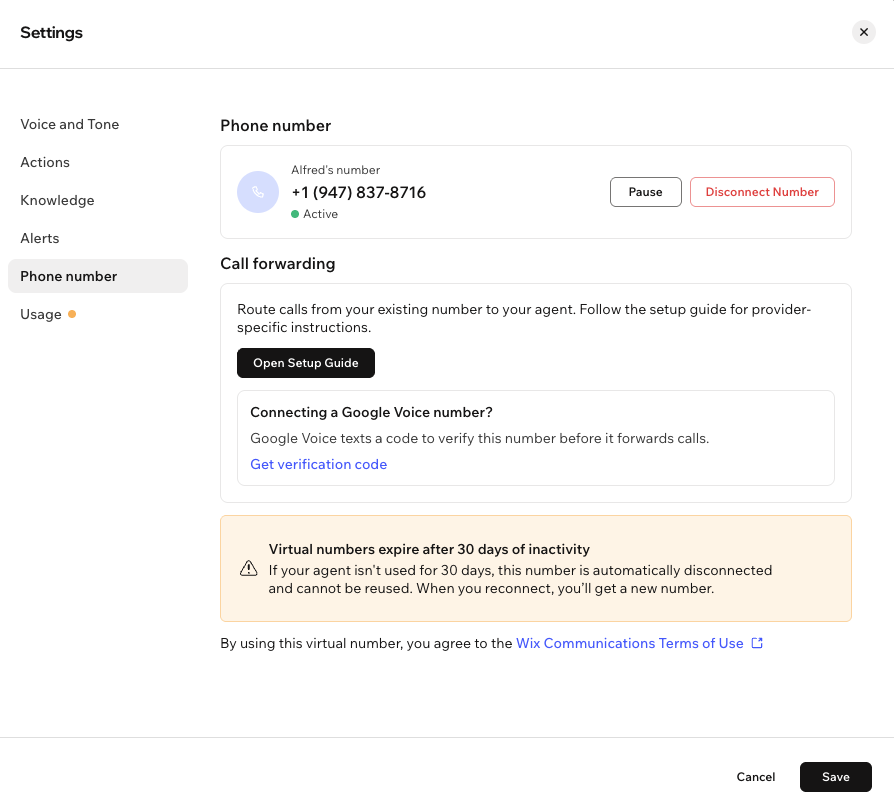
まず、Google Voice の設定で、自身の仮想電話番号を「リンクされている電話番号」として追加します。すると、所有権を確認するため、Google Voice から仮想電話番号に SMS で認証コードが送信されます。その後、「Connecting a Google Voice number?(Google Voice 番号を接続しますか)」セクションの「Get verification code(認証コードを取得)」をクリックし、画面の指示に従って認証コードを受け取り、番号のリンクを完了させます。
ステップ 3 | 設定をカスタマイズする
設定をカスタマイズする方法:
サイトダッシュボードの「電話アシスタント」にアクセスします。
右上の「設定」をクリックします。
必要な設定をカスタマイズします:
Voice and tone(話し方):アシスタント名、ビジネス名、声、トーン、および通話の挨拶を更新します。
アクション:「Send SMS links(SMS リンクを送信)」トグルをクリックし、電話アシスタントが通話後に発信者に SMS でサイトページのリンクを送信するかどうかを選択します。
有効:該当する場合は、ブッキングページやお問い合わせページなど、サイトページのリンクが SMS で発信者に送信されます。
無効:通話後に SMS でリンクが送信されることはありません。
知識:電話アシスタントは公開済みのサイトコンテンツを自動で読み取り、24時間ごとに知識を更新します。また、以下を行うことも可能です:
サイトに変更を加えた後に「再読み込み」をクリックし、手動で知識を更新する。
キャンセルポリシー、駐車場の案内、予約の詳細など、サイト上に掲載していない知識を追加する。
通知:アシスタントが、発信者へのフォローアップと通知をどのように処理するかを選択します。
Caller messages(発信者のメッセージ):アシスタントが発信者に詳細を尋ね、折り返し連絡する旨を伝えます。
Alert topics(通知トピック):発信者が特定のトピックについて言及した際に、アシスタントから通知を受け取りたい内容(例:返金、苦情、予約のキャンセルなど)を追加します。
Alert preferences(通知設定):通知を、メール、プッシュ通知、またはそれら両方で受信するかを選択します。デフォルトでは、両方のオプションが有効になっています。
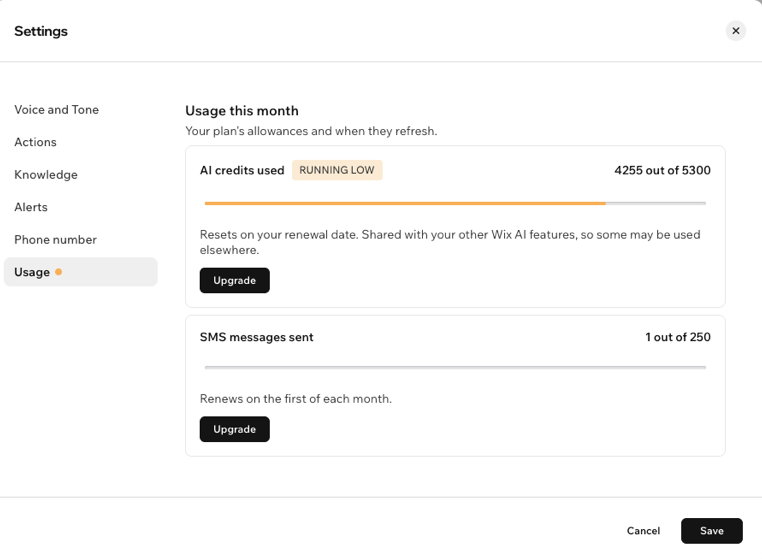
Usage(使用状況):このサイクルで使用した AI クレジットと SMS メッセージの数、およびそれらの残高を確認します。
「保存」をクリックします。
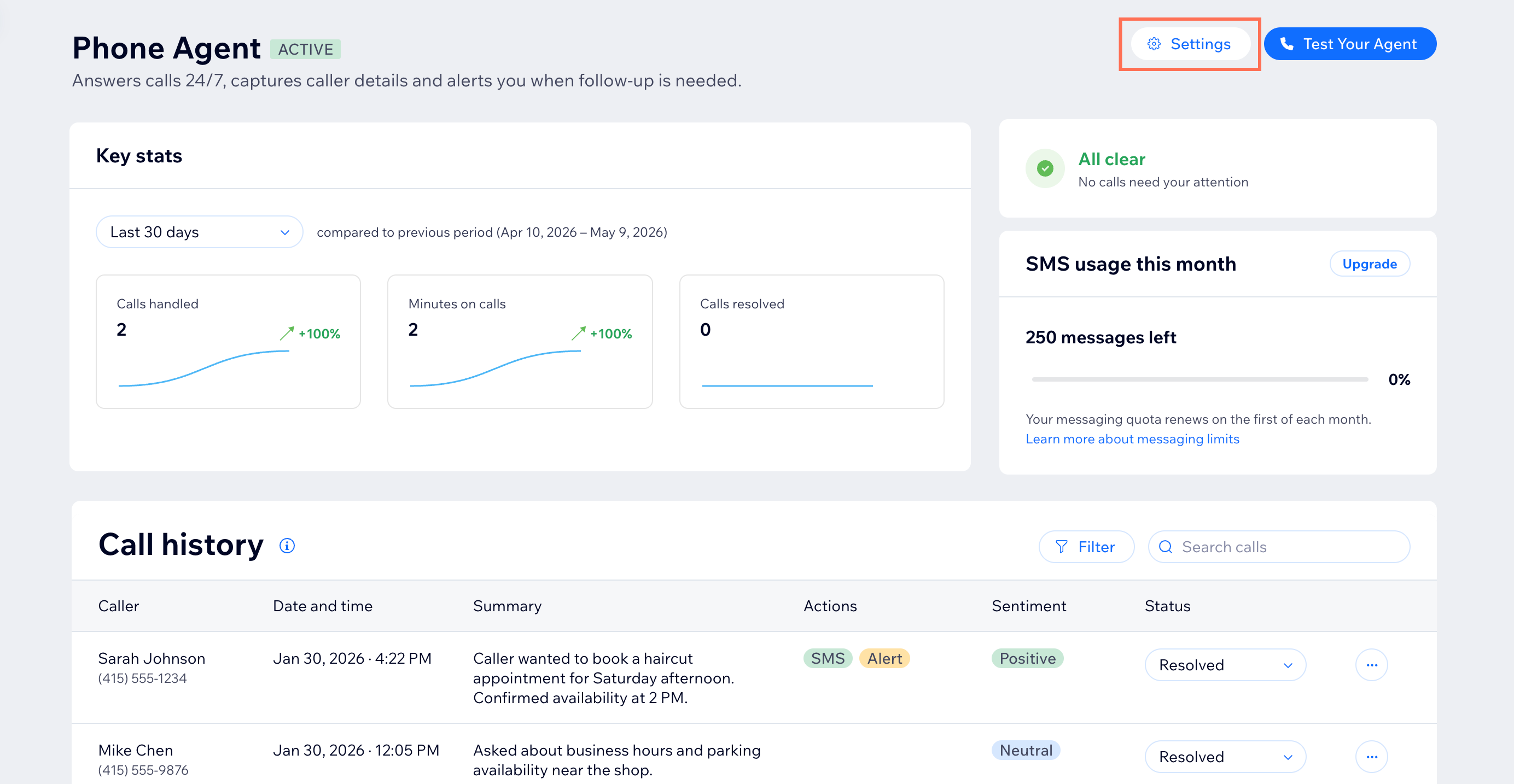
ステップ 4 |(オプション)通話を監視する
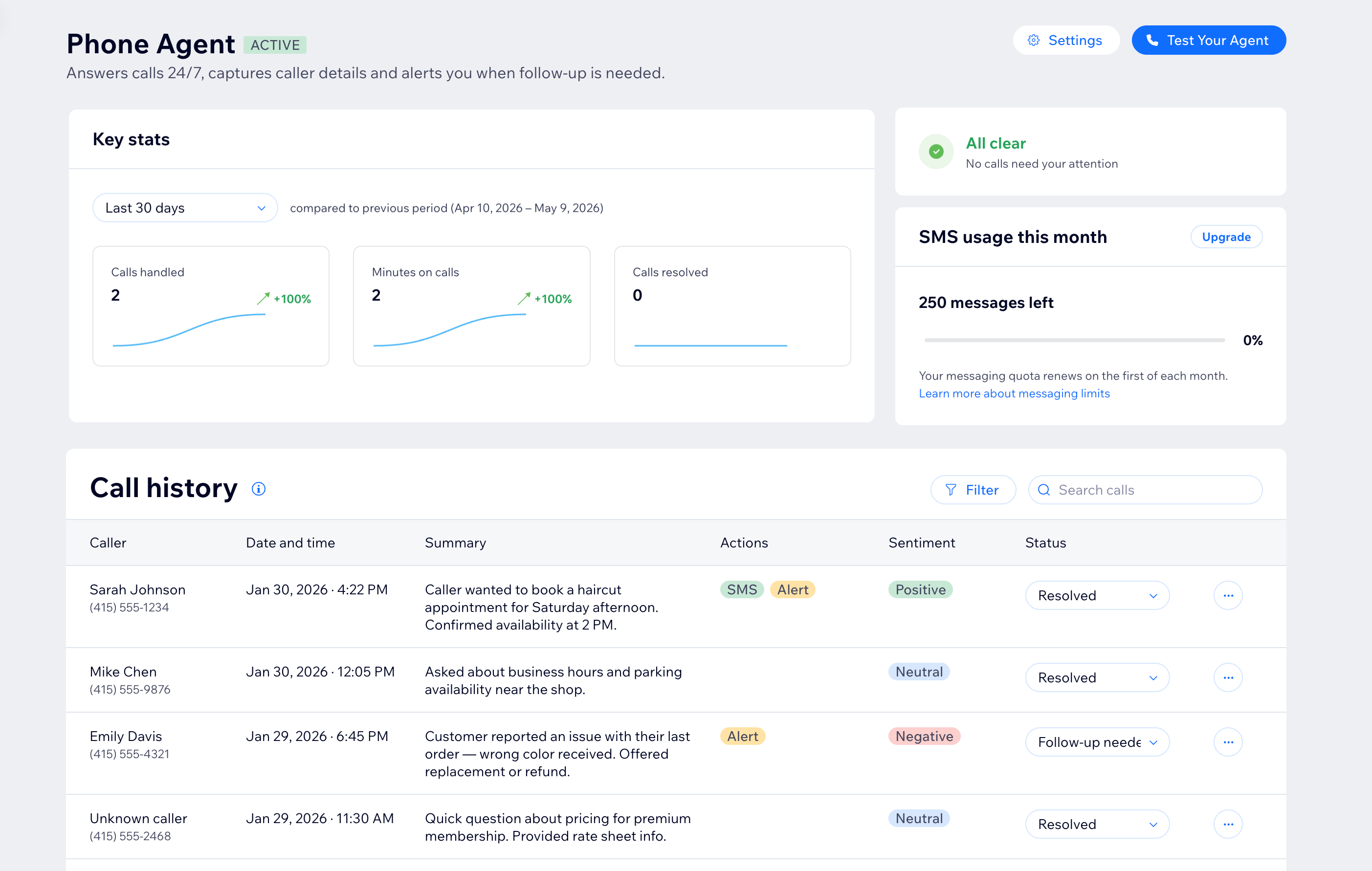
サイトダッシュボードの「電話アシスタント」にアクセスして、通話を監視したり、概要を確認したり、フォローアップが必要なタスクを管理したりします。
ダッシュボードでは、以下を行うことができます:
パフォーマンスを監視する:対応した通話数、通話時間、および一定期間で解決した通話を追跡します。
通話履歴を確認する:AI が生成した概要を確認したり、発信者の印象を確認したり、通話のステータスを更新したりすることができます。
フォローアップを管理する:フォローアップが必要な通話を特定し、迅速に対応できるようにします。
アシスタントをテストする:「Test Your Agent(アシスタントをテストする)」をクリックし、音声や SMS 送信をシミュレートします。
ヒント:電話アシスタントを管理する方法はこちら