


Wix ダッシュボードについて
この記事内
- サイトとワークスペースを切り替える
- 主要なサイト情報を確認する
- サイトのアクションを 1か所から実行する
- サイトの設定を更新する
- サイトの連絡先とコミュニケーションを管理する
- サイトのオンラインプレゼンス(SEO)を測定する
- よくある質問
重要:
Wix では、ダッシュボードをより快適に利用できるよう、メニューの一部を変更しました。また、各メニューを、これまでのビジネスアプリごとではなく、関連するコンテンツや操作ごとにグループ化しました。
これらの変更に関する詳細はこちら(英語)
Wix ダッシュボードでは、サイトのあらゆるツールや情報にアクセスして、ビジネスを一元的に管理することができます。このダッシュボードは、あなたと
ウェブサイトの作成で一緒に作業している共同管理者にのみ表示されます。
サイトとワークスペースを切り替える
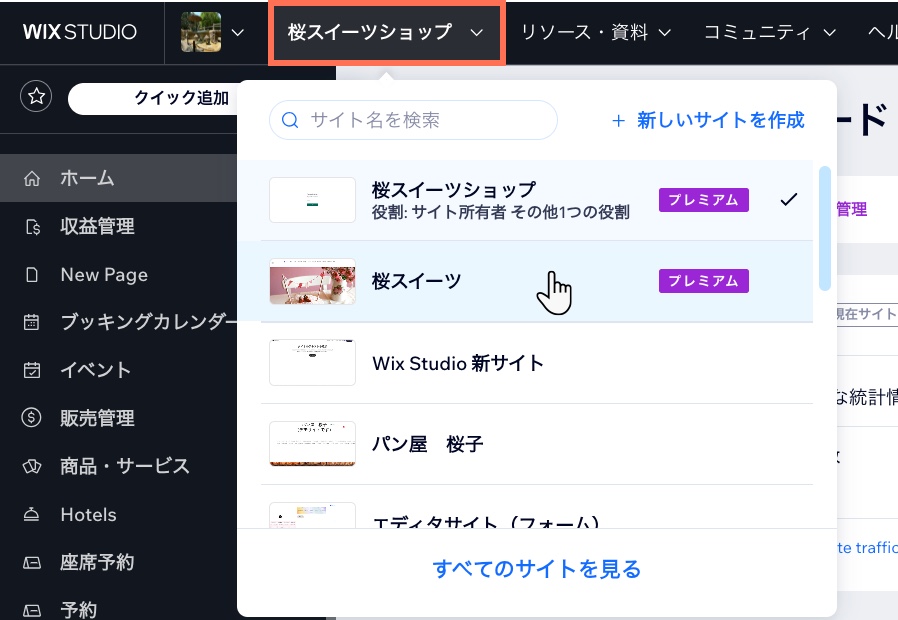
所有するすべてのサイト、および共同管理者となっている他のサイトを切り替えることができます。ダッシュボード上部のサイト名が表示されたドロップダウンをクリックして選択すると、そのサイトのダッシュボードを表示することができます。また、検索バーを使用して、表示したいサイトを検索することもできます。
注意:
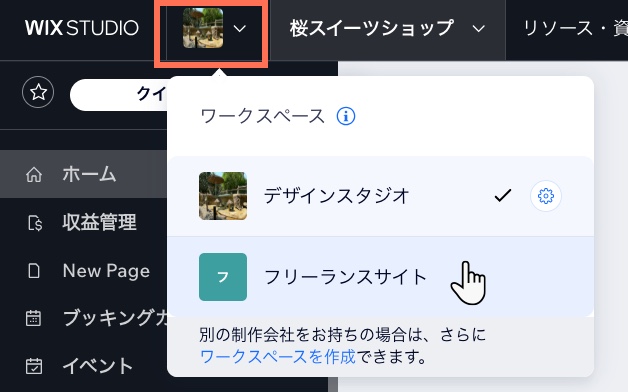
Wix Studio で複数のワークスペースのメンバーになっている場合は、ダッシュボード上部でそれらのワークスペースを切り替えることもできます。
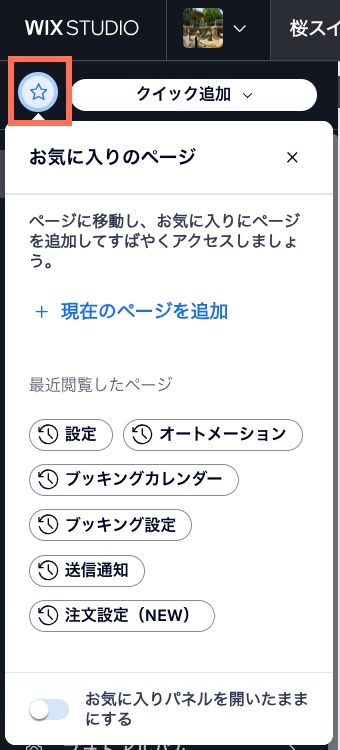
お気に入りのページにすばやくアクセスしたい場合:
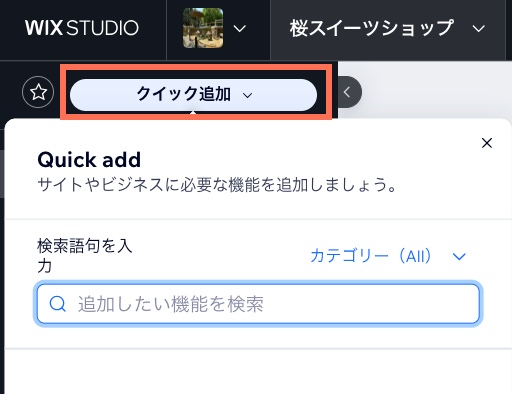
サイトの新しいアプリにすばやくアクセスしたい場合:
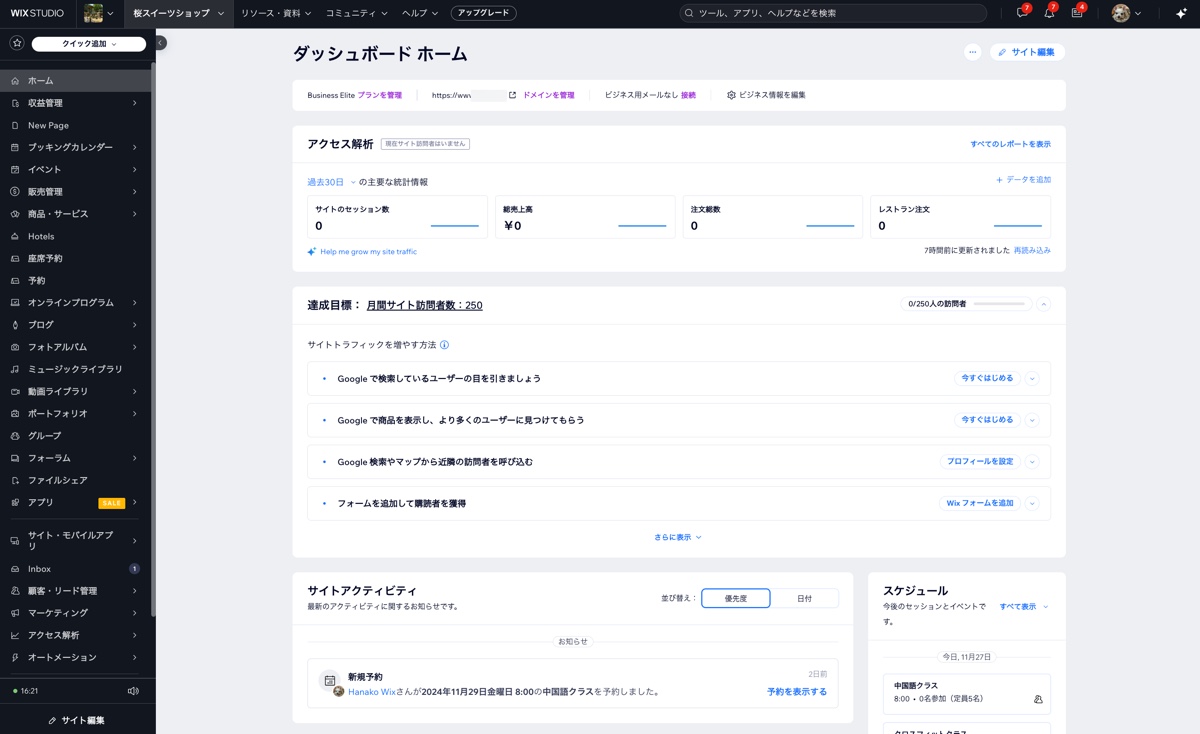
主要なサイト情報を確認する
ダッシュボードの「
ホーム」タブでは、サイトのプラン、ドメイン、ビジネス用メール、サイトが構築された
ウェブサイトビルダー(例: Wix エディタ、Wix Studio など)など、サイトの重要な情報の概要を確認できます。
また、プランの管理やアップグレード、およびドメインやビジネス用メールの接続も、ここから行うことができます。

「
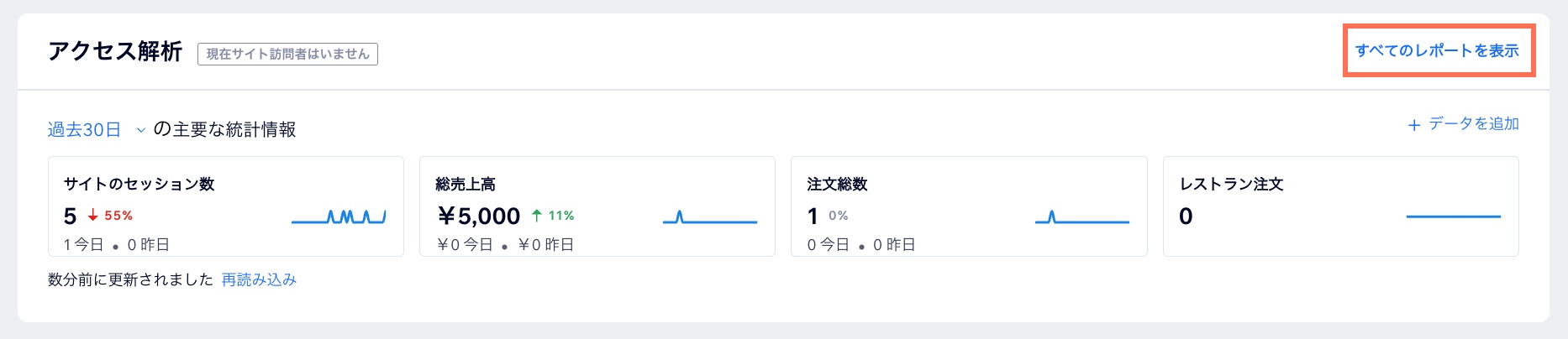
ホーム」タブでは、サイトのセッション数、フォームの回答数、総売上高、注文総数、およびサービスの予約数などのサイトの上位データを確認することができます。「
すべてのレポートを表示」をクリックすると、アクセス解析レポートを表示して詳細を確認することができます。
サイトのアクションを 1か所から実行する
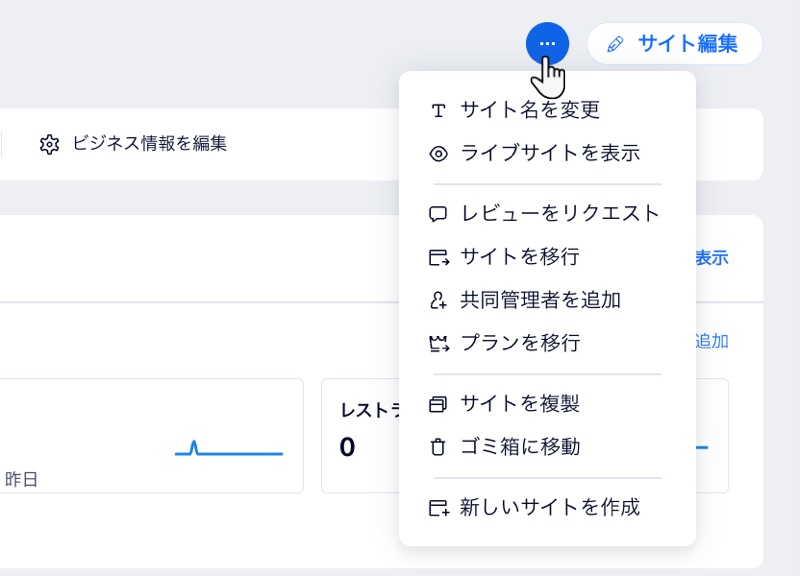
ダッシュボード右上にある「
アクション」アイコン
 からサイトのアクションにすばやくアクセスできます。そこから、以下を含むサイト全体に影響する決定を下すことができます:
からサイトのアクションにすばやくアクセスできます。そこから、以下を含むサイト全体に影響する決定を下すことができます:
- サイト名を変更する
- サイトを新しい所有者に移行する
- 共同管理者を追加する
- サイトを複製する
- サイトをゴミ箱に移動させる
右上の「
サイトを編集」をクリックして、サイトエディタに直接アクセスすることもできます。
ヒント:

ダッシュボード上部の検索バーを使用すると、ビジネスツール、アプリ、ヘルプ記事などを素早く見つけることができます。
サイトの売上を追跡して支払いツールを管理する
「
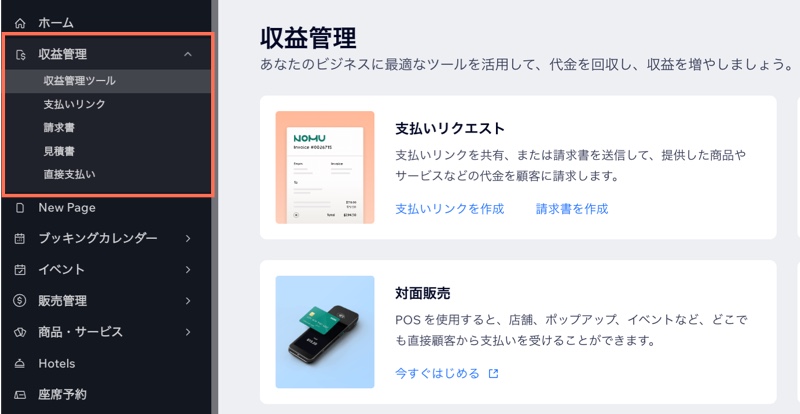
収益管理」タブでは、さまざまな支払い方法をすべて管理することができます。ここから、オンライン決済を接続・設定したり、支払いリンク、請求書、提案書、見積書を確認したりすることができます。
サイトで商品やサービスを販売している場合は、ダッシュボードの「
販売管理」タブからすべての売上を確認することができます。これには、すべての注文、定期購入、ギフトカードの売上が含まれます。
サイトの設定を更新する
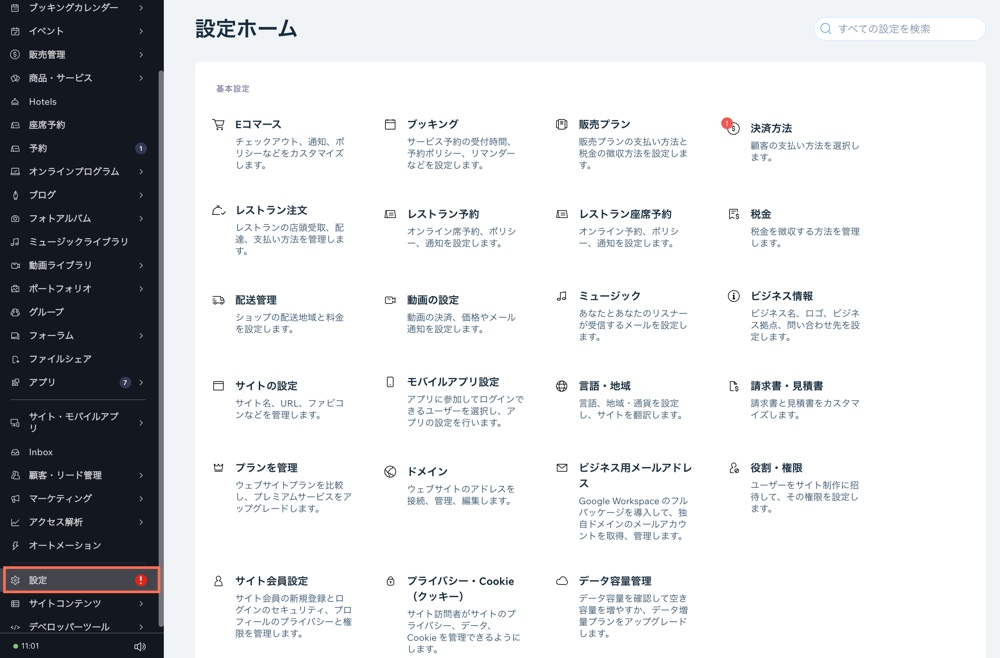
「
設定」タブでは、以下を含むサイトのすべての設定を更新できます:
- ビジネス情報:ビジネス名、ビジネス拠点、連絡先情報を更新します。
- サイトの設定:サイト名、URL、ファビコンを管理します。
- 言語・地域:サイトの言語と通貨を設定するか、サイトを翻訳します。
- 役割・権限:共同管理者を招待し、役割と権限を更新します。
- データ容量を管理:サイトのデータ容量を管理し、データ増量プランをアップグレードします。
- ドメイン:ドメインを接続してサイトアドレスを管理します。
- サイト会員設定:サイト会員を管理し、プライバシーや権限を更新します。
「
設定」から、Eコマース設定、ブッキング設定、サブスクリプション設定など、ビジネスアプリやツールの設定を管理することもできます。
サイトの連絡先とコミュニケーションを管理する
ダッシュボードの「
顧客・リード管理」タブには、サイト上で行われたすべてのコミュニケーションが集約されます。
このタブから、連絡先やそのセグメントを確認したり、リードが送信したフォームやレビューを確認することができます。特典プログラムや紹介プログラムなどを実施している場合は、ここからそれらにアクセスして管理することもできます。

サイトのオンラインプレゼンス(SEO)を測定する
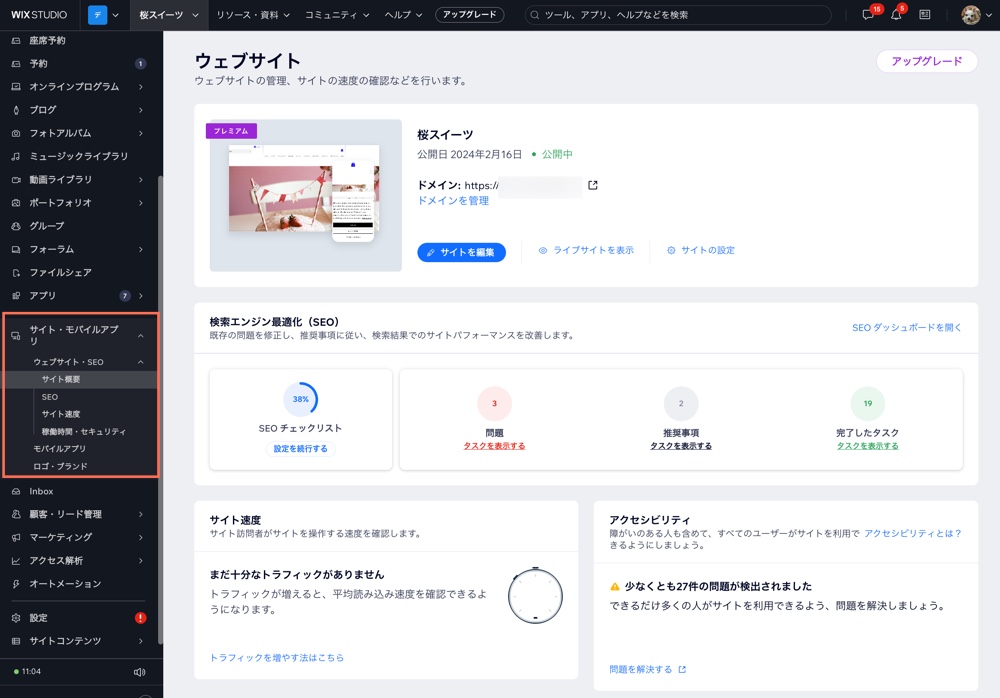
「
サイト・モバイルアプリ」タブでは、ビジネスやブランドがオンラインでどのように表示されるかを確認できます。サイトの SEO を管理して、Google でのサイトの検索順位を把握しましょう。このタブでは、サイト速度やアクセシビリティを測定することもできます。
また、「モバイルアプリ」、「ロゴ・ブランド」、「Hopp - Link in Bio」にもここからアクセスして、ブランドの統一感を管理することができます。
よくある質問
サイトのダッシュボードの詳細については、以下の質問をクリックしてください。
サイトが見つからないのはなぜですか?
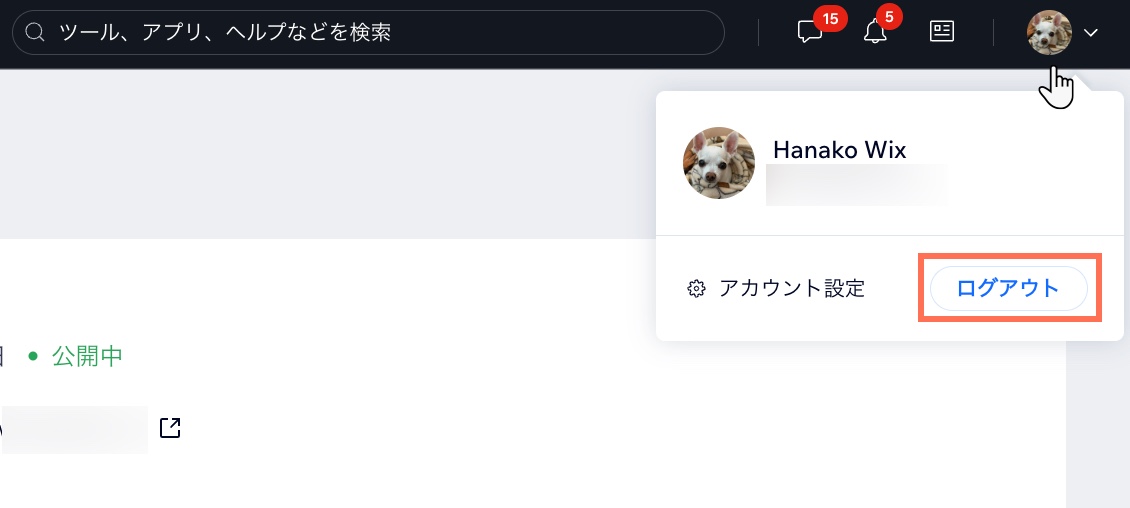
正しい Wix アカウントにログインしているかどうかを確認するにはどうすればよいですか?
サイトを切り替えるにはどうすればよいですか?

すべてのサイト操作を実行できないのはなぜですか?

サイトを複製するにはどうすればよいですか?
 をクリックして管理メニューを開きます。
インストールしたアプリの確認や新しいアプリの追加はどこから行うことができますか?
サイト編集履歴を確認するにはどうすればよいですか?
