


Wix ブッキング:サービスとカテゴリーを管理する
この記事内
- カテゴリーを作成する
- サービスを新しいカテゴリーに割り当てる
- サービスとカテゴリーを並べ替える
- カテゴリー名を変更する
- カテゴリーを削除する
- サービスリストの表示内容とフィルターを変更する
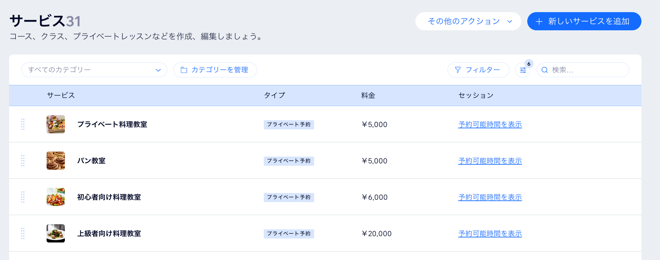
サイトダッシュボードの「ブッキングサービス」タブには、提供するすべてのサービスが一覧表示されます。このリストでは、サービス名で特定のサービスを検索したり、カテゴリー別にサービスをフィルターしたり、表示されるサービスの順序をニーズに合わせて並べ替えたりすることができます。また、リストの表示内容をカスタマイズし、必要な詳細のみを表示させることもできます。
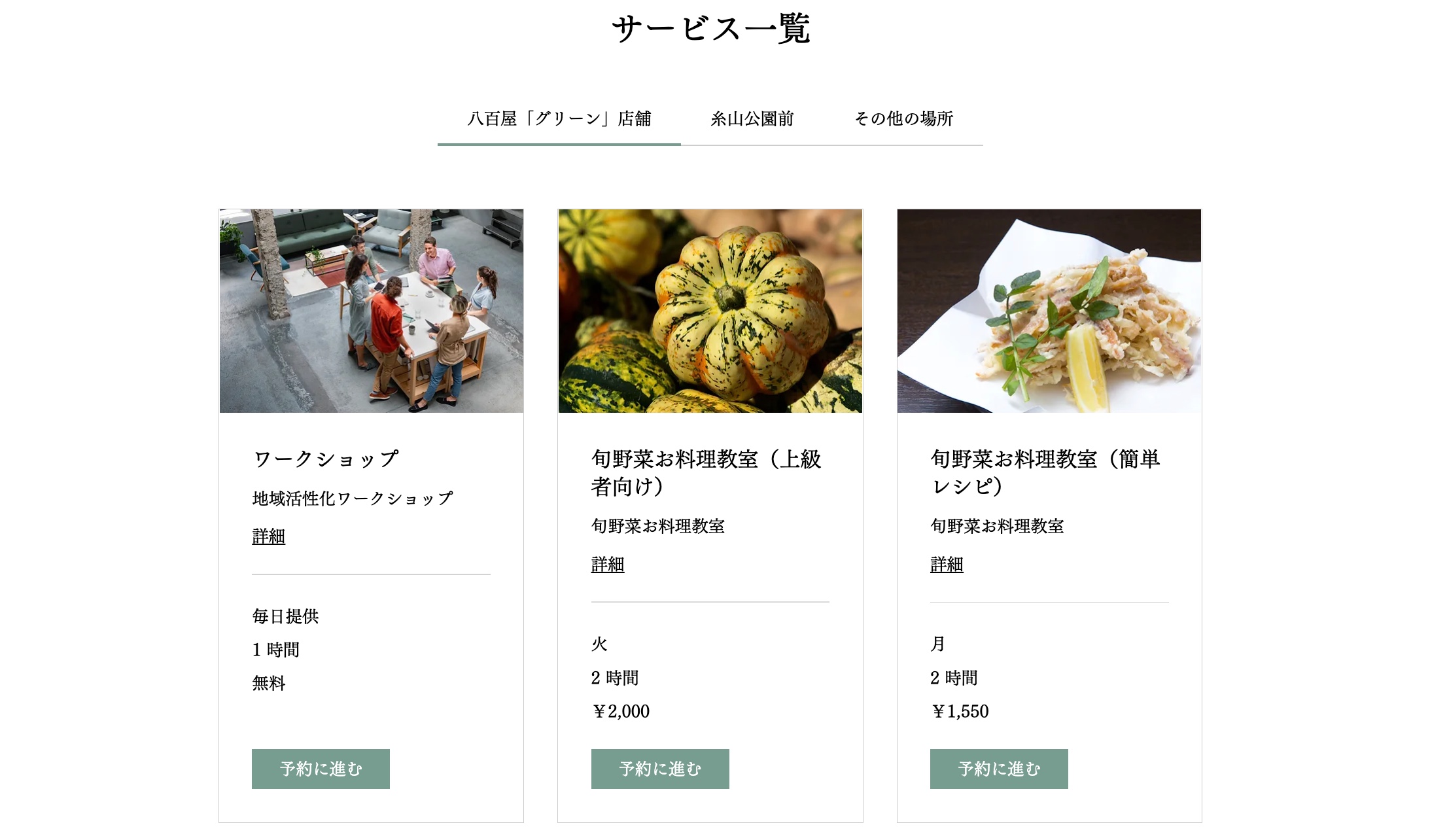
類似するサービスをカテゴリー別にグループ化して、顧客が簡単にサイト上で目的のサービスを見つけて予約できるようにしましょう。
カテゴリーを作成する
カテゴリーを追加することで、サイトを整理し、顧客が探しているサービスを見つけやすくすることができます。
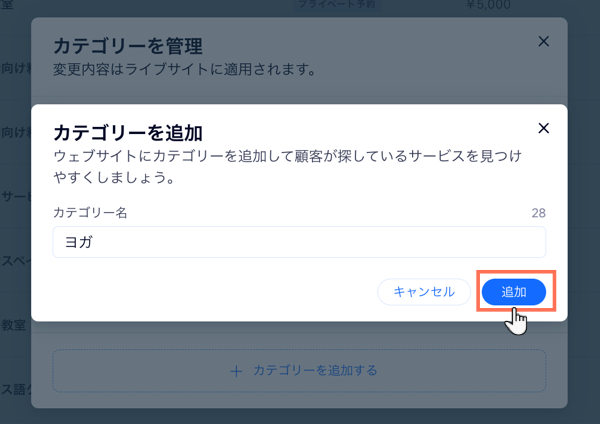
カテゴリーを作成する方法:
- サイトダッシュボードのブッキングサービスにアクセスします。
- 「カテゴリーを管理」クリックします。
- 「+カテゴリーを追加」をクリックします。
- 「カテゴリー名」を入力します。
- 「追加」をクリックして保存します。
サービスを新しいカテゴリーに割り当てる
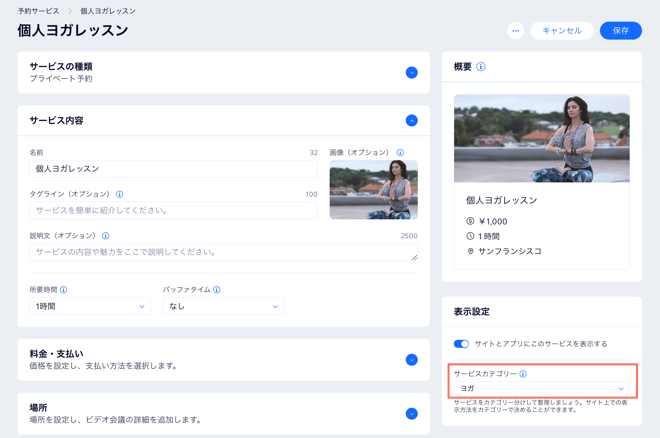
新しいサービスを作成する際、または既存のサービスを編集する際は、適切なカテゴリーに追加してください。これにより、顧客が探しているサービスを見つけやすくすることができます。
注意:
サービスは、一度に 1つのカテゴリーにのみ割り当てることができます。
カテゴリーにサービスを割り当てる方法:
- サイトダッシュボードの「ブッキングサービス」にアクセスします。
- カテゴリーに割り当てたいサービスを選択します。
- 「サービスカテゴリー」ドロップダウンをクリックし、該当するカテゴリーを選択します。
- 「保存」をクリックします。
サービスとカテゴリーを並べ替える
ライブサイトに表示されるカテゴリーの順序を並べ替えることができます。これは、新しい種類のサービスを宣伝するのに最適です。また、顧客があなたの最も人気あるサービスを見つける際にも役立ちます。
サービスとカテゴリーを並べ替える方法:
- サイトダッシュボードのブッキングサービスにアクセスします。
- 実行する内容を選択します:
- サービスを並べ替える:
- 上部のドロップダウンからカテゴリーを選択します。
- サービス横のドラッグハンドルをクリックし、ドラッグアンドドロップで希望の順序に並べ替えます。
注意:この操作は、「すべてのカテゴリー」を表示している時ではなく、特定のカテゴリーを表示している時にのみ実行することができます。

- カテゴリーを並べ替える:
- リスト上部の「カテゴリーを管理」をクリックします。
- カテゴリー横のドラッグハンドルをクリックし、ドラッグアンドドロップで希望の順序に並べ替えます。
- (オプション)カテゴリーにマウスオーバーし、表示されるボタンを使用して名前を変更するか、カテゴリーを削除します。下部の「+カテゴリーを追加する」をクリックし、新しいカテゴリーを作成することもできます。

- サービスを並べ替える:
ヒント:
ページ上部の「その他のアクション」ドロップダウンで、「カテゴリーを管理」をクリックしてカテゴリーを並べ替えることもできます。
カテゴリー名を変更する
カテゴリーの名前はいつでも変更できます。カテゴリーには、サービスグループを最もよく表すタイトルを付けてください。
カテゴリー名を変更する方法:
- サイトダッシュボードのブッキングサービスにアクセスします。
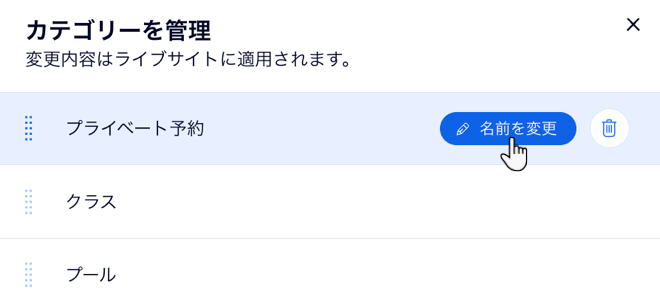
- 「カテゴリーを管理」クリックします。
- 名前を変更したいカテゴリーでマウスオーバーします。
- 「名前を変更」
 をクリックします。
 - 新しいカテゴリー名を入力します。
- 「保存」をクリックします。
カテゴリーを削除する
カテゴリーを削除する際は、そのカテゴリーに含まれるサービスを別のカテゴリーに移動させることができます。また、カテゴリーとそのカテゴリー内のサービスが不要な場合は、それらを完全に削除することもできます。
重要:
カテゴリーとそのカテゴリー内のサービスを削除すると、サービスを復元することはできず、手動で再作成する必要があります。
カテゴリーを削除する方法:
- サイトダッシュボードのブッキングサービスにアクセスします。
- 「カテゴリーを管理」クリックします。
- 該当するカテゴリーにマウスオーバーします。
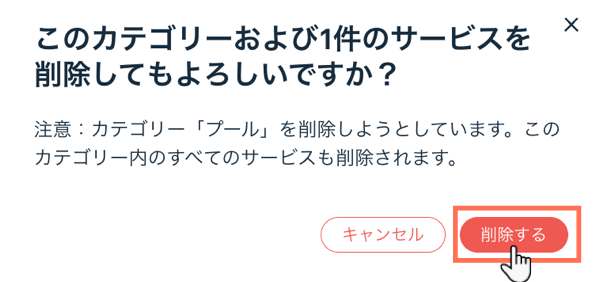
- 「削除」
 をクリックします。
 - 実行する内容を選択します:
- 次へサービスを移動:
- ドロップダウンから、サービスを移動させたいカテゴリーを選択します。
- 「移動させて削除する」をクリックします。
- カテゴリーと X 件のサービスを削除:
- 「削除する」をクリックして確定します。
注意:この操作は元に戻すことができません。削除した場合、サービスは一から再作成する必要があります。
- 「削除する」をクリックして確定します。
- 次へサービスを移動:
サービスリストの表示内容とフィルターを変更する
サービスリストでのサービスの表示内容をカスタマイズし、必要な詳細のみを表示させることができます。サービスの「タイプ」、「料金」、「場所」、および「プライベート予約スタッフ」などから表示させる内容を選択することができます。
サービスリストの表示とフィルターを変更する方法:
- サイトダッシュボードの「ブッキングサービス」にアクセスします。
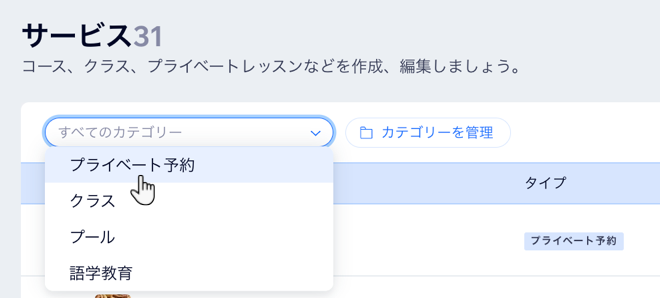
- 「カテゴリー」ドロップダウンをクリックします。
- 表示させるカテゴリーを選択します。
- このカテゴリーでサービスについて表示させる詳細を選択します:
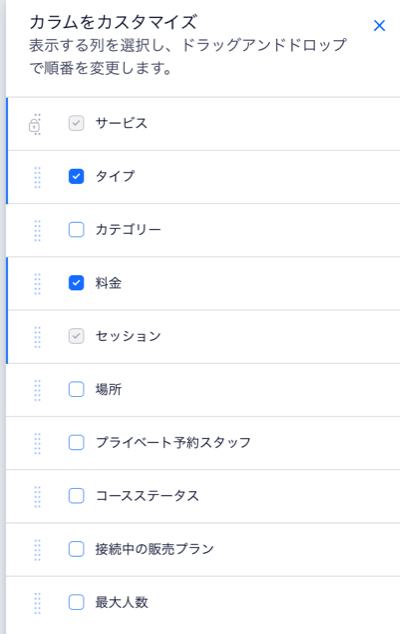
- 検索バー横の「カラムをカスタマイズ」アイコン
 をクリックします。
 - 表示させる詳細(例:タイプ、料金など)横のチェックボックスを選択します。
- 検索バー横の「カラムをカスタマイズ」アイコン
ヒント:
右にスクロールすると、サービスリストに追加した列を確認することができます。