
音楽アプリ:Spotify を追加・設定する
3分
Spotify は、サイトに音楽を追加するのに最適な方法です。Spotify アプリを使用すると、Spotify から直接好みの曲、アルバム、プレイリストを追加することができます。サイトにアクセスすると、トラックの 30秒のプレビューを再生する Spotify プレーヤーが表示されます。フルバージョンを視聴したい場合は、サイト訪問者自身の Spotify アカウントにログインする必要があります。
ステップ 1 | Spotify アプリを追加する
Spotify アプリを追加し、訪問者にオーディオを聞いてもらいましょう。サイトのどこにでも Spotify プレーヤーを追加することができます。
Spotify アプリを追加する方法:
Wix エディタ
Wix Studio エディタ
ダッシュボード
- エディタに移動します。
- エディタ左側で「アプリ」
 をクリックします。
- 検索バーに「Spotify」と入力してアプリを検索します。
- 「サイトに追加」をクリックします。
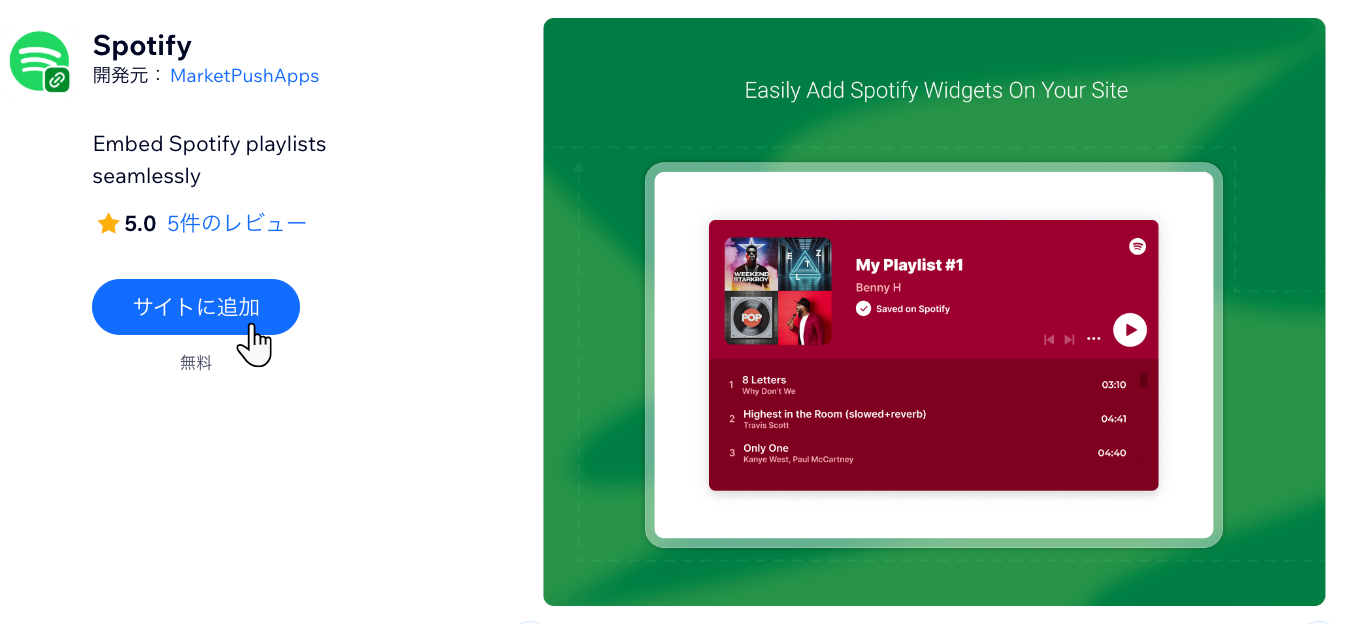
- 「同意して追加する」をクリックして確定します。
ステップ 2 | Spotify で音楽を検索する
Spotify からサイトで再生したい特定のアーティスト、曲、アルバム、またはプレイリストを追加します。音楽は手動で追加するか、音楽の URI コード(Uniform Resource Identifier コード)がわかっている場合は、このコードを直接追加することができます。
Spotify から音楽を追加する方法:
- エディタで Spotify プレーヤーをクリックします。
- 「Spotify Connector」をクリックします。
- 「Widget Option」ドロップダウンをクリックし、アーティスト、トラック、アルバム、ポッドキャスト、またはプレイリストを表示するかを選択します。
- 「Go to Spotify」横の「Spotify」をクリックします。
- 検索バーにアーティスト、トラック、アルバム、またはプレイリストの名前を入力します。
- 該当するアイテムを選択します。
- 「...」アイコンをクリックし、「Share(共有)」にマウスオーバーし、「Copy link(リンクをコピー)」をクリックします。
- 「Spotify Connector」に戻り、「Spotify URL」下にリンクを貼り付けます。
- 「接続する」をクリックします。