


アクセシビリティ:アクセシビリティウィザードに関するトラブルシューティング
4分
この記事内
- 画像上のカラーコントラスト
- コンテナ内の色のコントラスト
- ページの見出しタグ
- リンクされたテキスト
- 代替テキストと CMS
- 画像のARIA 属性
アクセシビリティウィザードは、サイトのアクセシビリティを向上させることができる優れたツールです。
サイトに使用しているビジュアルコンテンツやバックエンドコンテンツの種類によっては、ウィザードを使用する際に問題が発生する場合があります。この記事で紹介しているオプションを使用して、それらの問題とその解決策の詳細を確認してください。
画像上のカラーコントラスト
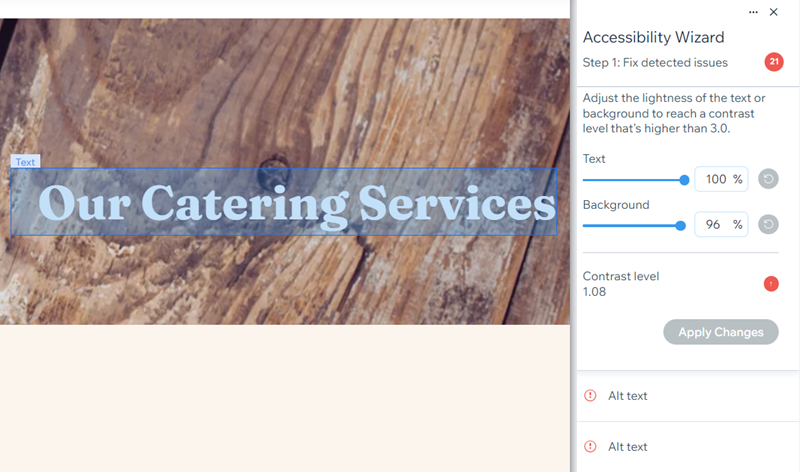
サイトのテキストを見やすく表示するために、ウィザードでは大きなテキストの場合は 3.0 以上、通常のテキストの場合は 4.5 以上のカラーコントラストレベルがない領域に警告を表示します。十分なカラーコントラストがあっても、画像上にテキストを配置している場合にこれらの通知が表示されることがあります。
ウィザードは、テキストの明るさと画像があるセクションまたはストリップ背景に基づいてコントラストを計算します。そのため、この問題を解決するには、テキストまたは背景の明るさを変更する必要があります。
コンテナ内の色のコントラスト
コンテナにテキストを添付せずにコンテナボックスの上にテキストを配置した場合、カラーコントラストの計算は正しくありません。その結果、コントラストの問題を警告するカードが表示される場合があります。
これは、ウィザードがコンテナを背景として認識せず、コンテナがある背景(ストリップまたはセクションなど)に基づいてコントラストを計算するためです。
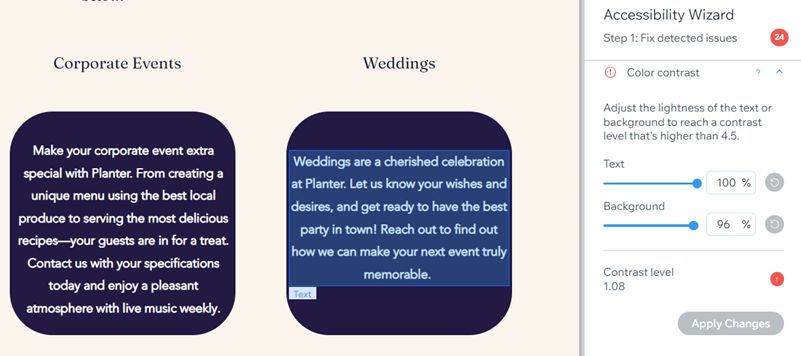
この問題を解決するには、コンテナボックスにテキストを添付する必要があります。
コンテナにテキストを添付する方法

ページの見出しタグ
見出しタグは、スクリーンリーダーなどを使用する訪問者が、ページ内を適切に移動できるよう、コンテンツの優先順位を定義するためのものです。見出しタグを定義していない場合は、ウィザードによって、適切な見出しタグを設定するよう求められます。
見出しタグに関するトラブルシューティング
ページ見出しに関するトラブルシューティング
ウィザードに「見出し h1」と「見出しの定義」カードの両方が表示される場合:
最初に「メインの見出し」カードを解決することをおすすめします。これにより、見出しの定義カードの1つが自動的に解決されるため、テキストを再度定義する必要はありません。
リンクされたテキスト
サイト全体のリンクされたテキストに警告を表示するカードが表示されることがあります。これは、一般的なリンクテキスト(「続きを読む」など)が、訪問者がクリックしたときの動作を明確に説明していないためです。
サイトに追加するリンクテキストが内容を説明し、訪問者にその機能についてアドバイスしていることが推奨されます(例:「ショーのレビューを読む」など)。
代替テキストと CMS
画像をデータセットに接続し、接続を介して代替テキストを追加した場合、アクセシビリティウィザードで代替テキストを再度追加するように求められる場合があります。これは、ウィザードがサイトのデータセットを読み取らず、画像の設定から情報を取得するためです。
代替テキストカードの問題を解決 / 防止するには、Wix エディタで画像に適切な代替テキストを追加することが推奨されます。画像をデータセットに接続したら、代替テキスト欄がエディタで追加した代替テキストに接続されていることを確認できます。
画像のARIA 属性
ARIA 属性は、支援技術に対して要素の意味や役割を伝えるためのものです。ただし、サイト内の多くの要素には、事前に適切な属性がコーディングされているため、ARIA 属性はサイトに追加したカスタムのアプリにのみ追加することをおすすめします。
代替テキストが、サイトメディアに関する情報を支援技術に提供するため、ARIA 属性も追加する必要はありません。