


Wixel: lavorare con il pannello Livelli
In questo articolo:
- Lavorare con i livelli
- Raggruppare gli elementi
- Separare gli elementi
- FAQ
Il pannello Livelli ti offre una vista strutturata di tutti gli elementi all'interno di un progetto o di un design specifico. Ogni elemento (es. testo, immagine, forma) è rappresentato come un livello, in modo da poter vedere, selezionare, riordinare, raggruppare e gestire gli elementi all'interno di un design.
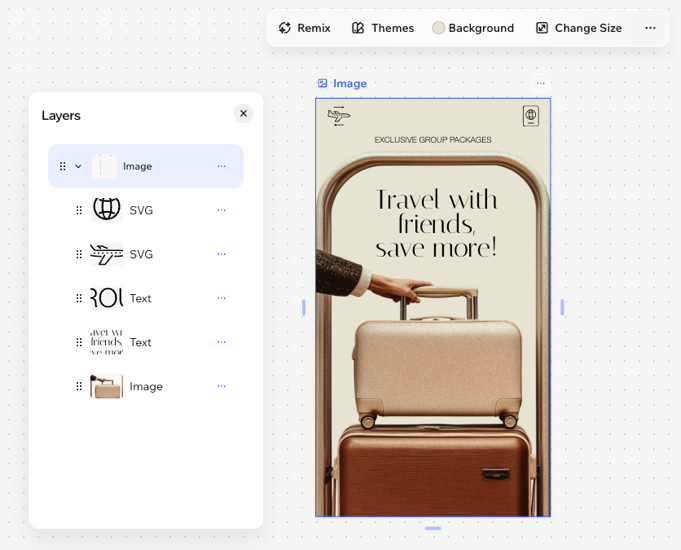
Lavorare con i livelli
Scopri come lavorare con i livelli in modo efficiente per organizzare il tuo progetto.
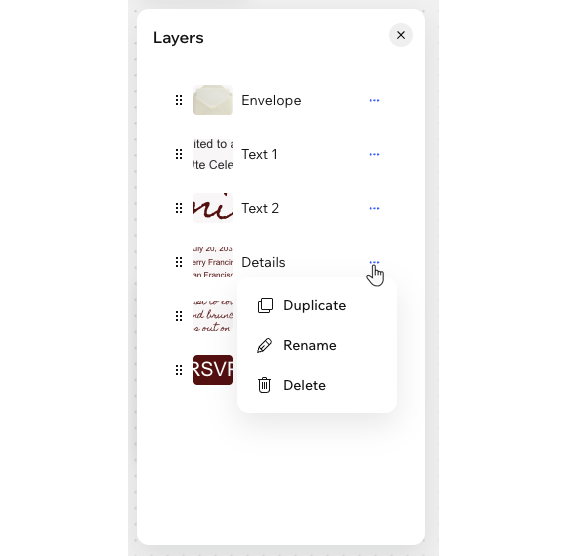
Per lavorare con i livelli:
Browser desktop
App Wixel
Clicca sull'icona Livelli
 in basso
Scegli cosa fare:
Gestisci i tipi di design
 accanto a un tipo di design.
Gestisci gli elementi
Raggruppare gli elementi
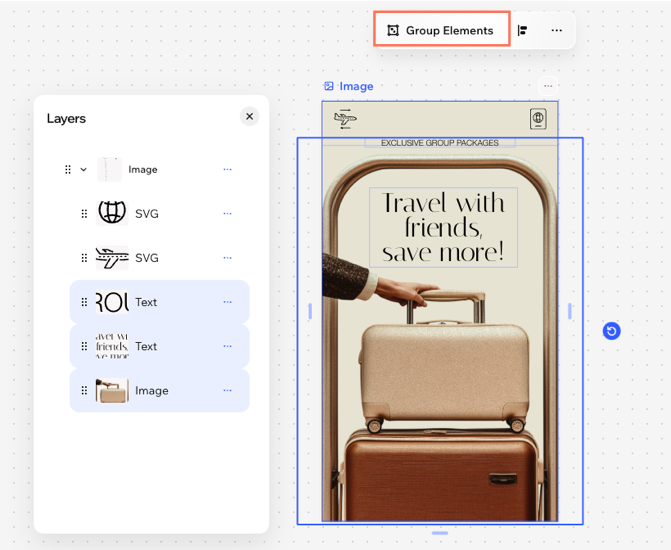
Raggruppare gli elementi rende più facile organizzare il tuo design e spostare, ridimensionare o modificare più elementi contemporaneamente. Puoi raggruppare qualsiasi combinazione di elementi, come testo, immagini o forme. Gli elementi selezionati diventano un unico gruppo, che appare come un gruppo nel pannello Livelli.
Nota:
Questa funzionalità è disponibile solo sul desktop.
Per raggruppare gli elementi:
Tieni premuto il tasto Maiusc e seleziona gli elementi pertinenti in un design
Clicca su Raggruppa gli elementi sulla barra delle azioni
Suggerimento: per raggruppare gli elementi puoi anche premere Ctrl + G/Cmd + G sulla tastiera
Separare gli elementi
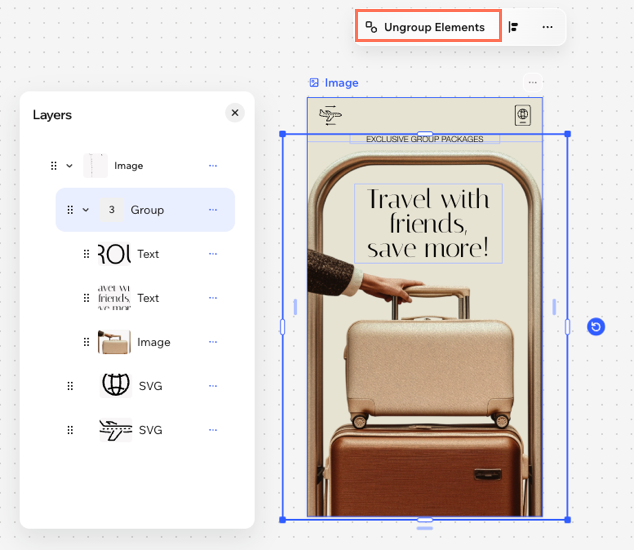
Separa gli elementi in qualsiasi momento per tornare a gestirli singolarmente. Questo non rimuove gli elementi dal tuo progetto, divide solo il gruppo in cui si trovavano.
Per separare gli elementi:
Seleziona il gruppo pertinente e clicca su Separa gli elementi sulla barra delle azioni
Suggerimento: puoi anche premere Ctrl + Maiusc + G (PC)/Cmd + Maiusc + G (Mac) sulla tastiera per separare rapidamente il gruppo
Suggerimento:
Sull'app Wixel, seleziona il gruppo pertinente e tocca Separa gli elementi sulla barra delle azioni.
FAQ
Clicca su una domanda per saperne di più sulla creazione di livelli su Wixel.
Non riesco a trovare un elemento nel mio design. Dov'è finito?
Come posso selezionare gli elementi sovrapposti sulla mia pagina?