Wix Stores: consentire ai clienti di aggiungere messaggi a un acquisto
3 min
Importante:
Stiamo rilasciando una nuova pagina di creazione del prodotto. Se il primo campo che vedi è "
Immagini e video", significa che hai la versione precedente e dovresti seguire queste istruzioni per
consentire ai clienti di aggiungere un messaggio.
Consenti ai clienti di lasciarti messaggi sui loro prodotti o ordini. Indipendentemente dal fatto che inseriscano istruzioni specifiche su come personalizzare un elemento o una nota sul testo da scrivere in un buono regalo, le caselle di testo aggiunte consentono ai clienti di comunicare facilmente le loro esigenze.
Aggiungere una casella di testo a un prodotto
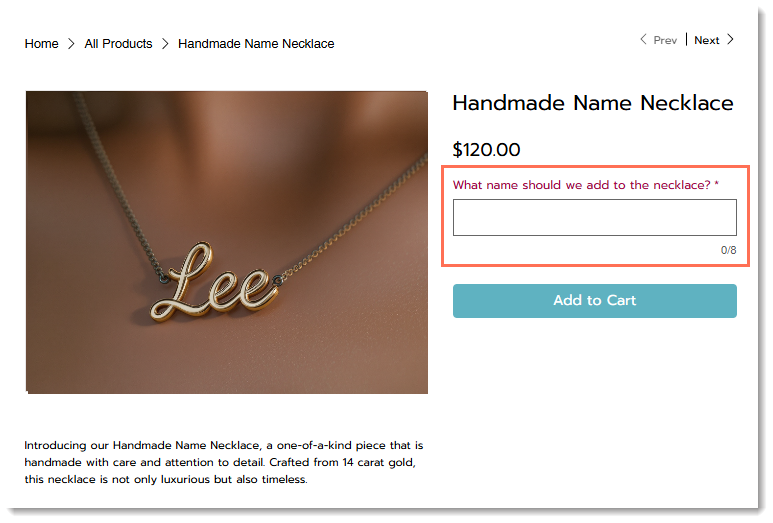
Puoi utilizzare le modifiche per aggiungere una casella di testo a un prodotto. I clienti vedranno la casella di testo nella pagina Prodotto. Puoi decidere se questo è un campo obbligatorio e impostare un limite alla lunghezza del messaggio.
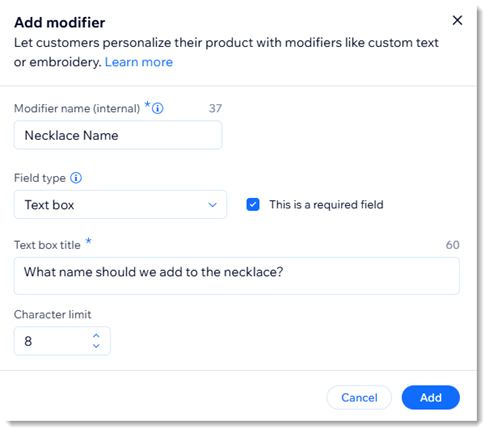
Per aggiungere una modifica Casella di testo:
- Vai su Prodotti nel Pannello di controllo del tuo sito
- Clicca su +Nuovo prodotto o seleziona un prodotto esistente
- Scorri verso il basso fino a Modifiche e clicca su Aggiungi modifica
- Inserisci un nome per la modifica
Suggerimento: i clienti non vedono questo nome - Seleziona Casella di testo dal menu a tendina del tipo di campo
- (Facoltativo) Seleziona la casella di spunta Questo campo è obbligatorio
- Inserisci un titolo per la casella di testo per i clienti (es. "Quale nome vuoi che sia inciso?")
- Inserisci il numero massimo di caratteri che i clienti possono inserire
- Clicca su Aggiungi
Aggiunta di una casella di testo alla pagina di checkout
Puoi raccogliere informazioni per un ordine personalizzando i campi del checkout. Ciò può includere messaggi per i regali, istruzioni di consegna o preferenze aggiuntive.
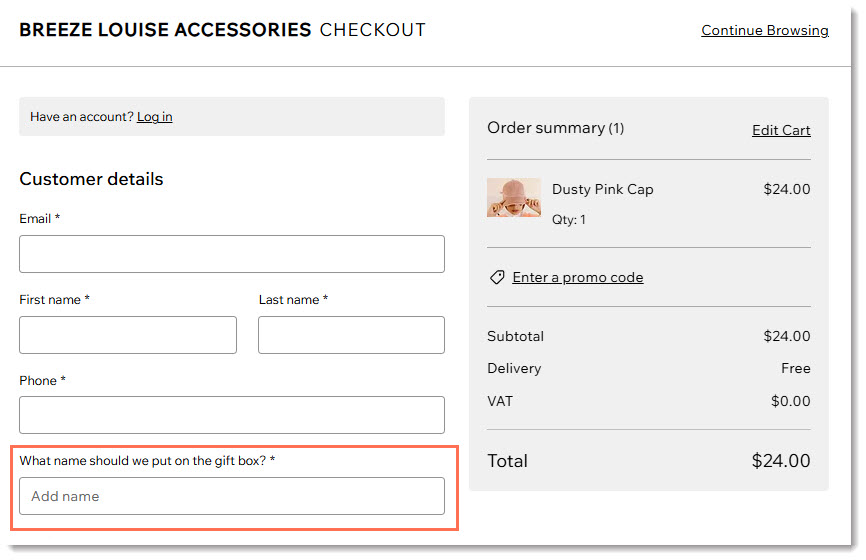
Per aggiungere una casella di testo al momento del checkout:
- Vai alle Impostazioni di checkout nel Pannello di controllo del tuo sito
- Clicca su Modifica sotto Modulo di checkout
- Clicca su Crea campo a sinistra
- Seleziona Risposta breve o Risposta lunga
- Inserisci un titolo (es. Nome)
- (Facoltativo) Abilita l'interruttore Campo obbligatorio per rendere il campo obbligatorio
- (Facoltativo) Aggiungi il testo mostrato nel campo per fornire indicazioni ai clienti:
- Abilita l'interruttore Testo placeholder
- Inserisci il testo (es. Quale nome dovrei aggiungere?)
- (Facoltativo) Aggiungi una descrizione per il campo:
Suggerimento: queste informazioni vengono visualizzate sotto il campo- Abilita l'interruttore Descrizione del campo
- Inserisci una descrizione
- Se il cliente inserirà informazioni di identificazione personale (es. un indirizzo o un numero di passaporto), clicca sull'interruttore Informazioni personali per abilitarlo
Nota: questo aggiunge un ulteriore livello di sicurezza - Limita il numero di caratteri che i clienti possono inserire:
- Seleziona la scheda Avanzate
- Abilita l'interruttore Limita caratteri
- Inserisci il limite minimo e massimo di caratteri
- (Facoltativo) Modifica la chiave campo predefinita:
Nota: gli sviluppatori possono utilizzare questa chiave per fare riferimento al campo del modulo. La chiave può essere modificata solo prima di salvare le modifiche- Seleziona la scheda Avanzate
- Inserisci una chiave
- Clicca su Salva
Visualizzare i messaggi dei clienti
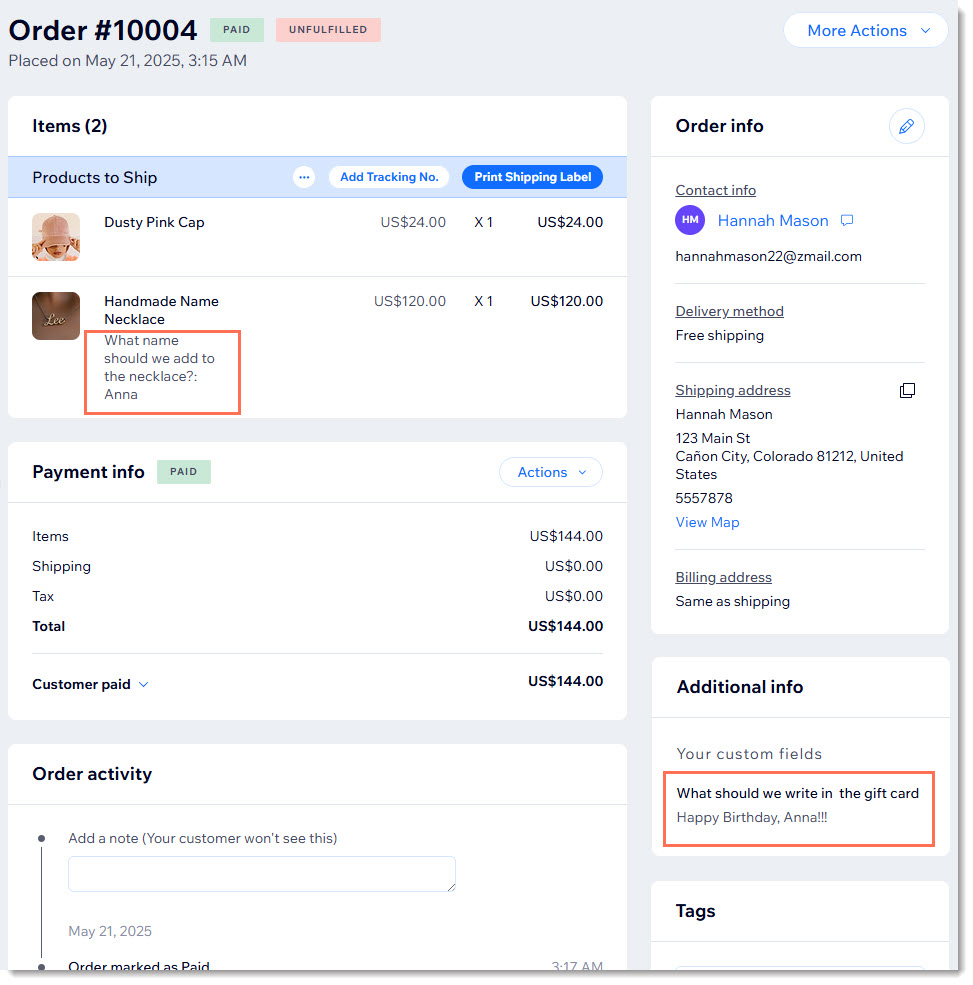
Nella pagina Ordine nel tuo Pannello di controllo, vedrai la risposta alle domande sui prodotti sotto il nome del prodotto. Le risposte ai campi personalizzati della pagina di checkout sono visualizzate a destra nella sezione
Info aggiuntive.