
Wix Headless: pubblicare un sito da Figma
Pubblica i tuoi design Figma come sito online con il plugin Figma to Wix Headless. Seleziona i frame, pubblica e ottieni un indirizzo Wix che puoi aprire su qualsiasi dispositivo e condividere con clienti o collaboratori.
Devi avere l'app desktop di Figma o Figma aperto nel browser, con un file Figma Design aperto.
Passaggio 1 | Aprire il plugin in Figma
Apri il plugin Figma to Wix Headless nel file Figma che vuoi pubblicare.
Per aprire il plugin:
Apri il file Design pertinente in Figma.
Vai a Plugin e clicca Gestisci plugin.
Cerca "Figma to Wix Headless" e seleziona il plugin.
Clicca Esegui.
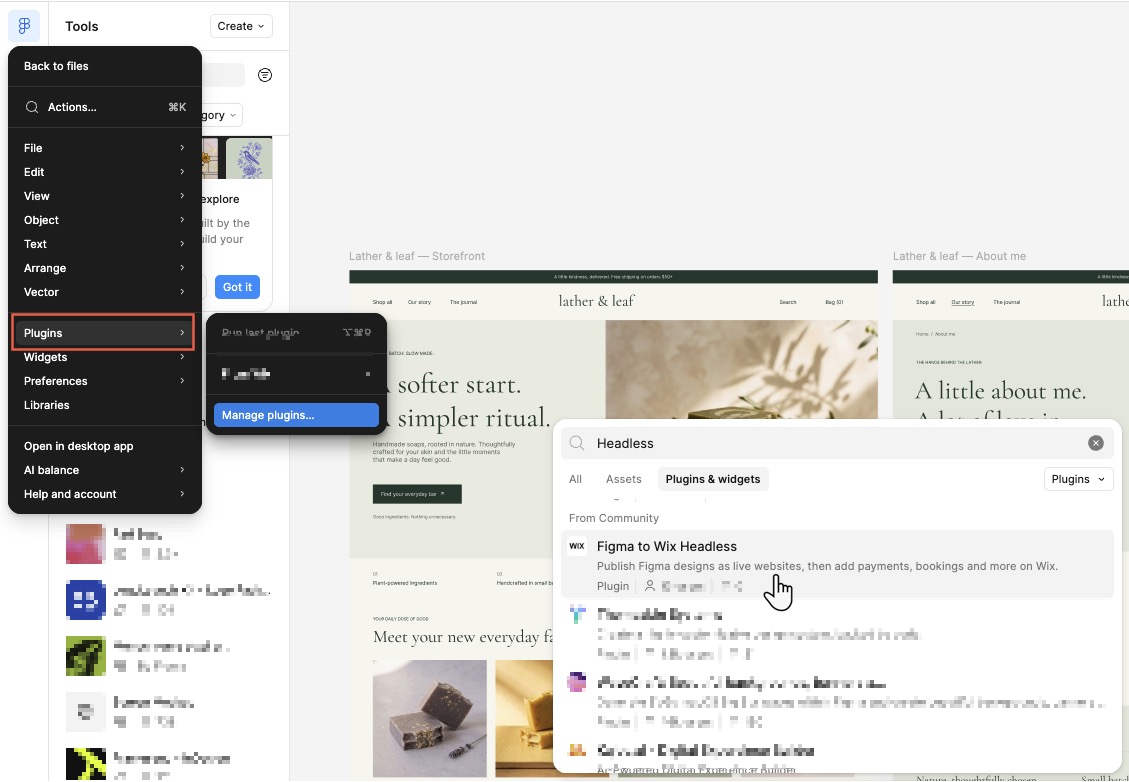
Puoi anche aprire il plugin dalla pagina della Community di Figma:
Clicca Apri in.
Scegli il file.
Passaggio 2 | Scegliere le pagine
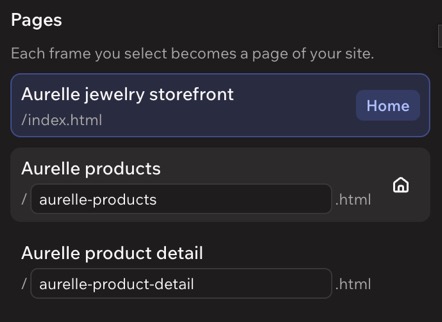
Seleziona i frame che vuoi pubblicare. Ogni frame di primo livello selezionato diventa una pagina del sito.
Per scegliere le pagine:
Seleziona nell'area di lavoro i frame di primo livello che vuoi pubblicare. Per includere tutti i frame all'interno di una sezione, seleziona la sezione.
(Facoltativo) Organizzare le pagine del sito:
Per impostare la home page: passa il mouse su una pagina nell'elenco Pagine e clicca Home. Se un frame è già denominato "Home", viene scelto automaticamente.
Per modificare l'indirizzo di una pagina: modifica l'URL nel campo sotto il nome della pagina. In questo modo imposti il percorso della pagina nell'indirizzo del sito (ad esempio, /chi-siamo.html).
Assegna ai livelli in Figma i nomi "h1"-"h6", "header", "nav", "footer" o "section". I motori di ricerca e gli screen reader usano questi nomi per comprendere il sito. Se non lo fai, il testo più grande di ogni pagina diventa il titolo principale.
Passaggio 3 | Pubblicare e vedere il sito in anteprima
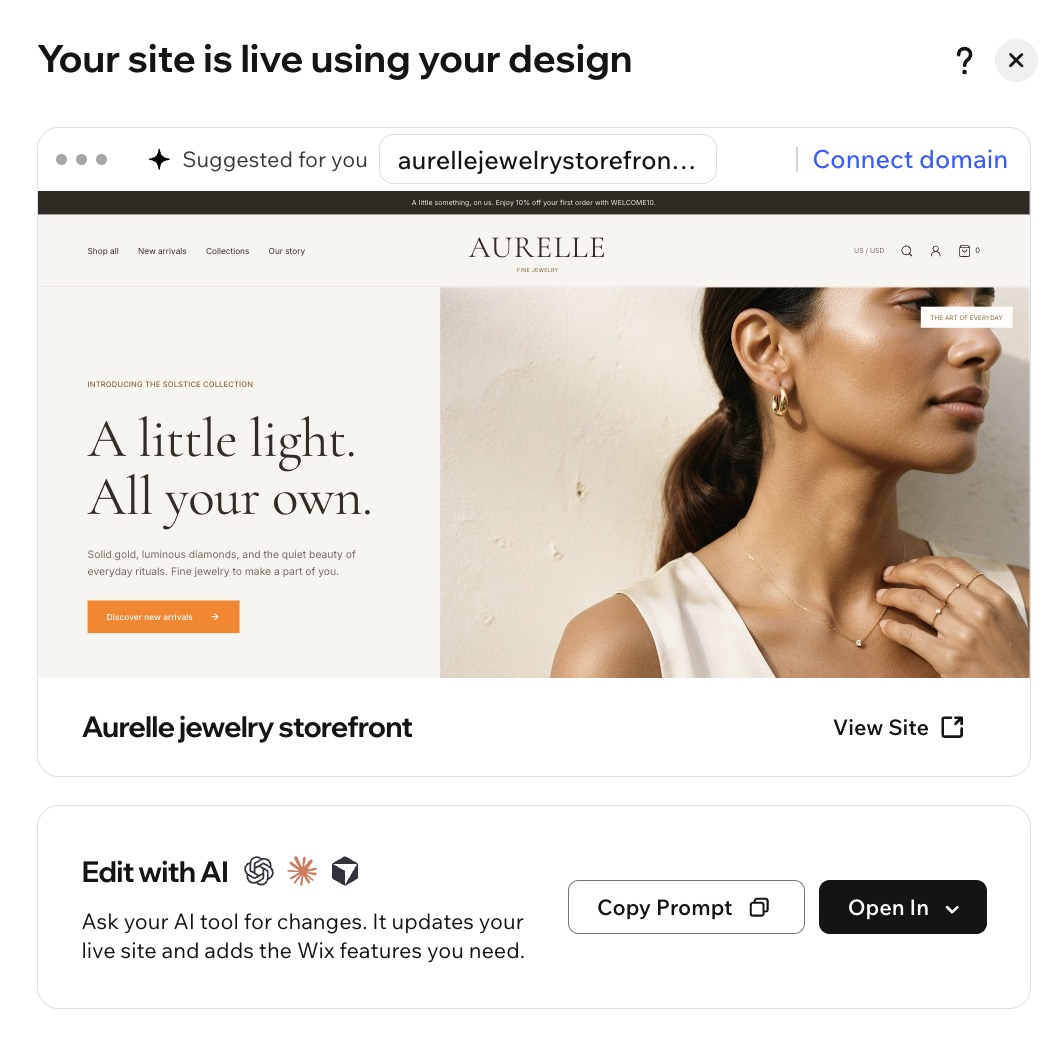
Pubblica le tue pagine per ottenere un indirizzo online che puoi aprire su qualsiasi dispositivo e condividere. Il sito resta online per 1 ora e il pannello del plugin mostra quanti minuti rimangono.
Il sito pubblicato è temporaneo. Usalo per controllare come appare e funziona su qualsiasi dispositivo. Per renderlo permanente, segui le istruzioni nel passaggio 4 per salvarlo nel tuo account Wix.
Per pubblicare il sito:
Clicca Pubblica su Wix nel plugin di Figma.
Quando il sito è online, puoi:
Apri sito: aprire il sito in una nuova scheda del browser
Copia link: copiare l'indirizzo del sito per condividerlo
Scarica ZIP: scaricare i file HTML del sito come file ZIP
(Facoltativo) Continua ad aggiornare il sito in Figma prima di salvarlo in un account Wix.
Modifica il design in Figma.
Seleziona di nuovo i frame.
Clicca Aggiorna sito.

Passaggio 4 | Salvare il sito nel tuo account Wix
Salva il sito nel tuo account Wix affinché resti online e tu possa gestirlo dal Pannello di controllo.
Per salvare il sito:
Clicca Mantieni questo sito nel plugin di Figma.
Accedi al tuo account Wix. Se non ne hai uno, registrati per creare un account Wix gratuito.
(Facoltativo) Dal Pannello di controllo Wix, continua a gestire il nuovo sito:
Collega dominio: collega il tuo dominio personalizzato invece dell'indirizzo Wix gratuito
Vedi sito online: apri il sito online
Modifica con l'AI: apporta modifiche al sito e aggiungi funzionalità per la tua attività

Passaggio 5 | (Facoltativo) Aggiungere funzionalità aziendali con l'AI
Usa uno strumento AI (es. ChatGPT, Claude, Claude Code, Cursor o Codex) per aggiornare il tuo design. Puoi anche aggiungere soluzioni aziendali di Wix come Wix Stores, Wix Bookings e Wix Payments.
Per aggiungere funzionalità con l'AI:
Clicca su Modifica front-end nel Pannello di controllo Wix.
Clicca su Copia prompt.
Incolla il prompt nel tuo strumento AI.
Indica allo strumento AI cosa vuoi modificare o aggiungere al tuo sito. Scopri di più sulla creazione di un sito Headless con gli strumenti AI.
FAQ
Clicca su una domanda qui sotto per scoprire di più sulla pubblicazione di un sito da Figma.