Editor Studio Two: impilare gli elementi
Questo articolo si riferisce al nuovo Editor Studio Two, rilasciato a novembre 2026. Se non sai con certezza se stai usando l'Editor Studio o l'Editor Studio Two, trovi maggiori informazioni qui.
Le pile ti permettono di raggruppare più elementi in un'unica unità, così restano sempre disposti insieme. Sono particolarmente utili per i contenuti affiancati, come un testo accanto a un'immagine, o per i contenuti dinamici che devono mantenere il proprio layout mentre il sito si adatta alle diverse dimensioni dello schermo.
Creare una pila
Crea una pila per tenere insieme gli elementi correlati e gestirne la spaziatura come un unico gruppo. È particolarmente utile quando gli elementi devono restare affiancati e mantenere un layout coerente.
Per creare una pila:
- Vai al tuo Editor.
- Seleziona il primo elemento che vuoi impilare.
- Tieni premuto il tasto Maiusc mentre clicchi sugli altri elementi che vuoi impilare.
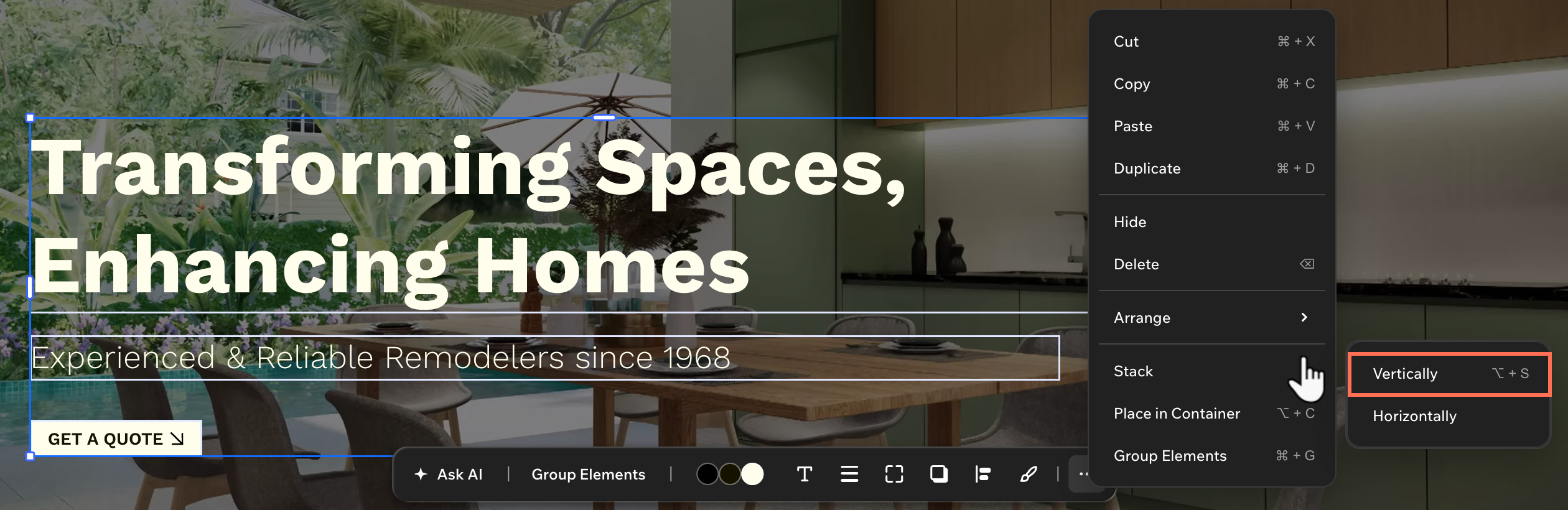
- Clicca sull'icona Altre azioni nella barra delle azioni.
- Passa il mouse su Impila e scegli In verticale o In orizzontale.
 nella barra delle azioni.
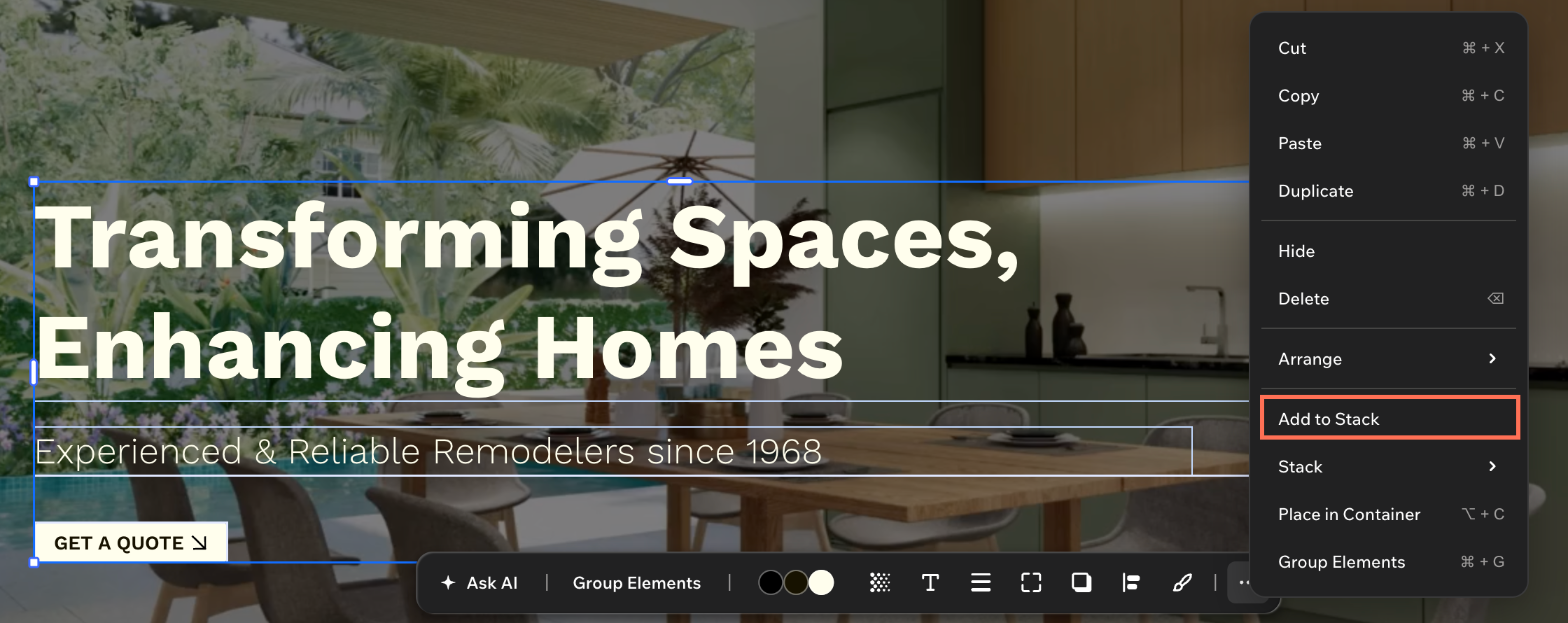
Quando gli elementi sono vicini e allineati lungo lo stesso asse, nell'area di lavoro compare l'icona Pila  . Passa il mouse sull'icona per vedere gli elementi suggeriti, poi cliccaci sopra per creare la pila.
Gestire una pila
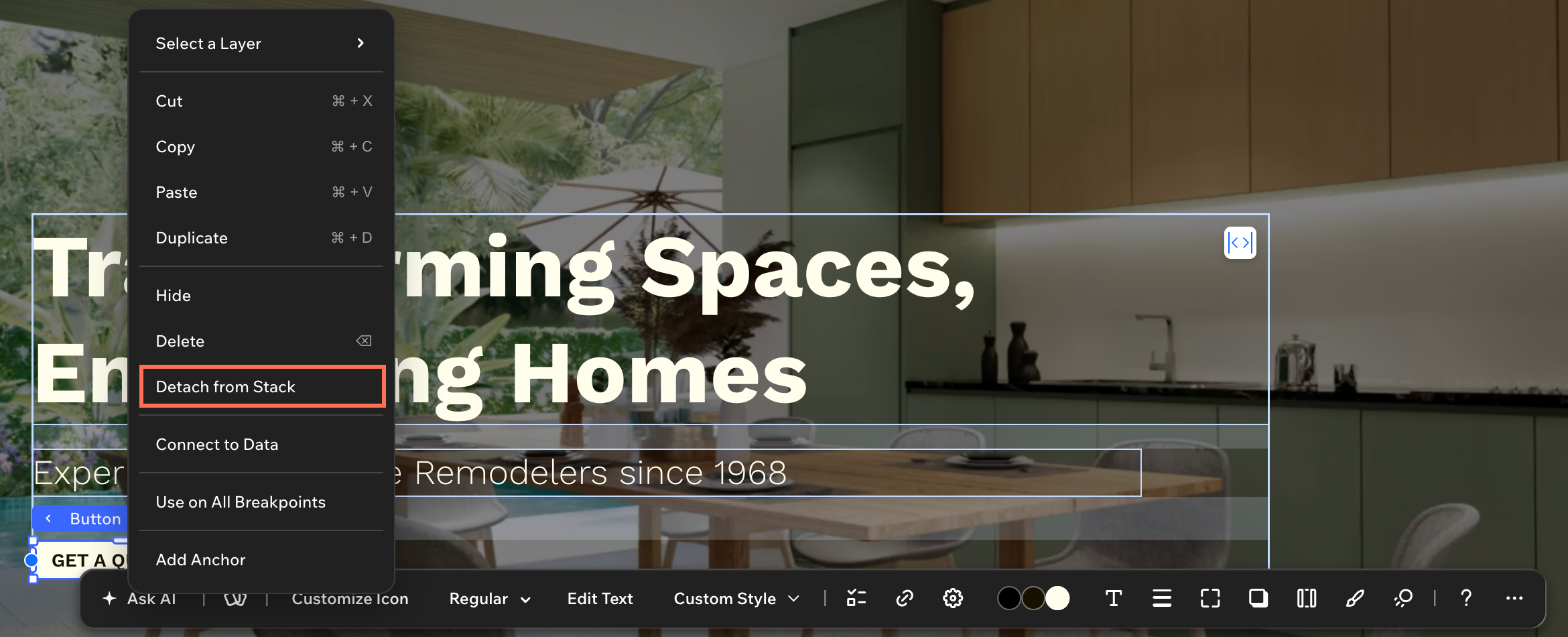
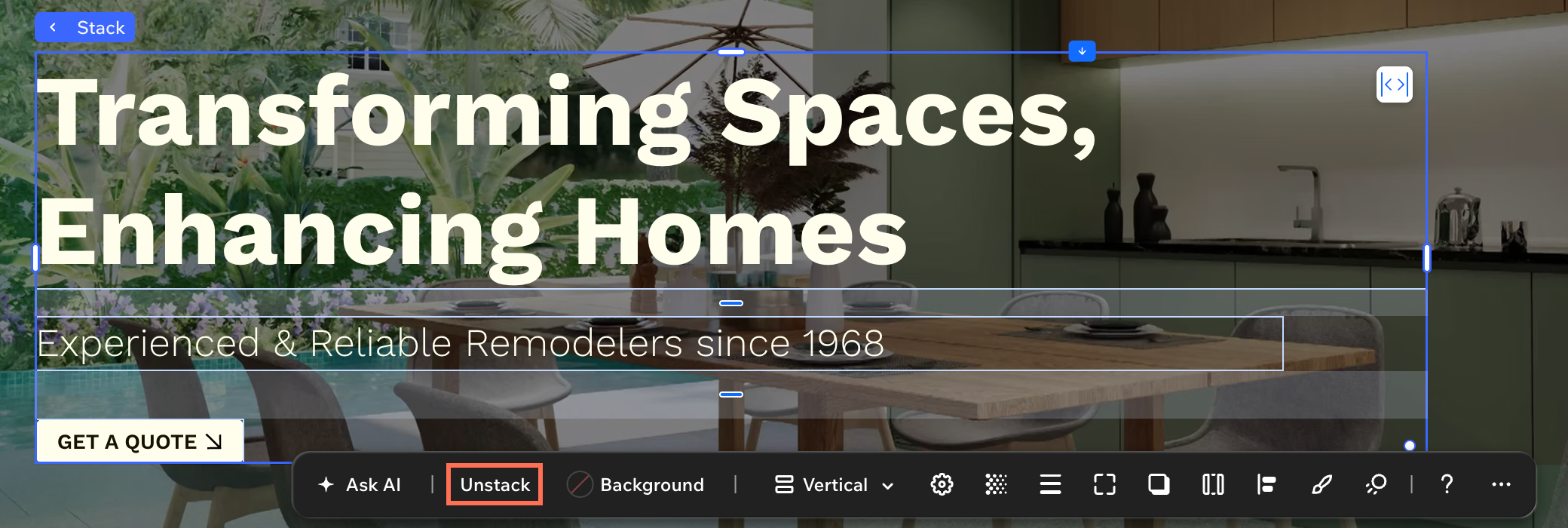
Man mano che il design cambia, puoi sempre aggiungere altri elementi, riordinare quelli esistenti, toglierne alcuni dalla pila o rimuovere del tutto la pila per aggiornare il layout.
Per gestire una pila esistente:
- Vai al tuo Editor.
- Clicca sulla pila desiderata.
- Scegli cosa vuoi fare:
Regolare il layout della pila
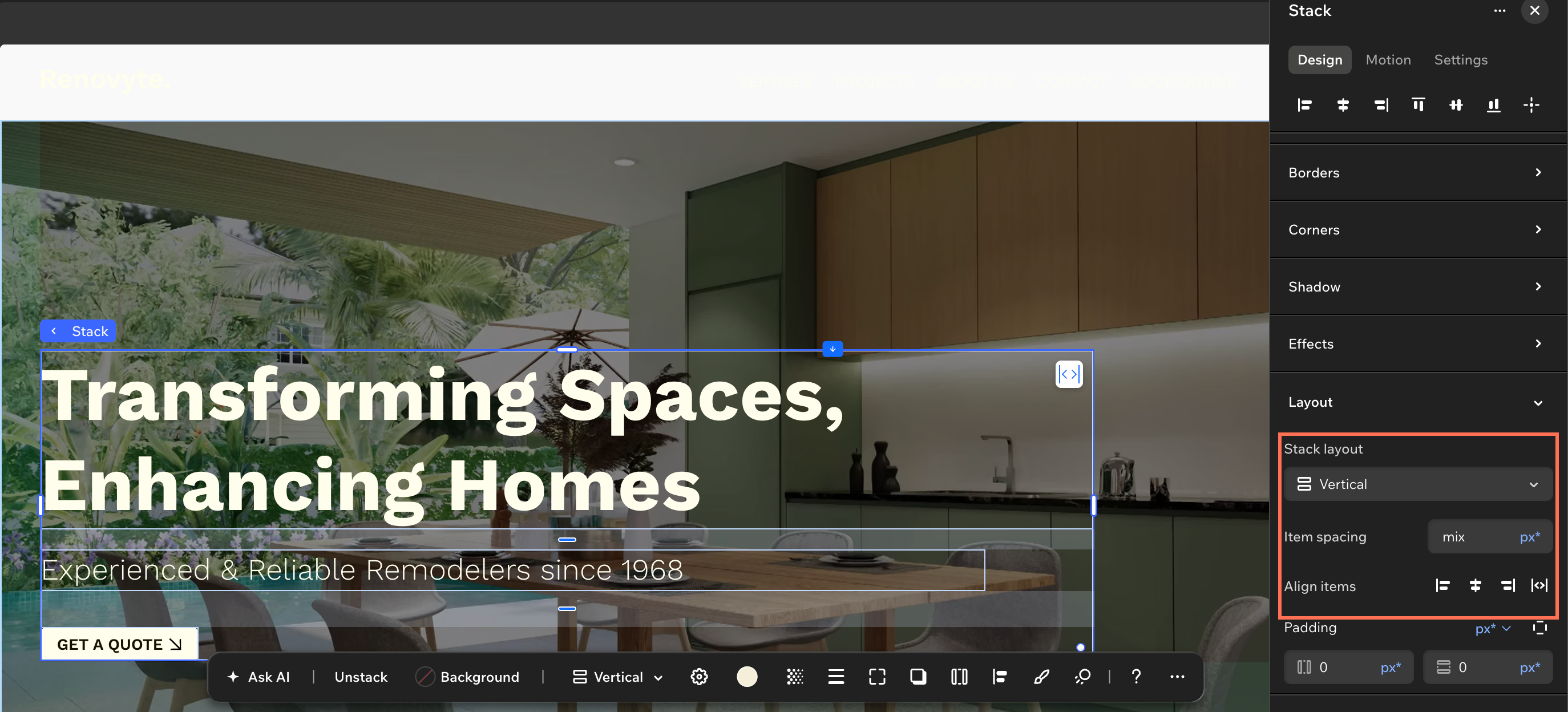
Imposta il layout della pila per decidere come i suoi elementi vengono disposti, distanziati e allineati. Puoi perfezionare queste impostazioni ogni volta che il design richiede un aspetto diverso o i contenuti cambiano.
Per regolare il layout della pila:
- Vai al tuo Editor.
- Seleziona l'elemento desiderato.
- Clicca sull'icona Apri Ispezione in alto a destra nell'Editor.
 in alto a destra nell'Editor.

- (Se non è già aperta) Clicca sulla scheda Design.
- Scorri fino a Layout.
- Scegli cosa vuoi fare:
- Layout pila: passa da una pila orizzontale a una verticale e viceversa. Gli elementi si riorganizzano automaticamente in base al nuovo layout
- Spaziatura elemento: aggiungi uno spazio uniforme tra gli elementi della pila
Suggerimento: se regoli la spaziatura a mano nell'area di lavoro e risulta irregolare, accanto a questa impostazione nel pannello Ispezione compare "mix". Inserisci un valore per rendere la spaziatura uniforme - Allinea gli elementi: allinea gli elementi all'interno del riquadro delimitatore della pila. In una pila verticale puoi allinearli a sinistra, al centro o a destra, oppure estenderli per occupare tutta la larghezza. In una pila orizzontale puoi allinearli in alto, al centro o in basso
- (Solo pila orizzontale) Direzione: scegli se mostrare gli elementi da sinistra a destra o da destra a sinistra
Personalizzare il design di una pila
Trasforma una pila in un contenitore visivo aggiungendo un bordo o un'ombreggiatura, oppure personalizzandone gli angoli. In questo modo gli elementi raggruppati risaltano sulla pagina.
Per personalizzare il design di una pila:
- Vai al tuo Editor.
- Clicca sulla pila desiderata.
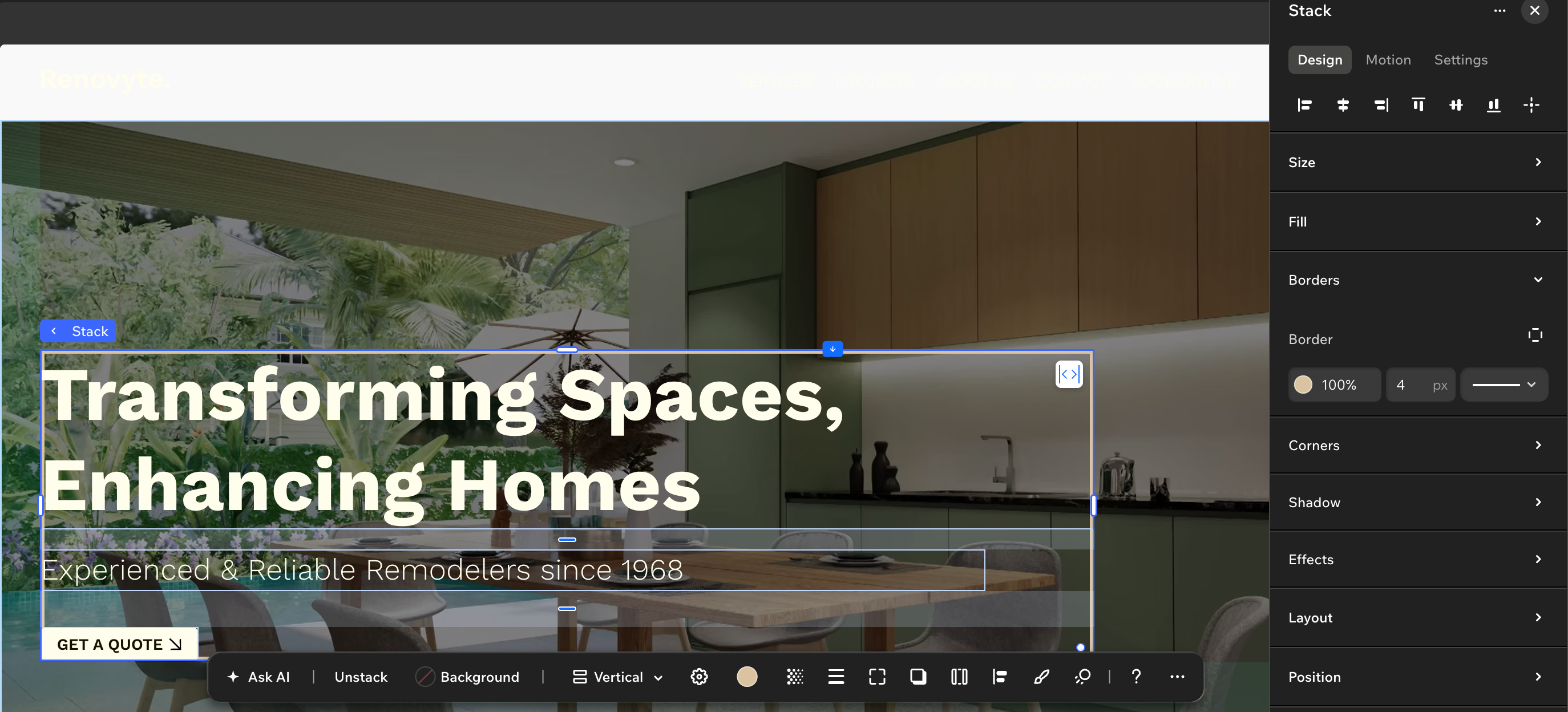
- Clicca sull'icona Tutte le opzioni di design
 nella barra delle azioni.
- (Nel pannello Ispezione) Personalizza il design della pila con le opzioni disponibili:
- Bordi: aggiungi dei bordi per far risaltare la pila, scegliendone colore, larghezza e stile. Puoi cliccare sull'icona Modifica i singoli bordi per applicare un bordo diverso su ciascun lato della pila
- Angoli: rendi gli angoli arrotondati o squadrati
- Ombreggiatura: aggiungi un'ombreggiatura dietro la pila per darle profondità
- Riempimento: scegli uno sfondo per la pila (es. colore, gradiente, immagine, video) e impostane il livello di opacità
 per applicare un bordo diverso su ciascun lato della pila