Editor Studio Two: aggiungere e gestire le pagine
⚠️ DO NOT PUBLISH — This translation contains [XU] (unverified) UI labels that have not been confirmed against the live product. Search for [XU] to find each one. Remove this notice and all [XU] markers only after verifying every label.
Questo articolo si riferisce al nuovo Editor Studio Two, rilasciato a novembre 2026. Se non sai con certezza se stai usando l'Editor Studio o l'Editor Studio Two, trovi maggiori informazioni qui.
Dai una struttura al tuo sito aggiungendo pagine e mantenendole in ordine man mano che cresce. Per ogni pagina scegli il punto di partenza: un template già progettato, un'area di lavoro vuota o Aria. In qualsiasi momento puoi rinominare, duplicare o eliminare le pagine, modificarne le impostazioni SEO e lo slug dell'URL, scegliere la home page o nascondere le pagine non ancora pronte per i visitatori.
Clicca sul nome della pagina corrente in alto nell'Editor, accanto alle icone dei punti di interruzione e dello zoom. Si apre la scheda Pagine del pannello Struttura del sito.
Aggiungere una nuova pagina al sito
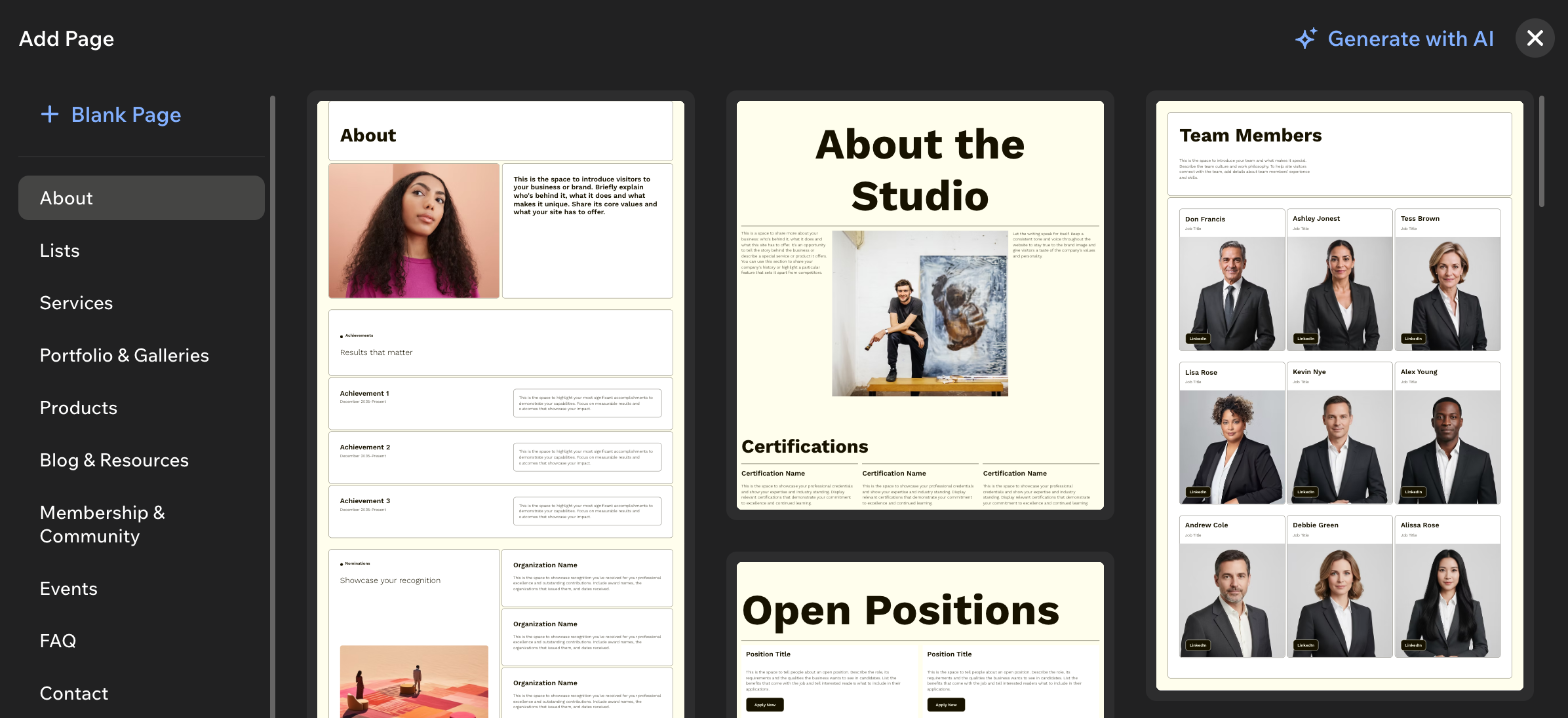
Puoi aggiungere una pagina generandola con Aria, partendo da una pagina vuota o scegliendo un template. I nostri template sono raggruppati per scopo (es. Chi siamo, FAQ e pagine 404), così puoi partire da un layout pensato apposta per i tuoi contenuti.
Per aggiungere una nuova pagina:
- Vai al tuo Editor.
- Clicca sull'icona Aggiungi elementi
 in alto a sinistra nell'Editor.
- Seleziona Pagine.
- Scegli il tipo di pagina che vuoi aggiungere:
- Genera con l'IA: crea una pagina su misura per le tue esigenze. Descrivi ciò che ti serve e lascia che sia Aria a crearla per te
- Pagina vuota: parti da zero con una nuova pagina vuota
- Scegli un design: usa il menu delle categorie a sinistra per scegliere un template di pagina progettato dal team di Studio Two. Puoi poi adattare il design e gli elementi alle tue esigenze
Suggerimento: alcune app Wix aggiungono automaticamente al sito pagine per mostrare i contenuti pertinenti. Queste pagine si trovano in categorie dedicate (es. la categoria "Prodotti" per Wix Stores)
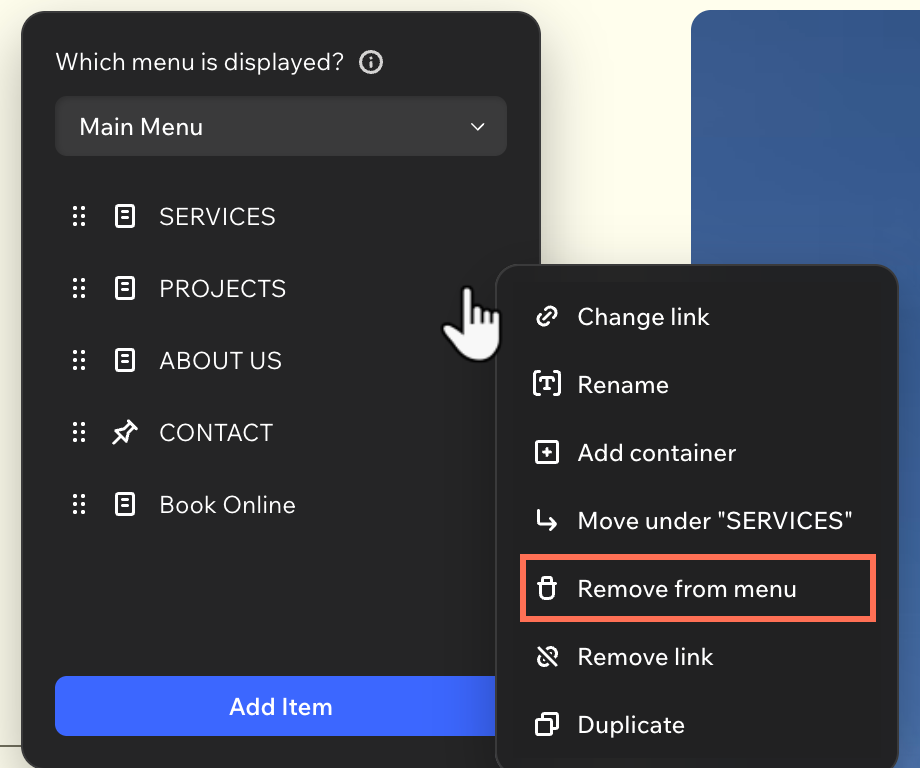
La nuova pagina viene aggiunta automaticamente al menu del sito. Puoi scegliere se mostrarla o rimuoverla dal menu.
Gestire le pagine del sito
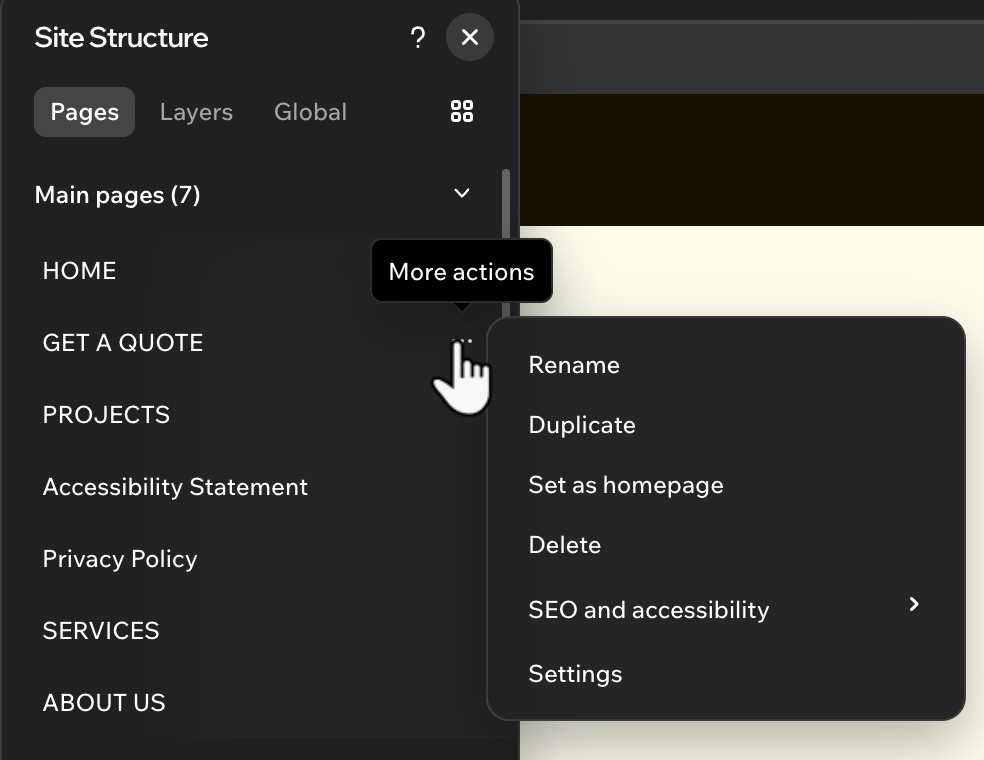
Mantieni le pagine in ordine e pronte per i visitatori man mano che il sito cresce. Da un unico punto puoi rinominare, duplicare o eliminare le pagine, scegliere la home page e modificare per ogni pagina le impostazioni SEO, di condivisione social, di accessibilità e dello slug dell'URL.
Se preferisci, puoi passare dalla visualizzazione Elenco  a quella Griglia
 e viceversa cliccando sull'icona in alto a destra nel pannello.
Per gestire le pagine del sito:
- Vai al tuo Editor.
- Clicca sull'icona Struttura del sito
 in basso a sinistra.
- (Nel pannello Struttura del sito) Clicca sulla scheda Pagine.
- Scegli cosa vuoi fare:
 accanto al nome della pagina.
 che compare accanto al suo nome.
Da questo pannello puoi anche aggiungere nuove pagine: clicca su + Aggiungi pagina in basso per iniziare.
Nascondere una pagina del sito
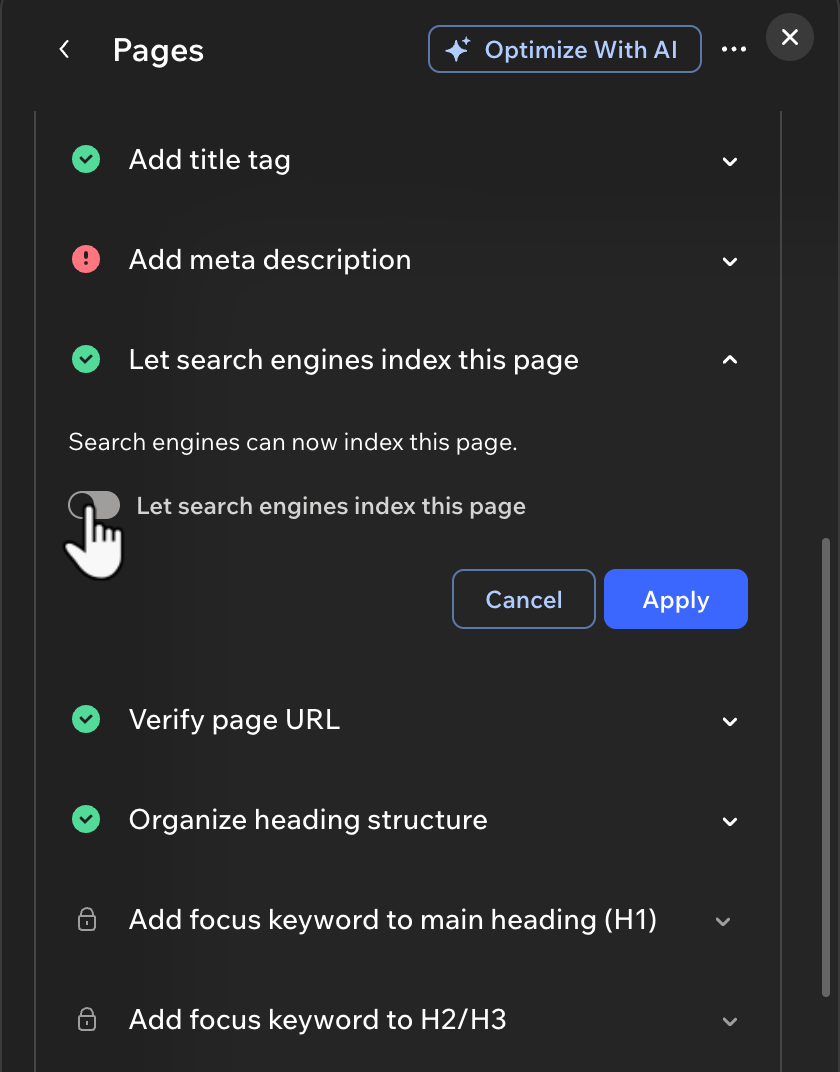
Se stai ancora lavorando a una pagina o ti serve solo per un periodo limitato, puoi nasconderla dal menu del sito, dai motori di ricerca o da entrambi. I visitatori possono raggiungere una pagina nascosta solo tramite un link diretto.
Clicca qui sotto per scoprire come:
 .