


कॉन्टैक्ट्स
5 मिनट
यह आपकी कॉन्टैक्ट लिस्ट है। यहाँ आप लीड्स, कस्टमर्स और आपकी साइट और बिज़नेस के साथ इंटरैक्ट करने वाले किसी भी व्यक्ति का ट्रैक रखते हैं।
मुझे इसका तरीका दिखाएं:
कॉन्टैक्ट्स जोड़ें
अपनी कॉन्टैक्ट लिस्ट में मैन्युअली कॉन्टैक्ट्स जोड़ें, या उन्हें Gmail जैसे बाहरी मेल होस्ट से इंपोर्ट करें।
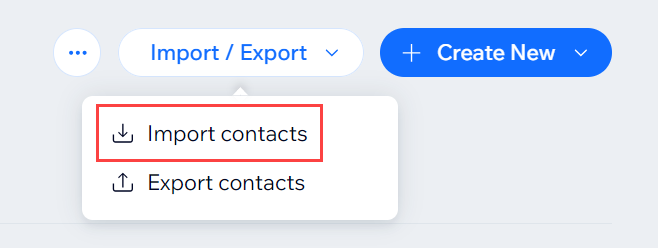
यदि आप इंपोर्ट करना चुनते हैं, तो ऊपर दाईं ओर Import / Export पर क्लिक करें और इंपोर्ट प्रोसेस शुरू करने के लिए Import contacts चुनें।
कॉन्टैक्ट की डिटेल्स देखें
अपनी लिस्ट में किसी कॉन्टैक्ट रो (row) पर क्लिक करें ताकि आपकी स्क्रीन के दाईं ओर कॉन्टैक्ट पैनल खुल जाए।
किसी कॉन्टैक्ट पर होवर करें और उस कॉन्टैक्ट के लिए आपके पास मौजूद जानकारी का फुल-पेज रिकॉर्ड देखने के लिए View पर क्लिक करें।

अपना व्यू कस्टमाइज़ करें
वे कॉलम चुनें जिन्हें आप देखना चाहते हैं, और अपने डेटा को फिल्टर और सॉर्ट करें। जरूरी कॉन्टैक्ट जानकारी को आसानी से ब्राउज़ करें।
- अपने कॉलम कस्टमाइज़ करें:
- ऊपर दाईं ओर Customize columns आइकन
 पर क्लिक करें और वे कॉलम चुनें जिन्हें आप दिखाना चाहते हैं।
 - कॉलम को दोबारा व्यवस्थित करने के लिए उन्हें लिस्ट में ऊपर और नीचे ड्रैग करें।
- ऊपर दाईं ओर Customize columns आइकन
- अपने कॉन्टैक्ट्स को फिल्टर करें:
- ऊपर दाईं ओर Filter पर क्लिक करें और उपलब्ध विकल्पों में से अपने कॉन्टैक्ट्स को फिल्टर करने के तरीके चुनें।
- Done पर क्लिक करें।
- अपनी लिस्ट सॉर्ट करें:
- किसी कॉलम हेडिंग (जैसे Name) पर क्लिक करें। यदि हेडिंग के बगल में तीर (arrow) दिखाई देता है, तो इसका उपयोग आपके कॉन्टैक्ट्स को सॉर्ट करने के लिए किया जा सकता है।
- असेंडिंग (ascending) या डिसेंडिंग (descending) क्रम में सॉर्ट करने के लिए तीर पर क्लिक करें।

अपने कस्टमाइज़्ड व्यू को सेव और मैनेज करें
एक सेव किया हुआ व्यू बनाएं ताकि आप किसी भी समय उस पर वापस आ सकें। व्यू सेव करने से आपके फिल्टर्स, कस्टमाइज़्ड कॉलम्स और सॉर्टिंग सेव हो जाते हैं।
- अपना व्यू कस्टमाइज़ करने के लिए ऊपर दिए गए स्टेप्स को फॉलो करें।
- जब आप तैयार हों, तो अपनी कॉन्टैक्ट लिस्ट के टॉप पर Manage View पर क्लिक करें।

- चुनें कि आप क्या करना चाहते हैं:
- अगर आपने पहले ही इस व्यू का कोई वर्शन सेव कर लिया है, तो अपने बदलावों को सेव करने के लिए Save changes पर क्लिक करें।
- नए व्यू के रूप में सेव करने के लिए Save as new view पर क्लिक करें।
- इस व्यू का नाम बदलने के लिए Rename पर क्लिक करें।
- इस व्यू को डिलीट करने के लिए Delete पर क्लिक करें।
आपके द्वारा सेव किए गए कोई भी व्यू तब एक्सेस किए जा सकेंगे जब आप अपनी कॉन्टैक्ट लिस्ट के ऊपर दिए गए ड्रॉप-डाउन पर क्लिक करेंगे।
लेबल मैनेज करें
लेबल्स की मदद से आप कॉन्टैक्ट्स को आपके और आपके बिजनेस के साथ उनके संबंध के आधार पर अलग-अलग ग्रुप्स में बांट सकते हैं।
- ऊपर दाईं ओर More Actions आइकन
 पर क्लिक करें और Labels पर क्लिक करें।
 - चुनें कि आप क्या करना चाहते हैं:
- नया लेबल जोड़ने के लिए + Add Label पर क्लिक करें।
- किसी मौजूदा लेबल का नाम बदलने के लिए उसके बगल में मौजूद Rename आइकन
 पर क्लिक करें।
 - किसी मौजूदा लेबल को हटाने के लिए उसके बगल में मौजूद Delete आइकन
 पर क्लिक करें।
- Done पर क्लिक करें।
कस्टम फील्ड्स मैनेज करें
जरूरी जानकारी इकट्ठा करने के लिए अपने कॉन्टैक्ट्स में एडिशनल फील्ड्स (जैसे जन्म तिथि) जोड़ें।
- ऊपर दाईं ओर More Actions आइकन पर क्लिक करें और Custom fields पर क्लिक करें।
- चुनें कि आप क्या करना चाहते हैं:
- नया फील्ड जोड़ने के लिए + Add New Field पर क्लिक करें।
- किसी मौजूदा कस्टम फील्ड का नाम बदलने के लिए उसके बगल में मौजूद Rename आइकन पर क्लिक करें।
- किसी मौजूदा कस्टम फील्ड को हटाने के लिए उसके बगल में मौजूद Delete आइकन पर क्लिक करें।
- Done पर क्लिक करें।
एक साथ कई कॉन्टैक्ट्स पर कोई एक्शन लें
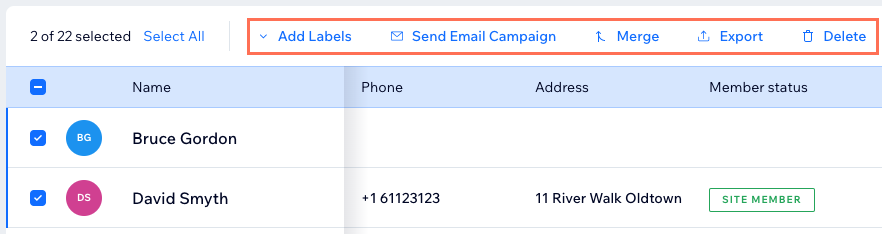
एक साथ कई कॉन्टैक्ट्स पर उपलब्ध बल्क एक्शन्स देखने के लिए, उनके बगल में दिए गए चेकबॉक्स चुनें:
कॉन्टैक्ट्स एक्सपोर्ट करें
- ऊपर दाईं ओर Import / Export पर क्लिक करें और Export contacts चुनें।
- एक्सपोर्ट करने के लिए निर्देशों का पालन करें।
कॉन्टैक्ट्स के बारे में और जानें
अपने कॉन्टैक्ट्स को मैनेज करने के बारे में और जानने के लिए हमारे हेल्प सेंटर पर जाएं।
क्या इससे मदद मिली?
|